粉丝947获赞1.7万
相关视频
 00:53查看AI文稿AI文稿
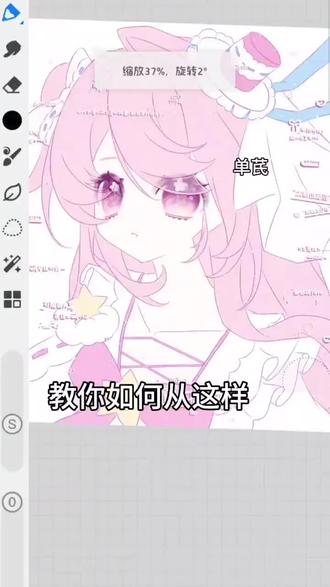
教你如何从这样变成这样, ok 啊,首先让我们先关闭背景,在图层最上面盖印一个图层,然后盖印的图层创建选区。新建图层模式改为限性加深, 选一个偏灰的蓝色,直接用柳叶笔填充,然后柳叶笔擦除,大面积的擦出受光面,然后再修补一下不对的地方,差不多画成这个样子。阴影图层,创建选区,点击选区工具,反选图层。新建图层模式改为绿色, 选黄色或者橙色,填充盖硬的图层创建选区,然后反选回到绿色图层,擦除多余部分,复制绿色图层,点滤镜,点击高斯模糊模糊度,按喜好调点最开始的绿色图层创建选区,并反选第二个绿色图层,擦除 第一个绿色图层,调低透明度,合并所有绿色图层,然后画透光。这个我不会讲,可以看我是怎么画的,大概就是先选区,然后模糊笔刷用亮色糊吧,透光画完就是这个样子,最后细画就可以了。
394单芪 02:49查看AI文稿AI文稿
今日画子夜迎新春,圆头画笔印圆画背景滤镜高斯模糊。新建图层,印圆笔刷画出水面。新建图层,勾线画笔,美术笔画出山体。 在水面上创建剪贴蒙版圆头画笔压杆印圆,增加水面颜色, 滤镜动感模糊一点点,再切换移动工具调整一下。新建图层,勾线画笔,美术笔画出烟花, 切换套索工具,复制烟花,移动到合适位置,滤镜选择发光,拉两次左滑。复制图层,移动工具移动到合适位置。新建图层,水墨雾虚,增加烟雾, 滤镜发光适当。新建图层,喷枪飞溅,轻触点些亮光,滤镜选择发光,拉两次在水面上方继续创建剪贴蒙版,圆头画笔压感应圆画出水波纹, 滤镜动感模糊。适当。新建图层,绘画机理,石墨画出栏杆。 在下方新建图层,同笔刷增加亮色,增加厚度。 上方创建剪贴蒙版艺术画笔,泥灰,增加明暗纹理。新建图层,圆头画笔压感应圆画出猫咪。 上方创建剪贴蒙版,材质元素泥灰,增加些亮色, 滤镜选择发光,在浅色蓝钢框上选择泥灰,笔刷增加猫咪影子。一起动手试试看吧!
1005哒不溜……K(画画版) 06:27查看AI文稿AI文稿
ok 呀,你们要的教程来了。先准备一个线稿,然后再拿出这个肌力笔刷,我比较常用的是这个石墨, 然后把这个笔刷调大,轻轻的在头发的地方扫满,一定要轻轻的去扫,重按的话就和普通笔刷一样,大概就是拿手指点一下屏幕就点一下,轻轻的能够体现出这个笔刷原有的肌力感,大概这样就可以。接下来把头发下面的地方轻轻的点 很多下,下面涂黑,然后一直点,形成一个渐变的效果,留出一个高光的位置基本上就可以了,接下来以此类推,然后把头发顶那个位置涂黑, 再涂的那一块,反复的点点点,形成一个渐变的效果,不要碰到之前预留的高光位置就可以了。沉浸式点点点中, 涂完,大概就是这个效果。一定要留出高光的部分,就是我画红线的那个部分,那个部分一定要是浅色的,其他地方是深的,越靠近高光的地方颜色越浅。接下来我们调一下图层透明度,然后把头发的轮廓按照线稿切出来, 切完大概就是这个效果。然后把图层透明度调一下,调到喜欢为止, 如果还是没有调到喜欢的程度,可以新建图层,然后在你觉得淡了的地方加深,深了的地方加白。沉浸式加深中。 好了,大概就是这个样子。接下来和之前一样,按照线稿把多余的色块给切掉,主播这边不想动调好的透明度了,所以就复制了图层,然后把复制图层的透明度调低,这样子方便我们去切色块。沉浸式切色块中 切好了,大概就是这样,然后我们把图层调回去,第一个头发教程的方法就完了。 接下来我们继续头发的部分。第二个头发教程的方法和第一个前面一样,只是后面的部分有点不一样,这个方法对于一些浅色的头发比较有用。在我们调完透明度之后,如果还是觉得不满意的话,可以复制图层,然后调整复制图层的透明度, 如果还是不满意的话,可以再复制一个图层,一直调到满意为止。接下来我把头发调成其他颜色来看一下效果,按照我刚刚说的那个方法来一回,先使用第一个方法新建图层,然后再深的地方加浅,再浅的地方加深,调到满意为止, 大概就是这个效果了。接下来我们来展示第二个方法,先调一下图层透明度,不满意就复制图层,然后调复制图层的透明度,还是不满意就再复制一个图层,然后接着调这个图层的透明度,一直调到满意为止, 弄好之后大概就是这个效果。接下来是眼睛的一个教程,先把笔刷调大,然后轻轻的点一下, 点完之后再调一下笔刷大小,然后把中间一直点点点点到黑,接着把上面和下面都点成一个黑色的渐变效果,留出一个眼睛高光的位置, 点好之后差不多就是这样。接着我们把透明度调低,然后开始按照线稿的形状切色块,好了的话差不多就是这样。接下来把透明度调到满意为止就可以啦。 画红线的地方以内就是高光的位置,这个地方一定要流出来,然后第一个眼睛教程的方法就结束了,接下来我们开始第二个眼睛教程的方法,还是先把笔刷调大,然后在眼睛的位置轻轻的点一下,然后把上面和下面涂黑,形成一个渐变的效果, 接着把中间涂黑,形成一个上下中间黑,左右白的渐变效果,其实就是中间黑,然后四周白。 接下来我们按照线稿把色块切去,好了之后,把图层透明度调到一个满意的程度, 好了之后效果就是这样了,换一个颜色继续教程,这个不用学, 吸取原来的那个颜色,然后新建图层,在上面和下面随便糊两下,觉得没有那种通透的效果的话,可以调一下原图层的透明度,然后继续糊,糊完之后的效果大概就是这个样子了。接下来我们按照线稿把色块切掉, 如果觉得这个效果还是不满意的话,我们复制一遍最底下的图层,然后把复制图层的透明度调到满意为止。第二个眼睛教程的方法就结束了,接下来是一个肤色的教程,把笔刷调到一个适中的大小,然后在阴影处轻轻的点点点, 鼻子和嘴巴可以多点几下,弄好之后大概就是这个效果。接下来我们调整一下图层透明度,调到看着顺眼为止,如果觉得调完透明度之后有点淡了,我们可以新建图层,然后在新图层的上面点点点进行叠加, 弄好之后大概就是这个效果。第一个肤色教程的方法就结束了,接下来我们开始第二个肤色教程的方法,这个相对来说要简单的多,把笔刷调大,然后不断的点点点,把上面弄成不透明的,下面是透明的那种渐变,大概这个效果就可以了, 然后调整透明度,调到一个满意的程度就可以了。接下来如果觉得肤色的范围过大,就使用选区调整一下范围,最好能够保证下半张脸是白的。 涂完效果大概就是这样。第二个肤色教程的方法结束了。接下来的教程是一个衣服的教程,这边建议就是调到比原来的那个颜色,竖着看调色盘四分之一 低的位置,接下来在你认为会有阴影的位置随便糊几下,不用担心颜色太重,因为我们可以调透明度,涂完之后大概就是这个效果,看起来很脏,所以我们要调透明度了。 调完透明度如果觉得淡的话就新建图层,然后在新图层上轻轻的点点点,涂完之后效果大概就是这样,然后衣服的教程就结束了。
68㥐酱 01:22查看AI文稿AI文稿
别再说话,世界 pro 的 涂抹笔刷不好用啦!调整好参数,你也可以画出均匀又自然的过渡效果哦!首先新建一个笔刷,点进去选择笔尖, 打开形状图案,选择这个,关掉形状 rgb, 打开水平和垂直随机选择纹理,打开纹理图案,选择颜料缩放八百八十,亮度四十,对比度八十, 选择渲染,打开混色,混色八十,水分量十五,亮度修正,选择中 选择颜色,打开颜色动态色相十,饱和度四十明度五,辅助颜色一,选择压力大小,压力最小直径一百,流量压力最小直径一百,关掉流量平滑, 打开传递最小不透明度零选择属性笔刷的引擎改为旧版,再退出笔刷,找到涂抹工具,点进笔刷设置, 选择渲染里面的涂抹长度一百四十五,亮度修正选择低,这样一个笔刷就完成啦!不管是直接用笔刷过度还是涂抹笔刷过度,都超级自然,你学会了吗?学习区留下你的作业哦!
683插画不南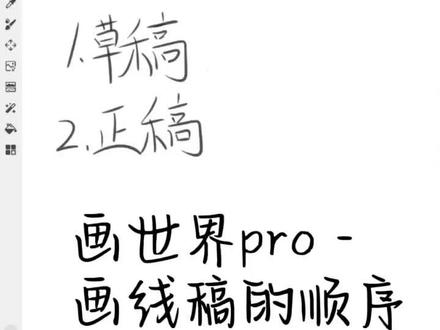 01:07查看AI文稿AI文稿
hello, 大家好,我们来学习一下画线稿的顺序,无论你是画 q 版、可爱风还是头像风,画线稿一般都有两个步骤,第一步, 草稿,第二步,正稿。下面我来演示一下,点击上方的图层按钮,点击加号,新建一个图层。第一步,我们先打草稿,我们再画正稿, 再点击图层的按钮,再新建一个图层,把我们第一步草稿的不透明度降低下来,方便我们后期描线。 点击刚刚新建的图层,这个图层我们来画正稿,可以将画布放大, 正稿画好之后,我们把原先的草稿给隐藏掉,点击左边这个眼睛的按钮,草稿的图层就会关闭了。
194画画的baby~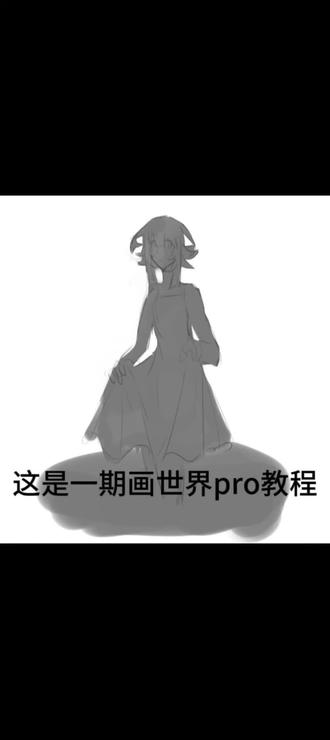 02:00查看AI文稿AI文稿
这是一期画世界 pro 教程,怎么从这样快速变成这样?一、不知道怎么画就找参考主,找参考不代表什么着急,人是没办法画出自己没见过没东西的,越是不会画到变,要找参考,但也不要过度依赖。二、选择渐变填充在这。 三、按参考图绘制色块,定位草稿。四、按你对你想画的图片色彩印象,比如这里我用了蓝色,然后去填充灰滴后正片叠底。五、在正片叠底下方的灰底上绘制角色、肤色和服装的。二、这里为了方便绘制的是我百慕 o c。 右按参考图或者你自己的想法打光的方向,用柔光笔绘志光,注意衣物和头发的透光以及水面的反光。点开图层效果,找到适合的带光字的效果。如果感觉太亮了,可以调整透明度,即参考参考图,按你的话去调整。绘制背景 期间要善于使用笔刷和图层效果去绘制,不用害怕太细节的地方,先用四块概括就好。 新建图层覆盖在目前的图层上,依旧用图层效果的光和正片叠底,开始补充一些二分细节。 八、使用渐变填充,让背景和人物融合,觉得不够顺眼,就使用渐变映射去调色,最后合并一些图层,让整体色彩和细节更舒适。感觉哪里有问题就添加图层使用效果和直接覆盖处理,该压暗的地方要压暗, 这里小秒,只要有人光,比划一个点点,然后放大做一个视觉效果。
139Forget、 00:54查看AI文稿AI文稿
大家好呀,很多新手小伙伴上色时不知道怎么分层,我们今天就看一下新手宝宝怎么分层,便于修改。这里分了四个文件夹,高光线稿、上色和背景 线稿也按部位分开,便于后期更改颜色。上色。这里我自己是按部位上色平涂完底色后对底色新建剪切门板,每种效果都分层绘制,这样我们进行颜色或者效果调整时都更方便。高光要遮住线稿,就需要放在所有图层最上面, 最下面的背景注意一定要和人物分开。图层蓝紫色阵片叠底用 就可以轻松做出光源效果啦,后期也可以方便添加各种涂层效果。小伙伴们现在是不是对图层的分布更清晰了呢?
80画画的果冻 00:52查看AI文稿AI文稿
画世界 pro 那 些你一定不知道的隐藏技巧!一、不断点击调色板,上色非常麻烦,其实可以直接拖拽下来进行选色,这样更换颜色更加快捷。改变这两个色块,还可以自由的调整描边颜色,如果你两只手一起动, 渐变色不就出来了吗?二、想要快速改变线稿颜色,打开图层,点击这个锁定透明度, 这样就可以直接更改线稿颜色。三、导入的线稿有白底,无法在下面的图层上色,把线稿图层的模式改为正片叠底就好啦。四、想画细节但总是涂出去,可以在底色层上新建一个图层, 点击剪辑蒙版,这样不管怎么上色都不会涂出去。更多花世界 pro 小 技巧和学习素材,这里都给你准备好喽!
526平板板绘教学 01:09查看AI文稿AI文稿
雷霆时间更新之本来已经打算不接稿了,这张的单主是约了我好几次的,就想着再画一次,然后由于各种原因变成了无常, 然后就只上了主要色其实最后看起来还是可以滴嘿嘿其实从这张还是可以看出来进步还是比较大滴但是还是不太想接稿了 h h 其实加了很多我自己的小巧思后面被否定了以后就不太想继续了 w 我 画画还是比较喜欢情绪价值,接稿的话大部分都是没有情绪价值的,所以我还是想画自己想画的。这张现稿我其实还是很满意的。其实我有时候就是想别人画画我 但是不太好意思说 h 就是 主动说的话就没什么感觉了。问问。这个时候就有人要干我了。单主花了钱凭什么给我情绪价值?嗯对,所以我就不要钱了。但是也不是我主动接无常的意思,发的时候我只是发过程,但是有人在那都无常我其实感觉不太舒服。 我以前有给别人画过很多无常,但是后面对方大多数都没什么情绪价值并且还单向取关,所以不太喜欢这种尘土。再次拜拜。
35三月雪 02:42查看AI文稿AI文稿
先打开辅助线模式,石墨笔画出窗 框石墨笔画窗框厚度 新建图层,石墨笔画地面图层新建图层,填充背景色新建图层,树丛笔刷画树叶 新建图层,树叶下方树丛笔刷画浅色树叶 调整发光新建图层,软圆笔叠加深色高斯模糊, 调整放大点新建图层,硬圆笔画月亮 图层锁定透明度渲染笔刷刻画月亮 窗框厚度涂层锁定透明度渲染笔刷画光影效果 窗框涂层锁定透明度渲染笔刷画反光效果 新建图层,剪辑蒙版地面撕刷笔刷叠加颜色高斯模糊新建图层,剪辑蒙版石墨笔画地面投影 高斯模糊。适当新建图层,此页离笔刷画飘散的叶子调整发光,再调整动感模糊适当 新建图层,非见笔刷画光斑调整发光,再调整动感模糊。 切换橡皮擦工具,软橡皮擦蛋均匀彩灯笔点缀画泛光。完成啦,快来画画吧!
 03:00查看AI文稿AI文稿
画世界 pose, 你 有这好东西不早说,我们先打开这个神秘的画世界 pose, 创建一个神秘画布, 我们先画一个神秘小人,新建图层,画一些神秘的小草, 然后再画一些神秘小花,依旧新建图层, 然后我们找到这个神秘的三 d 点进去,找到这个神秘的小橘子架, 每换一个角度点击一次。
6737の、温妤眠🎐🌷 01:40
01:40 01:39查看AI文稿AI文稿
画世界 pro 一定要打开的五个设置!第一个,压力与平滑,感觉你是不是那种画线条磕磕绊绊的人,而是点击设置,拉高,抖动、修正,让你的线条变得丝滑动人, nice! 第二个,快速找到图层,感觉你是不是那种找不到需要图层的人,而是找到设置手势,打开第三个选项,然后用笔双击画面内容,直接可以定位到相应的色块。第三个,防误触, 感觉你是不是画画的时候手指经常误触到屏幕的人,而是打开设置,找到手写笔设置, 将笔模式打开,这样手指再怎么蹭屏幕都不会留下痕迹了。第四个,画笔光标,感觉你是不是那种画画看不到画笔大小,经常会涂出界的人,而是找到手写笔设置,将画笔光标改为显示, 选择一个你喜欢的画笔样式,再用能看清楚的颜色画在上面就能看到大小和范围啦!第五,快速绘制形状,感觉你是不是那种自己慢慢画出形状的人,而是打开手写笔设置, 打开柱形线条形成,这样无论是画三角形还是圆形都能轻松搞定了。提高画画效率的人,感觉你是不是盲目学画画的人,而是拿走全套素材,笔刷可以练习现稿色彩,画画,学习书籍有计划的人。
7609柯南教画画 03:16查看AI文稿AI文稿
今日画窗边微光绘画机里石墨画窗框填充,画出线条后按住不动线就会变直的。在下方新建图层,同笔刷画浅色框架,增加厚度。 继续在下方新建图层,同笔刷增加深色框架。 新建图层,再增加一层浅色框架, 回到最上层创建剪贴蒙版水墨雾虚,增加墙面纹理。 浅色内框上同样创建剪贴蒙版水墨雾虚,增加纹理。 在最下方新建图层,圆头画笔硬圆画渐变背景滤镜高斯模糊。 新建图层,喷枪飞溅轻触,增加远景植物 滤镜动感模糊。适当新建图层,艺术画笔破败,石灰画出玻璃痕迹, 降低一些图层的不透明度。在最上面新建图层,材质元素紫叶里增加些深色叶子, 叠加绿一点的叶子。 新建图层,叠加亮色叶子。 滤镜选择发光左滑复制图层下层那个滤镜高斯模糊,增加光感。新建图层,图层,模式改为柔光圆头画笔压感应圆,画出光线, 滤镜选择发光,再动感模糊,再切换透视模糊。调整一下。 新建图层,压感应圆,画出线条,滤镜发光再动感模糊,然后切换透视模糊,适当切换软橡皮,擦除自然。 新建图层,图层模式改为柔光圆头,画笔不透明,软圆增加暖色光晕。在叶子下方新建图层,勾线画笔合枝,画出枝条。 新建图层,蝴蝶笔刷,自制画蝴蝶滤镜选择发光。一起动手试试看吧!
896哒不溜……K(画画版) 00:36
00:36


猜你喜欢
最新视频
- 62.2万鸢尾由漫