如何在根目录下打开web.xonfig
同学们大家好,我是崔老师,今天教大家如何创建站点文件夹,上节课讲到网站就是网页文件以及网页元素文件组成的文件夹,那么我们如何创建网站站点的文件夹呢?首先我们要打开此电脑,选择要创建站点的硬盘,我们选择 e 盘, 鼠标点击右键,选择新建文件夹。这个是有要求的,我们必须是以英文字母或者是数字来取名,因为有些浏览器啊不支持中文格式,比如叫做 my web。 我们打开文件夹,接下来我们需要创建存放网页元素的文件夹,鼠标点击右键。我们图形图像网文件存放的是隐埋 这次文件夹里面。 选择新建动画文件存放在 fres 文件夹, 钥匙表文件存放在 css 文件夹或死掉文件夹里面, 音乐素材存放在 sons 文件夹里面等等。我们简单的站点文件夹创业完毕,接下来我们需要打开我们的网页制作软件导入站点,不要吝啬你的小心心呦!

粉丝5306获赞1.3万
相关视频
 05:08查看AI文稿AI文稿
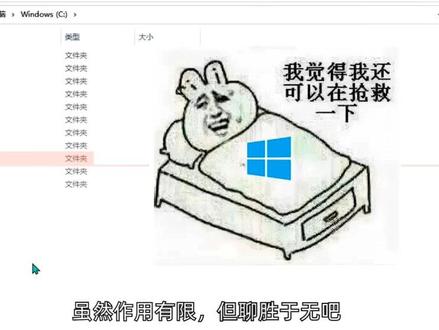
点开 c 盘,在查看栏目中勾选隐藏的项目,咱们按照字母顺序来吧。首先是这个 win r e agent 文件夹,最终 r e 的意思是深化危机啊?不是,是 recovery 恢复的意思。系统在安装或升级程序时,会用它来临时存放一些文件, 这样的话,万一安装失败,就可以利用这些文件恢复到安装之前的样子。接着是这个 hp 文件夹,因为我用的是某品牌的笔记本,所以会有这个文件夹,里面呢是一些工具软件。 这个英塔尔文件夹,它是英塔尔芯片组或集成显卡驱动的安装程序。有时候这附近还会有名为 a m d 或者英伟达的文件夹, 他们是显卡驱动的安装程序,装完之后就用不着了,大伙看着办吧。 m s o catch 这里的 o 啊,是 office 的意思,这个文件夹由微软 office 套件在安装的过程中 创建,当 office 套件涉及修复或者更新时,可能会用到这个文件夹里的文件。这个 performanceloves 叫做性能日志,用于存储系统的故障信息、与性能相关的信息等等,一般不会占用多少空间。这个 program files 文件夹用来存放系统自带的程序以及用户安装的程序, 而这个加了叉八六小尾巴的 pro m fives 文件夹也是用来存放系统和用户程序。那么这两个文件夹的区别是什么呢? 前者存放的是六十四位程序,而后者存放的是三十二位程序,当然,这是在六十四位操作系统上的情况。 如果你是三十二位系统, c 盘就不存在这个加了叉八六小尾巴的文件夹了,唯一存在的就是 program files 文件夹,里面放的呢也只能是三十二位程序,因为对于三十二位系统来说,六十四位程序属实是超纲的。 program data 用来 存储应用程序的配置文件、缓存文件等等。这个文件夹随着时间的推移会嗯越来越大,如果把其中一些第三方厂商的文件夹删除,可能导致对应的软件配置丢失,甚至不能正常启动。但是这又有什么大不了的呢?无非就是重装软件呗。 recovery 文件夹里面存放的恢复系统时需要的文件,它可以让系统在出问题的时候有挣扎一下的机会。虽然作用有限,但辽声与无霸 windows 目录是操作系统的核心目录,极其重要,但由于涉及的内容太多,这次视频就不展开讲了。用户目录是存储用户配置和文档的目录,点开后默认会有 default 和公用目录, 这些打酱油的都不用管。看这个目录,目录的名字是你的用户名,比如我的用户名是 samsc, 这个文件夹就叫做 samsc, 里面有各种常用的文件夹以及一些软件的配置文件。 注意啊,对于编程的人来说,不建议使用中文用户名或者带空格的用户名,否则在运行某些开源代码的时候可能会出错。你以为这就介绍完了吗? no! 还有隐藏关卡,点击选项, 更改文件夹和搜索选项查看,找到隐藏受保护的操作系统文件,默认是勾选的,把它取消,选择是,然后确定就会发现 c 盘一下多出好多文件来。这个 recycle 点 b 和系统的回收站功能有关, documents 按的 settings 文件夹是以前 windows 系统用来存放用户配置信息的文件夹,现在呢,已经统一改为用户文件夹了,前面刚刚介绍过,但是呢,这个文件夹还是保留了。 这样做的好处是,如果一个软件在代码中使用了类似 c 盘 documents and settings 这样的路径,俗称应变码,那么他运行时还不至于当场崩溃。 所以这个文件夹可以理解为用户文件夹的影子。这个 system volume information 文件夹在每个硬盘分区上都有,这和系统还原功能有关。 dumpstep 点 log 和点 tempo 属于转储对战有关的文件,普通用户不需要了解,而且默认情况下无法删除。 这个 hibernation 发有叫做休眠文件,系统在休眠时会存储物理内存中的内容导致的文件,以便下次快速恢复到工作状态。假如你像我一样从来不用休眠功能,可以删除这个文件。以管理员身份打开 command, 输入 power ctrl 空格杠 h 空格 off 回车, 这个文件啊,立刻就滚了。 patch fire 点 cs 文件,它是操作系统的虚拟内存文件,很重要,它的作用是当物理内存不够用时,可以把后台程序的数据存储到这个文件里,等到用户切换 看到这个程序时,再把数据倒腾回物理内存。考虑到运行游戏和大型软件的需要,除非你有一百 g 以上的物理内存,否则这个文件最好还是留着。不过如果不想让他在 c 盘占地方,是可以挪到别的分区的。网上呢,有教程我就不啰嗦了。 最后一个是 stepfire ss, 看名字就知道这货也是用来在内存和硬盘之间倒腾数据的,但它是专门用来服务一些特殊类型的应用。多说一句啊,从用户的角度看,我觉得这种设计并不优雅。 好了,上面介绍了 c 盘跟目录下十九个文件的作用,相信大家面对变红的 c 盘已经跃跃欲试,准备开山了吧,我有一眼,请诸位敬请。 玩电脑和手机主题的人都知道这句话,美化的镜头是默认,虽然不能说优化的镜头也是默认,但是能用的话就凑合着用吧。 我亲眼见过有些人本来好好的电脑非要搞什么深度优化,优化完系统就挂了,折腾了很久,最后只能重装虽然,但是有些文件就让他再拿好了,反正平时也不会打扰你,对吧。
696大神开发 01:20查看AI文稿AI文稿
下一步是把这个文件移动到手机的根目录,我们看一下视频,先找到下载好的文件点,已完成,然后找到这个文件,选 找到这个文件,选中选择更多,打开本地存储目录, 手机安装 windows 第一个文件夹,选中,然后选择选择 windows 虚拟机这个下载到手机,把这四个文件全部选中,主要是把这四个文件移动到手机的根目录, 选中之后选择下面的移动手机系统文件,选择移动 点,确认这个时候就正在移动中,我们耐心等待一下 之后,这四个文件就会移动到手机的根目录了。好了,我们总结一下这一步主要的操作就是把四个文件移动到手机的根目录, 如果说你是在电脑上下载好的,只需要把这个文件夹移动到手机根目录就好了。好了好了好了,我们开始安装调试。
 10:04查看AI文稿AI文稿
欢迎大家来到妮妮可是学习之路基础篇,我是大飞做这套视频呢,是在帮助大家高效的掌握常用的妮妮可是命令和知识点, 快速的类化,并且能够做到学以致用。我们从最常用的命令和知识点开始讲起,因为呢个下命令众多,而且多数命令呢,都有很多选项,我们这里只讲最常用的, 因为我觉得在初级阶段学太多的细节,呃,缺少这个机会去内化可能是比较浪费时间的,一些冷门的参数和选项,因为不常用, 时间一长就会容易忘记。那么在初级阶段,可能这样的模式应该来说不是很划算,可以放在日后, 等基础打牢了,或者需要用到的时候,再进行一些深入的学习。那么学习渐进,踏踏实实的把基础内容夯实在一个牢固的地基上,再进阶去盖房子,是我认为的一个高效的学习方式。 那么尼瑞克斯下可能 ls 命令和 cd 命令是使用最平凡的命令了,我们今天就从这两个命令开始我们的尼克斯学习之路。好了,废话不多说,我们先来讲 ls 命令。 ls 命令是历史的英文的缩写, 也就是列出,他是用来列出当前目录下的文件信息,但是呢,我们这里看到一个视力,他列出的只是一堆文件名。 很多情况下,我们可能需要加上一些选项,用来显示更多的信息, 比如说这里的更 l 选项,然后这里表示英文 no 是以长列表的格式显示,那么加上更 l 选项,可以获得更多的文件详情。 还有一个杠 a 选项, a 表示二表示显示所有的文件信息, 那么这里的所有文件主要是指包括了隐藏文件在内的, 我们这里给大家演示一下。我现在来到根木鲁, 我们再输入 ls 命令回车, 可以看到这里有列出一对文件名,跟刚才啊幻灯片中一致,那么我们使用 ls 杠 l 选项, 可以看到他输出了更多的信息。 关于这个显示结果,我们有必要了解一下,他一共是输出的九个字段, 第一个字段呢,它是一个十个字符组成的固定长度的一个字符串, 那么第一个字符他可能是 l, 还有可能是 d, 还有可能是短横,那么这是最常见的三种, 这里短横表示他这个文件是一个二进制文件,他可能是一个可直 程序,那么也可能是一个可以被其他程序读取或者写入的一个文件。 d 开头的是 drux, 这里他是一个目录。 l 开头的呢,他是一个 mink 啊,这是一个软链接, 反正进来说他本身可能很小,但是他会指向一个目标文件后边的从第二个字符到第十个字符,这九个字符,他是啊用一些组合的方式显示这个文件的权限, 那么对全线我们这里暂时不展开。后边会讲到第二个阶段,第二个阶段他有些数字,那么他是表示的文件的数量。对于 软链接和这个二进制文件来说,他一个文件那么就是一个文件,但是对于目录来说,他下面有一些指纹键,他这里会显示,哎,可能是多余一个的一个数量。 第三个和第四个字段分别是文件的所有者和所属组,这个也是为了配合前面的权限来使用的,因为不同的人员可能对文件有不同级别的权限。第五个字段, 这是一个数字,他表示文件大小以比特为单位,也就是我们说的字节。 然后第六、七、八三个字段结合起来,它是显示文件上一次被修改的时间,也可能是文件被创建的时间。 哎,如果是当年的文件,那么他可能有一个具体的十分,那么如果是年前的,他可能是以年份的方式来显示。 最后一个阶段就是文件名了,如果是软链接,他也会指向真实的文件路径。这里需要强调有一个知识点,就是以英文字符点开头的文件,在六个下都是隐藏文件, 如果加上杠 a 参数,那么我们刚才提到 ls 杠 a l 可以把隐藏文件也显示出来。 这里有一个点, 就是一个隐藏的二进制文件,那么这里有两个特殊的需要给大家讲一下。一个是一个点单点,一个是两个点,这里单点代表他是当前的目录, 这里他的文件类型也是一个 d 开头的两个点,表示当前文件的副目录,或者说上一集目录。这里 ls, 他的选项呢?我们说虽然有多个,但是我们平时使用的时候可能是把它合并起来用的 ls。 港 al 接下来的 cd 命令,他是一个全局杰瑞边个目录的一个缩写, 目录就好比是这个 windows 下的文件夹了,我们可以在 cd 后面跟上一个目录名,那么他就可以 进入这个目录。我们 cd 两个点,刚才提到是一个副目录,或者是上一节目录,就可以退回到上一节目录, 这里我给大家演示一下。比如我们 cd 进入杠 atc 这个目录下, ls 可以看到这里他念出了 etc 下的所有文件,我们 cd 两点,那么他就会回到上级目录。 有时候我们进入的目录层级特别多了,我们可能需要 到当前的目录是什么路径,我们可以用 p wd 这个命令,可以输出当前的一个目录的路径。 pwd 的命令就是 pernt youtire 这个缩写,他的意思是打印当前的工作目录,也就是显示当前目录所在的一个绝对路径。 好,今天的命令就讲这么多,如果要讲掌握这个另一个使命令,只把我们这个视频看完是不够的,哪怕屏幕前面你看的时候非常的认真, 或者就说只是被动学习,也是不足以掌握这个命令的。要掌握和内化,可能少不了一个主动学习的一个过程。主动学习的方法主要 包括做笔记,我们说好记性不如烂笔头,做笔记除了加深记忆之外,笔记还很有利于日后的回顾, 后边使用的时候也可以快速查询。所以建议大家做笔记的时候,最好是做成一种便于解锁的方式,比如说给他分好类,或者做一个合适的标题。 其他的主动学习的方法包括啊和同学或者其他感兴趣的人一起交流,另外就是想办法把自己学到的知识点能够转交给其他人。最后就是做练习, ls 和 cd 命令的使用场景非常多啊,后期可能会有很多机会用到,那么前期我们可以建议做这样一个练习,就是使用 cd 和 ls 命令,那牛奶呢,就是跟目录下有哪些目录,并且去查看每个目录里面都有一些哪些文件,那么这样快速的熟悉一遍 liux 的文件啊,对日后学习 nux 可能很有帮助。 这里呢还有一个练习,就是我们刚才没有讲到一个杠 h 选项,建议大家尝试使用一下 ls 杠 alh 这样一个组合选项,看看和之前的输出有什么不一样。最后一个提问, ls 命令他有一个简写形式是 l l, 那么我们的问题是 l 命令的输出和 ls 港 al 有没有什么不一样? 大家可以在自己的测试机上试一试。那么问题的答案我们也会在下一期视频中公布,谢谢大家的关注。今天就到这里。
5888IT大飞 10:29102冰糖果粒橙
 01:58
01:58 01:24
01:24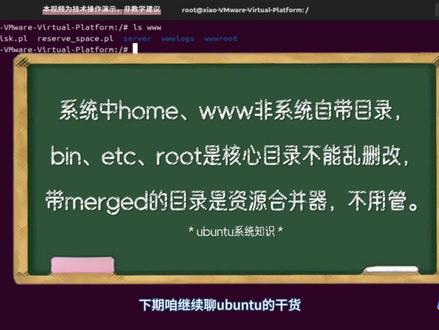 06:29查看AI文稿AI文稿
哎,兄弟们,有没有人跟我一样,在乌崩兔二十四点零四跟目录乔盖尔斯四,结果刷出了二十七个文件夹,那一排英文看着确实挺让人头塌的,而且,呃,还多了好几个带什么 usr 一 smg 的 的生面孔,完全不知道是干嘛的对吧? 行,今天咱就花个五分钟,把这二十七个打工人的底细全盘清楚,保证都是大白话,省得以后手一抖把系统给扇崩了。 咱们可以把根目录想象成一个大园区。这二十七个文件夹呢,就是里头各司其职的员工,那个咱就按 rs 出来的顺序一个一个了,节奏很快啊,大家别走神,重点的地方我会多说两句。 第一个是病,这个好理解,就是系统的随身工具箱,咱们平时用的那些 c、 d、 l、 s 之类的基础命令全躺在这呢,没它的话,一打开终端就是个哑巴,啥也干不了,就相当于园区的钥匙,没它你连大门都进不去,核心中的核心啊。 第二个,这个名字挺长的,叫病点, usr 是 merged, 它其实是个资源缝合箱,呃,专门负责把病和 usr 目录的东西合并到一块,省得路径乱跑。 它就像园区的李现元,默默干活就行,咱们平时完全不用管它。第三个是 boot, 这玩意儿就是系统的起床闹钟,电脑开机的时候得靠这的文件引导才能进系统。它相当于每天喊你上班的那个乡党,没它,你这电脑就是块板砖,妥妥的唤醒服务。 第四个 cd rom, 这个就是给光盘留的专属雅座,虽然现在大家都用 u 盘了,但这位置还得留着,偶尔读个老碟片或者装系统的时候,它还是挺靠谱的,不会掉链子。第五个 def, 它是系统的硬件中件,你的硬盘啊,鼠标键盘啊,全得在这等几挂号,系统才能认得它们。就好比园区的物业,专门对接外面送货的,没它,系统连自己的手脚在哪都不知道。 第六个 etc, 划重点啊,这是系统的规章制度部,不管是你装的 ngx 还是 mexico, 各种配置都在这存着,它相当于园区的行政部,你想改规则加用户都得找它,但是千万别乱删啊,删错了全园区都得跟你玩罢工。 第七个 home, 这个倾斜了,就是你的专属工位,你自己存的照片、文档架的软件默认都在这儿,这是你在园区里的私人办公室,这里你怎么折腾都行,只要不乱动别人的工位,系统稳得很。第八个 leap, 这是系统的技术支援岗,专门给那些三十二位的软件提供工具包。就像园区的技术小弟,虽然低调,但老软件跑起来全得靠它在后面撑着。 第九个 leap, 优势四,跟刚才那个一样,只不过它是给六十四位软件服务的,现在主流软件都是六十四位了,所以它是园区的技术主力,大部分干活的家伙事都得从它这拿。第十个 leap 点, usr is merged, 又是个连间系。呃,跟前面那个病的道理一样,也是为了合并资源,让运行更顺滑的,把它当成园区的引线路线,不用管它。第十一个 lost and found, 这就是系统的十五招领处,要是哪天系统崩了或者硬盘出点毛病,那些找不到骂的文件碎片就会被扔到这儿,万一误删了重要东西,上这儿碰碰运气,说不定能找回来。 第十二个 media, 它是系统的自动接待处,你查个 u 盘或者移动硬盘,系统会自动在这儿给它们安排个座儿,这就相当于园区的自动停车场,用完拔了就清空,省心的很。第十三个 mount, 这个是手动接待处,跟 media 不 一样的是,这儿得你自己动手去挂在设备就像个手动停车位,你想停点儿,怎么停都得自己来,灵活度比较高。第十四个 opt, 系统的外包工位,像咱们平时装的 qq、 微信之类的第三方软件,一般都往这儿扔, 它的系统核心部门是分开的,卸载的时候直接删,也不留垃圾,新手最爱。第十五个 patch, 这就是系统的私人医生,专门存各种补停和修复文件, 哪出 bug 了它就去哪修,主打一个保驾护航,让系统抑制健康。第十六个 prok, 这个有点玄乎,它其实是实时监控大屏,里面存的不是文件,而是系统运行的数据,像 cpu 内存啥的,它就是个虚拟窗口,你可以看,但别乱动,重启就没了。 第十七个 root, 这就是老板办公室了,只有超级管理员能进,普通人连门缝都抽不着,里面的东西都挺关键的,乱动的话,小心系统直接给你当场破产。 第十八个 run, 它是临时工作区,软件运行的时候产生点小碎数据全隔着它,就像办公桌上的草稿纸,用完就扔,重启就清,主打一个高效周转。 第十九个 s b, 跟病停相,但它是管理员专用工具箱,里头全是格式化停服务这类的高危工具,这就好比园区保安队长的对讲机,一般人可不敢乱动。 第二十个 sbit 第二 usr is merged。 呃,不多说了,又是那个合并资源的后勤人员,他是专门给 root 管理员服务的,咱们路过就行了。第二十一个 snap, 这就是应用商店的库存,现在很多软件都是用 snap 装的,全存在这儿,相当于园区的自营超市,管得特别严,用起来也挺方便。第二十二的 s r v 系统的业务资料是,你要是搭个网站或者 f t p 啥的相关资料可以放这儿,平时可能空着,一旦有业务了,它就是核心部门。 第二十三个 sis, 这又是一个管硬件的,但它更像是设备管理员,专门管显卡内存的运行参数,它不光认识这些硬件,还能实时监控它们干没干活。第二十四个 temp, 这就是个公用垃圾桶,乱七八糟的令屎文件尽管往里扔,系统重启的时候会自动帮你倒垃圾,完全不用你操心。第二十五个 u s r, 这是系统的核心资源库,内容非常丰富,大部分你自己装的程序文档都在这里面,它就像园区的核心商业区,是系统运行的最响后的。 第二十六个,哇,这是动态库存,里面存的都是随时会变的东西,像系统日制啊、缓存啊,你要是觉得系统出毛病了,上找查查日记,准都发现出司马籍。 第二十七个 web 网站的专属位,你要是想搞个个人网页或者私服器代码就放这,他是园区的线上业务部,想当战场的兄弟,一定要挤掉他。呵,这二十七个打工人算是爬完了。 其实记起来也简单, home 和 web 你 随便折腾, bing、 etc 和 root 这种核心地带千万别收钱。至于那些带 merch 的 的,让他们默默干活就行。这下打开根目录不慌了吧,觉得有用的姓弟别忘了点赞收藏,下期咱继续聊无崩土的干活。
861玩转私有云


