
粉丝2483获赞2.3万
相关视频
 02:12
02:12 02:30查看AI文稿AI文稿
喜欢我的话,可以打开抖音精选 app 为我投票,让我的作品被更多人看见。谢谢宝子们的支持,爱你们哦!
1824糖浆-TJ 03:03查看AI文稿AI文稿
帮我去抖音精选 app, 点右下角的推荐大拇指按钮,让我的作品被更多人看见,谢谢宝子们的支持!
469糖浆-TJ 00:16
00:16 03:02查看AI文稿AI文稿
帮我去抖音精选 app, 点右下角的推荐大拇指按钮,让我的作品被更多人看见,谢谢宝子们的支持!
1605糖浆-TJ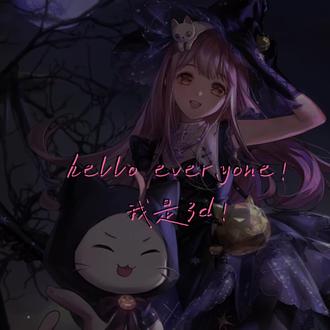 02:06查看AI文稿AI文稿
hello, everyone 我是 三弟。功夫不负有心人,四天下来,本女巫的奥克水母可算是画好了,让我们一起欣赏一下程图吧。 接下来是绘画过程。 好了,本期视频到此结束,谢谢大家观看,我会继续更新的,我们下期再见,古德拜。
 06:27查看AI文稿AI文稿
ok 呀,你们要的教程来了。先准备一个线稿,然后再拿出这个肌力笔刷,我比较常用的是这个石墨, 然后把这个笔刷调大,轻轻的在头发的地方扫满,一定要轻轻的去扫,重按的话就和普通笔刷一样,大概就是拿手指点一下屏幕就点一下,轻轻的能够体现出这个笔刷原有的肌力感,大概这样就可以。接下来把头发下面的地方轻轻的点 很多下,下面涂黑,然后一直点,形成一个渐变的效果,留出一个高光的位置基本上就可以了,接下来以此类推,然后把头发顶那个位置涂黑, 再涂的那一块,反复的点点点,形成一个渐变的效果,不要碰到之前预留的高光位置就可以了。沉浸式点点点中, 涂完,大概就是这个效果。一定要留出高光的部分,就是我画红线的那个部分,那个部分一定要是浅色的,其他地方是深的,越靠近高光的地方颜色越浅。接下来我们调一下图层透明度,然后把头发的轮廓按照线稿切出来, 切完大概就是这个效果。然后把图层透明度调一下,调到喜欢为止, 如果还是没有调到喜欢的程度,可以新建图层,然后在你觉得淡了的地方加深,深了的地方加白。沉浸式加深中。 好了,大概就是这个样子。接下来和之前一样,按照线稿把多余的色块给切掉,主播这边不想动调好的透明度了,所以就复制了图层,然后把复制图层的透明度调低,这样子方便我们去切色块。沉浸式切色块中 切好了,大概就是这样,然后我们把图层调回去,第一个头发教程的方法就完了。 接下来我们继续头发的部分。第二个头发教程的方法和第一个前面一样,只是后面的部分有点不一样,这个方法对于一些浅色的头发比较有用。在我们调完透明度之后,如果还是觉得不满意的话,可以复制图层,然后调整复制图层的透明度, 如果还是不满意的话,可以再复制一个图层,一直调到满意为止。接下来我把头发调成其他颜色来看一下效果,按照我刚刚说的那个方法来一回,先使用第一个方法新建图层,然后再深的地方加浅,再浅的地方加深,调到满意为止, 大概就是这个效果了。接下来我们来展示第二个方法,先调一下图层透明度,不满意就复制图层,然后调复制图层的透明度,还是不满意就再复制一个图层,然后接着调这个图层的透明度,一直调到满意为止, 弄好之后大概就是这个效果。接下来是眼睛的一个教程,先把笔刷调大,然后轻轻的点一下, 点完之后再调一下笔刷大小,然后把中间一直点点点点到黑,接着把上面和下面都点成一个黑色的渐变效果,留出一个眼睛高光的位置, 点好之后差不多就是这样。接着我们把透明度调低,然后开始按照线稿的形状切色块,好了的话差不多就是这样。接下来把透明度调到满意为止就可以啦。 画红线的地方以内就是高光的位置,这个地方一定要流出来,然后第一个眼睛教程的方法就结束了,接下来我们开始第二个眼睛教程的方法,还是先把笔刷调大,然后在眼睛的位置轻轻的点一下,然后把上面和下面涂黑,形成一个渐变的效果, 接着把中间涂黑,形成一个上下中间黑,左右白的渐变效果,其实就是中间黑,然后四周白。 接下来我们按照线稿把色块切去,好了之后,把图层透明度调到一个满意的程度, 好了之后效果就是这样了,换一个颜色继续教程,这个不用学, 吸取原来的那个颜色,然后新建图层,在上面和下面随便糊两下,觉得没有那种通透的效果的话,可以调一下原图层的透明度,然后继续糊,糊完之后的效果大概就是这个样子了。接下来我们按照线稿把色块切掉, 如果觉得这个效果还是不满意的话,我们复制一遍最底下的图层,然后把复制图层的透明度调到满意为止。第二个眼睛教程的方法就结束了,接下来是一个肤色的教程,把笔刷调到一个适中的大小,然后在阴影处轻轻的点点点, 鼻子和嘴巴可以多点几下,弄好之后大概就是这个效果。接下来我们调整一下图层透明度,调到看着顺眼为止,如果觉得调完透明度之后有点淡了,我们可以新建图层,然后在新图层的上面点点点进行叠加, 弄好之后大概就是这个效果。第一个肤色教程的方法就结束了,接下来我们开始第二个肤色教程的方法,这个相对来说要简单的多,把笔刷调大,然后不断的点点点,把上面弄成不透明的,下面是透明的那种渐变,大概这个效果就可以了, 然后调整透明度,调到一个满意的程度就可以了。接下来如果觉得肤色的范围过大,就使用选区调整一下范围,最好能够保证下半张脸是白的。 涂完效果大概就是这样。第二个肤色教程的方法结束了。接下来的教程是一个衣服的教程,这边建议就是调到比原来的那个颜色,竖着看调色盘四分之一 低的位置,接下来在你认为会有阴影的位置随便糊几下,不用担心颜色太重,因为我们可以调透明度,涂完之后大概就是这个效果,看起来很脏,所以我们要调透明度了。 调完透明度如果觉得淡的话就新建图层,然后在新图层上轻轻的点点点,涂完之后效果大概就是这样,然后衣服的教程就结束了。
68㥐酱 03:24
03:24 00:47查看AI文稿AI文稿
今天来教一些新手宝宝怎么用两秒画出简洁背景,例如这种摁对我画的不是特别好,先点那四个小方块,再点油漆桶, just adjust the paint bucket to my style。 然后再在图画上新建一个图层,具体调整你喜欢的颜色背景就行。然后再点那个颜色,移拖到画布上就可以啦。 如果感觉有些单调,还可点画笔,点下面的漫画斑点, 然后画成一个圆长按就可以了,也可以擦一下。 ok, 本期视频就到这里了,本期视频只对某些不会的人,新手如果能帮到你可以点个赞吗?我也不知道是不是人尽皆知,别骂我哈!
20特效药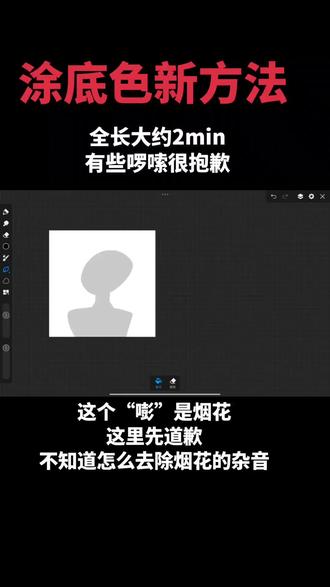 01:57查看AI文稿AI文稿
各位涂底色是怎么涂的?是直接涂完灰底之后建立剪辑模板,然后涂灰底 是这种涂法,它是说是那种建立选区,然后在新图层里涂色, 这种优点是它不用担心建立选区的话就直接消失,这种优点是你可以在这个色块的基础上 再建立剪辑模板,这种是没法的,因为你在这种素材再建立剪辑模板,它是用于灰底的,它不会装,容易缩放。然后我现在发现一个优点啊,好的,就是综合的两个方法,就是你既不用担心卷曲消失,你也不用担心哦。没法装容易剪辑模板。 就你在这个图层的基础上,或者你在这个灰底上添加一个图层,然后整个图层建立剪辑模板,作用于灰底,然后在图层里面添加图层主里面添加图层, 这样的话你看它既可以是截图,你不用担心选区消失,而且你又可以,你又可以就对它去。嗯,你又可以对它进行一个建立一个选区模板, 然后呢?这样就可以。嗯啊,不好意思说话有些哼哼乱动, 就这种这样的话可以通过高速模糊去,这样可以通过高速模糊去丰富画面底色画面,然后再进行二分, 再进行二分,二分,然后再进行二分,然后再进行二分细划,他就直接在综合的呃,两个方法的优点,他就可以不用担心取消时,你又可以在这块的基础上建立新的剪柠檬板,然后再添加或或者说再添加一些 什么模式,比如发光什么的,比如发光啥的,就这种发光行了分享就这结束,感觉不是什么有用的分享。
16紫薯糯米粥


猜你喜欢
- 2.6万凌九