华为matex7怎么设置小屏壁纸
粉丝12获赞77
相关视频
 00:42查看AI文稿AI文稿
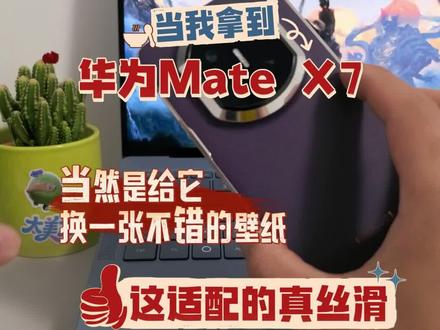
啊,当我拿到 mate 叉七,首先就是给它换个好看一点的壁纸,二零二六年了,当然要有点春节的味道是吧?然后展开 就是这样式的。不得不说啊,这个鸿蒙系统自己的系统适配的就是不一样,你看这是锁屏的状态下啊,然后我直接打开,哇, 真得劲啊,这看着真舒服。嗯,你看横竖都行,都没问题哇, oh my god。 哇哦。
59柯伊铂 00:45查看AI文稿AI文稿
哎呀,这什么垃圾手机啊,不想用了。哎,你这手机不是挺好用的吗?嗨,好用个什么?你看看别人的苹果三 d 锁屏都玩出花来了,我这什么都没有。哎呀,那有什么啊,你的主题壁纸手机比他好玩多了,而且还能设置个性签名呢。来我给你看啊。这么高级啊。打开设置桌面和个性化壁纸,选择一个喜欢的壁纸。 哎,你怎么了?没事没事,然后点击时钟锁屏签名,写一个喜欢的壁纸。哎,我看看。 哎,你怎么了?算了算了,你设置这个我不喜欢,我自己重新设置一个。哦,不会吧。
286镡妹玩机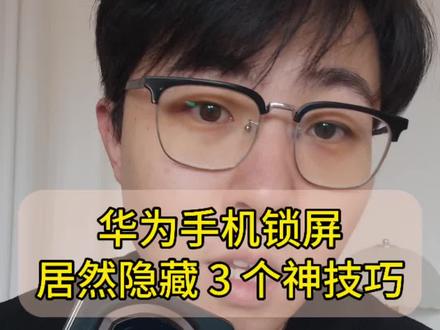 01:07查看AI文稿AI文稿
你的华为手机有几个隐藏的锁屏小技巧你都知道吗?第一个技巧,在锁屏界面长按时间显示的区域,再点击一下,看是不是发现新大陆了, 在这里呢,首先可以调整时间显示的样式,还可以更换不同样的字体,也可以呢,给字体选一个更搭配我们壁纸的颜色。 还有一个巨实用的就是锁屏签名,你可以把一些有纪念意义或者你的个性座右铭放在锁屏上,让你的锁屏呢更有专属感。那还有第二个技巧,让我们回推到上一个界面,你看这里是不是有四个空着的位置,那这个位置呢,可以添加我们常用的一些小卡片,我特别推荐你把扫一扫放上去, 这个功能呢对于学习或者是办公呢,真的特别友好,点开就可以直接扫描文档或者提取表格,里面的内容,包括小朋友做过的试卷也可以直接的还原,真的是特别的方便。第三个技巧呢,双击屏幕就可以直接锁屏,这个功能适用于鸿蒙六系统, 它真的大大减少了对锁屏键的损耗,操作起来呢一点不复杂,只需要在设置里搜索快捷启动和手势,找到这个双击锁屏,把它选上就可以了, nice!
243张总听我讲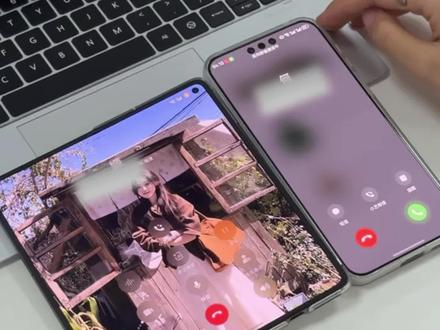 00:44查看AI文稿AI文稿
来电背景怎么设置?我来教大家,我们点开关于本机看,查看我们版本是否是鸿蒙六点零一三零版本,我们点击返回,点击我们头像,打开都来得及,然后我们选择从图库选择,什么都无能 为力,找一张我们自己喜欢的照片,它下面会有一个 ai 联动效果,点击试一试。 然后我们点击继续,把照片调整到我们喜欢的一个位置,然后点再点击继续,然后我们点击完成就 ok 了。
59硕科聊数码 02:53查看AI文稿AI文稿
你的华为叉七到手后,先把这几个功能给它设置好哈,这样不管你是展开用还是折叠用,用起来都会更方便更顺手。首先就是避开的三个实用功能,第一个质感握姿,直接在系统里边搜索质感握姿,然后呢把这个给它打开,用这个默认是关闭的啊,然后这个打开的同时呢,你要在 是电话,然后这四个点设置解锁后,来电通知给他弄成横幅的状态。第二个通话智能降噪,在设置里边搜索通话智能降噪,然后呢找到他, 把这个给他打开,而且他这个呢是双向降噪,就不管对方拿的是什么手机,只要你开启后,就是对方和你这边的杂音会全部过滤。第三个防雾触模式,设置里边搜索防雾触 啊,防无处模式,然后把这个防无处模式呢给他打开,然后这个单手模式呢你也给他开启,这样的话单手操作也比较方便。 关机密码验证,一定要开设置里边搜索查找设备,然后呢把这个关机密码验证给他打开,然后是相机的设置,打开相机啊,然后点这个设置, 照片比例就是四比三就可以,然后呢把下面这个视频分辨率给他调成十六比九,四 k 的 模式,视频帧率给他调成六十,然后这个风噪抑制一定要给他打开哈,就是你在外边拍视频的时候呢,可以直接过滤风噪,把这个质感后置自拍给他打开,这个是有什么用呢?哈,你看比如说 我现在在正常就是这样拍照后置的模式对不对?然后我把手机转过来,你看我这个时候什么也不要动哈,我的眼睛注视着后置的摄像头, 你看他就变成了后置相机自嗨的模式。防窥保护,避开的哈,这个是升级过的防窥保护,在设置里边搜索防窥保护,然后把这个防窥保护给它打开。接下来是快捷手势和安全方面的设置,在设置里边搜索快捷启动及手势, 然后你看把这个轻触锁屏,一定要给他打开哈,这个非常好使,你看锁屏的时候就不用摁这个侧边键了,你就直接呢轻触一下,他就锁屏了。设置里边搜索骚扰和诈骗拦截, 然后呢点这个骚扰电话这里都给他开启,然后可以二十次,这个次数指的是什么意思呢?就是被别人标记过二十次的,再给你打的话,就会给你拦截,而不是你自己标记二十次, 然后高风险电话、广告、推销电话这几个都可以给它打开。最后呢是一些细节方面的设置,我们先把乱七八糟的广告给它关了,右滑进入负一屏,点这个小人头,然后点这四个点设置,把资讯给它关了,然后呢再把这个个性化推荐 这里也给他关了,这样的话负一屏就不会有那么多的乱七八糟的广告了。还有这个用户体验改进计划哈,在市里边直接搜索,把这个给他关了哈,这样的话就会比较省电,也不会偷偷的占内存。
6174大巨姓巨 00:17查看AI文稿AI文稿
华为用户如何下载无水印壁纸?十秒钟教会你首先双指识别图片,然后点击右下角,选择提取图片,先取我们识别的图片,最后保存到手机就可以了,花粉们抓紧用起来吧!
13小艺水头在线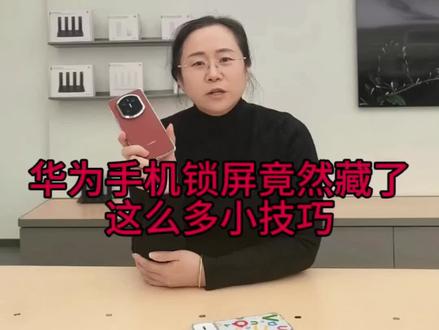 00:57查看AI文稿AI文稿
鸿蒙六手机使用小技巧,你真的会用吗?就在锁屏界面,双指捏合,点击桌面上的加号进行添加。卡片设置我们可以添加上扫一扫、天气、手电筒、计算器等,可以根据自己的需求,我们开始打开扫一扫,进行试卷还原,表格提取都可以,是不是特别的方便 试卷直接还原。先点一下数字,我们可以进行数字格式的随意切换,切换完成后我们可以点击字体进行编辑,然后我们还可以进行一个颜色的选择 设置,完成后我们还可以编辑锁屏签名,华为 mate 叉七 还有一个使用小技巧,双击锁屏,点开设置 快速启动和手势点击,轻触锁屏,这样大大减少了我们按键的使用寿命。
 01:08查看AI文稿AI文稿
一天个玩机小技巧,今天我们了解华为手机的桌面卡片功能。第一,重要日历卡片长按日历点击更多卡片,左滑到重要日卡片,点击添加至桌面,然后长按卡片,点击编辑,选择日期,点击应用就可以啦。 第二,趣味卡片首先在网上找几张人民币的图片保存到相册,然后长按图库,点击卡片左滑到横屏的自定义相册照片,点击添加至桌面,重复添加三到四张卡片, 然后长按卡片点击编辑。在选择图片中把保存的图片添加上,再把下面的卡片拖至最上面的一个卡片处,这下真是数钱数到手软了。 三、动态放大卡片首先长按图库,点击卡片左滑,找到自定义相册照片,点击添加至桌面,然后长按卡片, 点击编辑。可以点击选择图片,也可以点击选择相册,添加上需要的人物照片或相册,返回桌面,等待效果生成就可以了。今天的视频分享到这就结束了,如果我的视频对你有帮助的,可以点赞关注加收藏,我是画我们 c 视频,再见吧!
 00:29查看AI文稿AI文稿
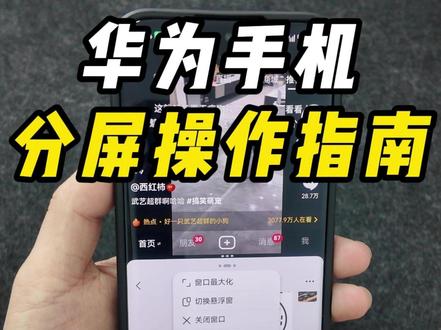
华为手机分屏操作小妙招,晚上下班回家躺在那刷抖音的时候,还要不停的回复微信,这个时候呢,你可以开启分屏功能,两不耽误。同时呢,你还可以调整两个窗口不同的大小,或者切换两个窗口不同的位置。 如果这种行为已经变成了你的使用习惯,那么你还可以将这个分屏界面保存在我们的桌面,每次使用的时候直接点击就可以激活。两个软件的分屏操作。怎么样,是不是很方便?快去试试吧!
10铭伟数码科技 00:42查看AI文稿AI文稿
hello, 小 伙伴们,带你了解华为 mate 八零桌面使用小技巧。第一个,多应用跨屏操作,双指捏合,我们可以选择多个应用进行拖动,哎,到我们这个屏幕的文件夹里面, 然后我们也可以从文件夹里面再给它拖出来。第二个,编辑文件夹大小, 长按显示为大文件夹,再次长按大文件夹拖动边缘可以编辑文件夹大小,设置成你喜欢的样子,你学会了吗?关注我,你一定用的到。
12琛จุ๊บ


猜你喜欢
最新视频
- 6584春晚