动态涂鸦plog教程音乐
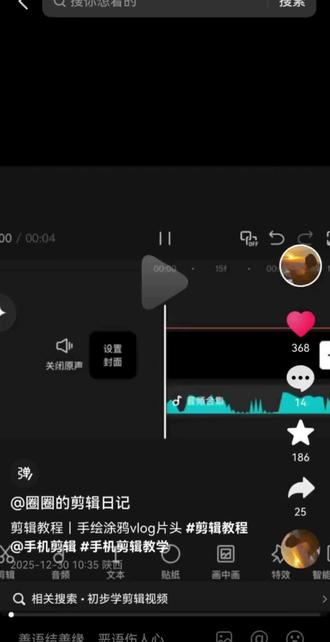
教程来了,打开剪映,选择你要用的照片,点击画中画,新增画中画,点击素材库送音符,选择这个视频, 添加,可以再调整位置,也可以再复制一份。弄两个 主播这里弄了两个,调整位置,这里可以找一下。编辑镜像, 点混合模式,选正片叠叠, 另一个也一样, 然后再去找音音频,点击音效, 然后音乐主播用的是 hold on 的 前奏, 然后点击实况,全部拉满导出就可以了。第二张教程,点击特效画面特效搜变彩色, 选择第一个, 调整长度,再调整一下参数, 这样就可以了。 找贴纸,在这个位置 找涂鸦笔,选择这个画笔,用相应的颜色圈个圈, 嗯,大小最好用十亿, 这里主播就随便画了。 点击动画,用渐显 调整速度, 然后点击音频,在这个位置 用现成音效, 然后调整到贴花即将冒出来的那一刻, 再添加一个音频, 这是第一个, 这样就可以。第三张教程,找贴纸, 然后找涂鸦笔,还是用第二张教程,那个画笔 还是调到十一左右,然后绕着边画一下。主播这里随便画了,调整一下长度,然后点动画,选顺序入场,调整下速度, 就是这样。 然后找音频,搜音效,搜相机胶卷声, 这是第一个,尽量把它们和音频的长度是一样的, 就是这样。第第四张教程,点击特效画面特效搜噪波叠影, 就是这个特效, 然后调整长度,调整参数, 然后点击音频,搜音效,还是上一个,那个胶卷过卷声 调整到跟音频一样长就可以了,就是这样。第五张教程,点击特效画面特效搜水滴滚动就是第一个,那个 可以调整下参数,主播这里不调了,然后继续搜雨滴,韵开 这个特效是有声音的, 然后点击音频,搜音乐,主播这里用的是 be water, 那 个就是这个,然后分割一下, 调成这样就可以了。第六章教程,先复制一份,然后将第二份切入画中画, 切入画中画,然后把它移到正下方,将它缩短至零点一或者零点二,零点三都可以,看你喜好,然后从头复制到尾, 然后再每间隔一个删掉, 接着点击第一个,找抠像,找自定义抠像, 选择快速画笔,直接画就可以,它自动给你抠, 然后脚调节,把亮度拉满, 然后每一个都换一个部位去拉满,拉亮就会营造出闪烁的效果,主播这里就不多过多赘述了,然后找音乐,主播用的是这个音效,稍等一下 就是这个,但是主播找不到原声了,你们可以自己搜一下。第七章教程,点特效,画面特效,搜水雾消散,就是这样, 然后再继续搜雨滴, 然后搜音乐,下雨声 就是第一个,就是这样,然后调整长度, 这样就可以了,可以再调整一下。第八张教程,特效,画面特效搜细雨就是第一个, 可以调整一下参数, 这样就可以了,然后需要选一个音乐还是上一个一样的下雨声, 再调整一下长度就可以了,就是这样。第九张教程,找贴纸,然后找涂鸦笔, 还是之前用的那个,那个款式的画笔大小还是调到十一,像这样围着边缘绕一圈, 然后再继续继续换别的颜色,继续画。主播这里推荐用花的照片,但是主播没有拍过花的照片,会议只能用这张照片了。 然后继续画, 大概两三个、三四个就可以了。然后选择一下动画出场,动画样渐显, 然后调整一下他们的出场顺序。对了兄弟们,那个我们的每张照片都是要以实况的形式来导出的, 最后的效果就是这样的。
粉丝1278获赞8.8万
相关视频
 10:58查看AI文稿AI文稿
挑战三十天,成为剪辑高手! 添加一张图片,时长拉到五秒左右, 点击音,添加一段轻快 音乐,跟住素材对齐,删除多余的部分。点击文本,选择涂鸦笔,调整画笔大小,调到十二,放大图片描边,直接上手画画,我就加速展示了 描边时长和主素材对, 点击动画,选择羽化,向右擦开时长拉到一 点二秒左右。点击贴纸,添加一些喜欢的贴纸,例如轮船、太阳、自行车 等。拉长与主素材对齐,选中自 贴纸,在开头处打一个关键针,在结尾处拖动贴纸到屏幕外,结 尾就自动打上了关键针,这样自行车就可以动起来了,其他贴纸也同理。最后给这 些贴纸添加 最后给这些贴纸添加对应的音 啊啊 啊。
 01:50查看AI文稿AI文稿
今天我们学这四种实况图效果。 先做第一个,导入一张图片,找到文本涂鸦笔,选择这个画笔大小,拖动至十五左右,然后按照轮廓画出花瓣, 再点击涂鸦笔,取作镜,取出花瓣颜色,再按照轮廓画出,画出需要的条数给每一条,将一个箭形的动画 拖动,从第二角开始呈现这种排布。再找到音效,搜索并添加合适的音效,裁剪一下长度,点击一零八零 p 这个地方,选择实况导出就可以了。 接着做第二个,导入一张图片后,新增画中画,在素材库中搜索音符,选择第一个,添加混合模式,选择正片叠底,再复制一段画中画,拖至下方,可以在编辑中找到镜像,让音符反转, 调整好位置后分割删除多余部分,再添加这个海浪音效导出就好了。再做第三个,导入图片后,给图片加上这两个特效,再加一个与第一效就好了。再做第四个, 导入图片后,给图片加上彩色像素特效,这里数量和大小都可以拉大一些,效果更明显。再在环境一里找一个合适的音效添加就 ok 了。
1126剪刀手李李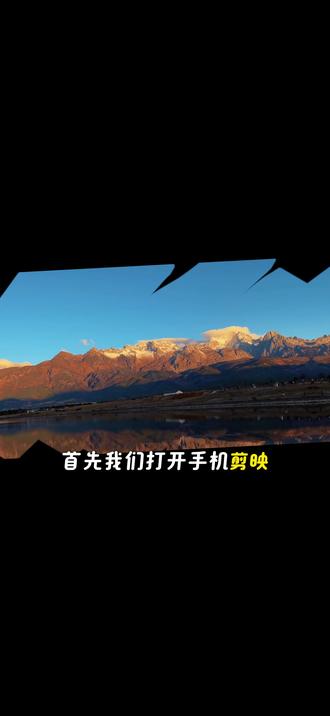 00:57查看AI文稿AI文稿
这种效果是怎么做的?首先我们打开手机剪映,导入一张黑色背景,接着点击文字,找到涂鸦,在画面上写上你要写的字, 再给字添加一个神奇的顺序入场,将时间调到一点五秒,再回到涂鸦,把画笔调到最大涂抹整个画面,也同样添加一个一点五秒的顺序入场动画。我们滑到动画结束位置,打上一个关键帧, 再向后拖一点,将画面放大到遮盖整个屏幕,自动打上一个关键,针对齐所有的训练。然后点击画中画,导入你旅行的视频,拉到和刚刚写字的素材堆齐的位置,调整素材的大小,让它铺满整个画面。 然后点击混合模式,选择正片叠底,再点击层级,把文字拖到底层,就完成了。
78姜姜姜酱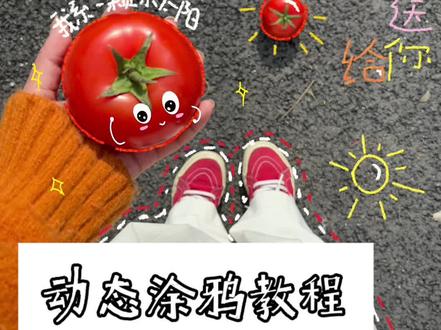 01:431.5万澄chan
 10:14查看AI文稿AI文稿
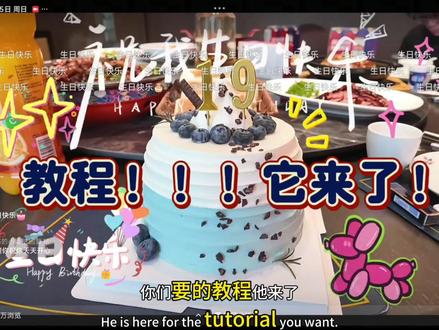
首先谢谢大家的生日祝福,我很开心,也祝你们天天开心,你们要的教程他来了 这里我们先写个最,这个是全程不动的打开录屏,然后我们紧接着写上自己之前的年龄十八,然后涂抹掉,然后我们再把它给擦除掉, 然后我们接着写上十九,然后滑动到我们之前准备画好的蛋糕就 ok 了。 然后到这里就是拍摄第一人称,手是跟着他们滑动的,主要就是滑动自己的年龄,那个部分一定要把控好时间,设备可以选择另一个手机来拍摄,或者是运动相机挂在脖子上。 然后我们来到剪辑部分,我们把事先准备好的两段素材给放进去,第一段就是拍摄的第一人称,第二段就是蛋糕。我们往后滑,在十八这里打个定格,然后拖动到一点五秒左右,这样子 开始涂鸦与结束涂鸦,我们单独分割出来,然后我们给他变速,确保后面我们时间足够用。 然后我们打开事先准备好的素材,找到抠图, 然后点击色度抠图,调整参数,然后我们将这个素材部分给拖动到刚刚卡的点,就是十八岁那里 分割掉多余部分, 然后就可以了。 往后滑,找到两段视频的拼接处,点击它,然后我们点一镜到底,点击转场, 点击生成转场, 然后这样就是生成好了,因为是 ai, 所以 每一次我们不能确保是一模一样的,如果有误差,我们可以再对它再说一次,让它再重新生成, 我们可以给转场部分加快一些,这样的话会看起来更丝滑。我们在最末尾处这个蛋糕这里打个定格,然后我们把它拉长, 紧接着我们再复制一段素材,然后把后面的素材我们给智能抠图,把蛋糕给抠下来,没有智能抠图的我们可以手动抠图, 我们把它拖动下来,拖到底下切画中画,然后与刚刚的定格区域,我们给他对齐, 我们再找到贴纸,我们在这里可以根据自己的喜欢来添加自己的贴纸,我们这里就可以装一些可爱的比较好看的贴纸,然后关于生日快乐的一些贴纸我们都可以给他加进去, 我们添加完贴纸以后,我们可以点击贴纸,然后来选择自己喜欢的入场动画,这样就 ok 了, 然后记记住一点,这个贴纸的动画要和我们后面刚刚的动画要一起。然后点击层级,我们在仅文字贴纸那里点击全部轨道, 我们把文字拖到这个蛋糕的后面,这就说明蛋糕入场的时候是在蛋糕的后面,这样的感觉会比较好看一些。记住所有贴纸都要对齐哦,一定要与刚刚的那个定格部分要对齐, 我们点击事先保存好的音乐,我们使用它,然后在后面找到最关键的一步,最关键的那一针我们要打一个点,打点的时候我们拉到前面与定格的那一个部分要对齐, 就是动画入场的时候,那一那个点要与他对齐,对齐之后我们点击音乐,然后再把他往前拖,这样就完成了。我们把后面多余的部分删掉, 然后我们在问号出来的部分,我们点击音效,紧接着我们在音效里面找泡泡,搜泡泡, 根据自己的喜欢来找泡泡的声音,我用的是多重泡泡, 然后我们对齐音量拉高一些,声音效果会比较好。 找到涂鸦刚开始的地方,我们点音效,我们搜涂鸦 可能会比较长,但是我们只保留开始和结尾,后面多余的部分我们要给删掉, 然后再擦除部分,我们也点击音效,我们这个音效我们搜擦除 一样的,我们也是只保留开头和结尾,音量拉高, 我们在翻的这里我们找到搜 这个不用很长一下就行。 然后我们在开头的手写部分找到滑动声,我们选择这个声音, 声音拉满 它,这个声音很短,我们为了保证更优质的效果,我们多复制几个, 后面再次写的部分也是一样的,我们直接复制前面的就好了,如果不嫌麻烦呢,也可以再找一遍,然后也是多复制几个, 这样就做好了,来看成果吧。 有很多粉丝私信我说在隔壁平台上出现了盗作品的行为,然后点赞数量已经达到了很高很高。对于这些事情我没有说是特别的生气, 因为可能他们也是觉得这样比较好看吧,但是将我拉黑,我真的可能是有些伤心, 不过我真的不喜欢这种方式,然后打造我的作品,起码就是说要给我说一下,这样是最好的。总谢谢你们能够支持我,给我鼓励, 喜欢我的可以关注我,后面我还会出更多比较高质好看的视频来带给大家,谢谢大家,祝你们身体健康,心想事成,平平安安,天天开心,拜拜。
3.3万悲伤的小蛋挞 00:46查看AI文稿AI文稿
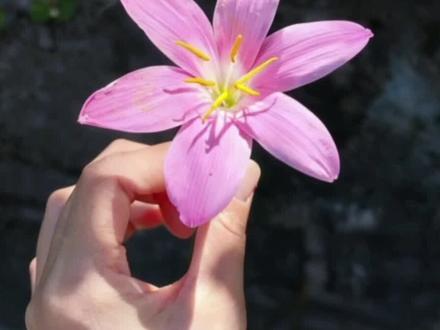
out 加涂鸦怎么制作呢?选择文本中的涂鸦笔,用吸色笔去吸一下花花本身的颜色,然后把它放大一些,方便我们画画,然后就可以自由发挥了。 之后调整一下它的时间轴,选择动画,选择一个适合你的动画,可以每一个都试试 调整一下快慢就可以了,根据音乐卡点进行调整。
15坨坨🍎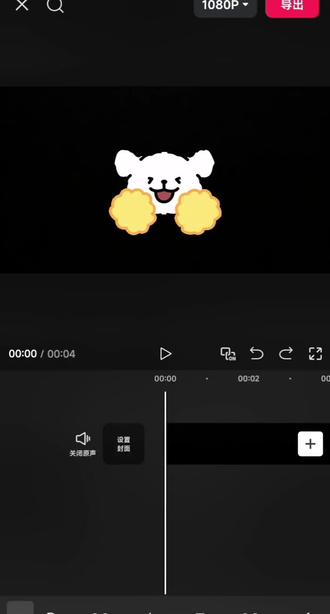 01:32查看AI文稿AI文稿
我发现涂鸦笔是这个软件最厉害的功能,当我不小心手滑,用涂鸦笔在上面画了一个五角星,又不小心移动了一下位置,给他添加了一个入场动画, 此时我发现这样就有了一个五角星的绘制过程,这时灵感大发。此时我拿涂鸦笔写出了自由两个字,然后在动画里面选择了顺序,入场时长设置为一点二秒, 又不小心在涂鸦的结束位置。这时我们点开涂鸦笔, 将涂鸦笔的大小调整至一百或九十,随意在画面里面涂抹,使其覆盖住文字。 手一抖,给这一层涂鸦也增加了一个入场动画,并且添加了顺序,入场时长,当然也同样调成至一点二秒。 这时我们在涂鸦结束位置打了一个关键针,向后拉,把涂鸦放大,覆盖住全屏。接下来我们点开画中画,将其放大,这时我们将它的混合模式改成正片叠底, 并把视频层级全部滚到置顶。
11剪映课生念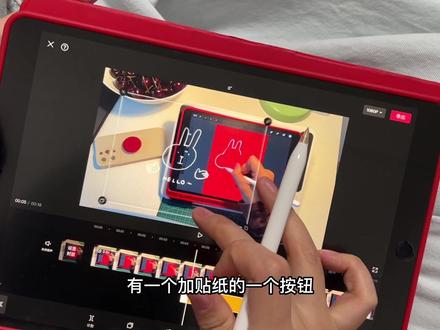 03:03查看AI文稿AI文稿
哈喽,今天教大家我视频里经常出现的一个动态涂鸦的教程。首先随便建一个画布, 然后我们把背景颜色白色关掉,然后选,然后这个时候点左上角的扳手,有一个画布协助动画打开, 然后随便画一个小涂鸦,用白色的线条就可以,可以画简单一点,比如说画一个小兔子,嗯,一个招手的一个动态,先画他的小手掌, 画完了之后我们新建第二层画布,然后第二层画布就是兔子的,他的主体就是描描第第一次画的那个就可以,然后你可以稍微改一下他的微笑,然后手我想动一些 幅度,先在原来的基础上描一遍,然后用到左上角一个曲线给他框住,再点这个箭头,这个时候你可以旋转他, 就是旋转你选定的区域,我们把这个手稍微旋转一点幅度,这样的话就比较方便。 然后你看他已经弄起来了,如果你嫌他动的不够生动的话,你可以再多加一个图层, 然后我们再加第三个图层,三个图层主体这个兔子还是在原来的基础上描,你不用在意描的很一模一样,因为就是要有他抖动的感觉,所以画个大概就行。然后你可以把眼睛的幅度和嘴的幅度画大一些, 然后手也是先我们先描,描了之后我们再把它选中,嗯,去 旋转它,这个就比较 toler, 我们幅度可以旋转大一些。 然后现在就是有三个图层就已经够了,我们播放一下,如果嫌他动的太快,我们可以把右下角设置的帧数调到三左右是合适的。 然后我们看一下,如果你想写字的话,可以在每个图层上先选到第一个图层写字,然后第二个图层就是在这个基础上描一下,因为描的时候你肯定有一点点出入嘛,这样他那个字看起来是在抖动的,就比较灵活, 看下效果大概就是这样。然后你导出,导出一定一定要注意,不要导出 m p 四格式,一定要导出 g i f 格式, g i f 格式导出之后,我们到编辑视频的软件里面点贴纸,然后你看贴纸最前面有一个加贴纸的一个按钮,把我们刚刚画的 g i f, 嗯,通过贴纸添加进来, 挪到你想要的地方就完成了,看到没,他就随这里的视频,他自己也在动,然后添加多少秒钟,你随便拖动进度条都可以,大家都学会了吗?
65火星流动人口


猜你喜欢
- 222小舶
最新视频
- 818左耳