今天我们来学这个双扬声器立体环绕音乐效果。先看视频, 当我剪辑时,导入了一张图片,效果平平无奇。我手一划,点了文本,输入这个歌名,字体选择灰墨体, 选择一个你喜欢的颜色,两边文字换成不同颜色,同时上下添加这两段文字,右边也是同样操作。然后添加一段你喜欢的音乐,找到文本,选择识别歌词, 开始匹配,然后选中第一段音乐,把音量拉到零,接着再添加一段音乐,同样识别歌词, 将歌词移动到歌名中间,接着更改歌词字体和颜色,并调整大小,左右两边同样操作,然后根据歌词自行断句,接着把所有文本时长与音乐对齐。我手一划,点了第一段音乐,把音量拉高,然后找到换音色,选择环绕音位置,向左拉是右耳, 向右拉是左耳,大家自行调节左右耳,然后点击画中画,我手一滑,在素材库添加了一段黑底素材,双指放大覆盖画面,时长与结尾对齐。在开头打上关键针,在你想要画面完全出现的位置,再次打上关键针,找到混合模式,把不透明度拉到五十左右, 就有了一个见效的效果。那么恭喜你学会了这个双扬声器立体环绕效果。

粉丝1.4万获赞20.5万
相关视频
 00:17查看AI文稿AI文稿
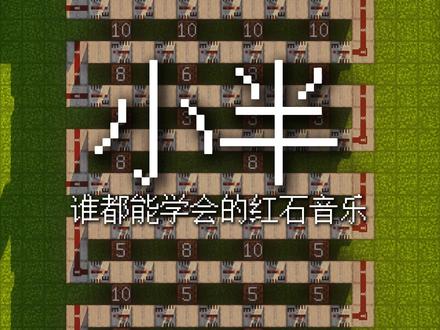
你说你想做小伴,那我今天一定要教会你,音符盒的数字代表你要在放置音符盒过后使用这个音符盒多少下?中继器上的数字代表中继器的档位,这个是水印用钞。如果这个教程有帮到你的话,请给作者点个免费的赞,谢谢大家,祝大家制作愉快!
1.2万Betacarr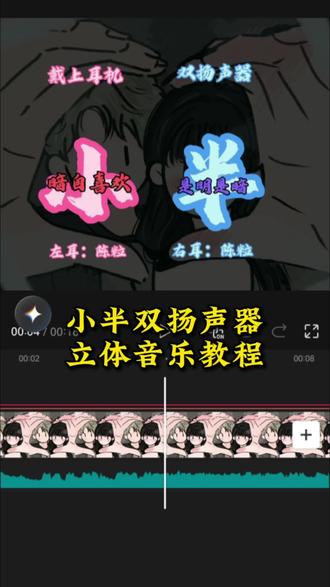 01:49查看AI文稿AI文稿
今天来学这个双扬声器立体环绕音乐效果。先看 vcr, 当我剪辑时,导入了一张图片,一个不小心点到了文本, 输入了这个歌名,字体选择了灰墨体,选择一个喜欢的颜色,然后调整大小,放到左边合适位置,两边一样操作,字体换成不同颜色,同时左右两边上下添加这两段文字,然后添加这首音乐, 接着找到文本点,识别歌词,并把第一段音乐音量拉到零,接着再添加一段音乐,一样也是识别歌词,把歌词移动到歌名中间, 然后更改歌词字体和颜色,并调整歌词大小,右边也是一样操作,然后字体换个颜色,然后根据歌词自行断句,并把所有文本时长与音乐对齐。 一个不小心点了第一段音乐,把音量拉高,接着找到这个换音色,在场景音里面使用这个环绕音位置,向右拉是左耳,向左拉是右耳,自行选择左右耳,然后找到画中画,新增一段黑底素材,并双指放大覆盖画面,时常拉到结尾对其主轨, 并在开头打上关键针,在想要画面完全出现的位置,再打一个关键针,然后找到混合模式,把不透明度拉低,就会得到一个见显的效果。到这里我们就学会了这个双扬声器立体环绕效果。
24经过Ai学剪辑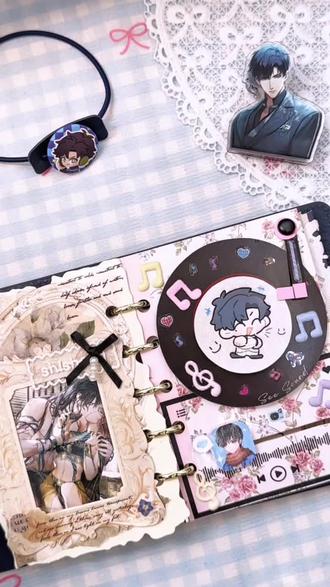 01:18查看AI文稿AI文稿
今天我们做唱片机机关一个蛋仔派对盲盒剪裁做底板,一张轻复古素材纸有宝宝问内页纸有素材纸,贝卡有各种包装盒,例如去喝咖啡看到杯体很好看,也会撕下来保存。准备好做唱片机的素材,中间画一个与黑色内镜一样的圆, 剪四个口插进园内,粘上泡棉。唱片卡片可以旋转,贴上裁好的照片,贴一个唱片播放贴纸中间划开,剪一个折叠滑动按钮, 再折叠一个立体的小长方形,贴在滑动按钮上,做唱片机后部滑动感。贴好,这样就可以旋转唱片了。滑动按钮上贴上贴纸装饰 进行装饰。 手账本的唱片机喜欢听谁唱就贴谁的照片,下期见 bye!
40你有一个逸 01:07查看AI文稿AI文稿
无意中发现一个剪辑小技巧,随手一剪就让画面层次感升级,直接上实操,将两段素材重叠摆放给上层素材,打开蒙版,降低下层素材饱和度。添加这首音乐,点击自动采节拍。二,将素材缩短为两个节拍点长度, 然后把上层素材门板调整为长方形,时间轴移动到开头,打上门板关键针,将位置 x 调为负一千,指着向后移动一些, x 调为负四百时针移动到临近素材结尾处, x 调为四百, 结尾处再调为一千。然后将蒙版层向上复制一层,替换为黑底素材,将黑底素材蒙版羽化值拉倒时,这样蒙版就有了立体的感觉。 接着选中全部素材,向后复制到想要的长度,替换素材,然后添加推进转场时长零点四秒左右,应用全部。接着添加文本,输入文字,打开背景,降低不透明度,调整宽度和高度,打开,选中内发光,最后添加几何图形特效。是不是超简? 你学会了吗?
31老杨剪辑日记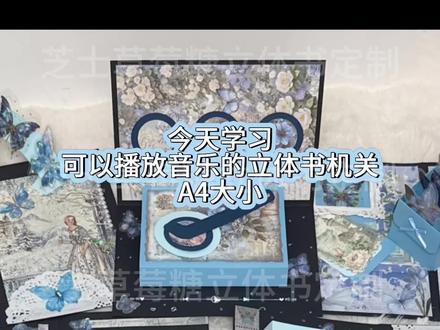 06:24查看AI文稿AI文稿
今天学习可以播放音乐的立体书机关 a 四大小。首先准备好一张 a 四卡纸对折,在一边贴上喜欢的素材纸,放一旁备用。再准备一张大小十五乘以十七的卡纸, 然后分别在两厘米,十三厘米,十五厘米各画一条折痕,转过来,如图所示,刻开,不会可以看一遍视频,再操作在五厘米处,然后距离这个一点五厘米处向上三厘米的竖着的刻开 对折。准备一张喜欢的素材纸贴上,翻到背面,再将它仔细的刻开, 拿出一个四乘五的长条,然后按视频所示画图,左下角画一个两厘米的正方形, 拿出圆规,找到两厘米,在这里做圆心,画一个两厘米的圆,画完之后就是这样子的,把多余的剪掉, 就会得到这样的一个形状,然后量出这条线,画一个刻痕这里,到这里画一条刻痕,旁边这个剪开刻痕对折。再准备一张四乘六的小卡片,每间隔两厘米画一条刻痕, 将它这样对折,然后我们需要将这个贴在上面,在这个小三角涂抹胶水 粘贴,稍微对齐一点,在只有一个刻痕对折的这里打孔, 没有打孔机就直接用圆规的尖头戳一个小孔。拿出一张废弃的卡纸,颜色可以选择自己喜欢的这里按照你喜欢的宽度,我这里选举的是一点五厘米的剪一个唱片机,侧面的滑杆可以剪长一点 长度,再进行修剪,剪到跟这个盒子的长度差不多。打孔, 拿出一个材料包里的两角钉,将它们固定在一起,穿进去之后背面这个角分开,这样就可以了。拿出刚刚准备的小卡片,在这个尖尖的这头,把这个反过来穿进去,尖尖的这头穿进去, 穿进去之后旋转就是这样的,然后这个小编翻折,涂上胶水粘贴,直接粘贴在这个盒子上, 正面的话就是这样子,这一边涂胶水,拿出那页粘贴对齐,直接往下压,粘贴打开之后调整齐位置,然后看这个线是和中线对齐, 我们先把磁控机芯这个磁铁拿下来,然后撕下背面的这张纸,开口和开关,这一边朝外距离中线一厘米处贴在音乐盒下面,把小磁铁粘贴在滑杆上, 贴在这个位置,然后拿出双面胶,打开开关,音乐盒会放音乐,我们将磁铁与背后黑色的线头对齐,对齐后音乐停止,然后这样固定, 可以多固定几个,我会习惯在侧面贴一颗小珍珠,用来固定滑杆的位置。 背面这个卡纸往里拉,把这个对折上去,然后把这个对折下来,如果他这里有点交错的话,把这个再剪掉一点,在这里这一条靠下的这一个折痕,这里涂满胶水,这边这个也要涂, 把这一页直接对折,要把它按压一下。 我们稍微等一会,我们在等待的过程中,可以先准备一些唱片小圆片,准备一张蓝色的卡纸,半径三点二,画一个圆并剪下来, 我们再准备四个稍微小一点的小圆片,半径二点六厘米,给这几个小圆片装饰,可以裁剪素材纸,也可以直接用圆形贴纸装饰。 打开我们刚刚准备的音乐盒,在这个尖尖这里涂抹胶水,把这个深蓝色的小卡片贴在上面,然后在这几个圆圈的背面贴上子母贴, 贴在中心的位置。如果是做 nfc 音乐盒,就直接把芯片贴在原片背面就可以了, 打开是可以转动的,原片位置也可以更换。准备一个小蝴蝶结和一个小爱心,把小爱心粘贴在这,小蝴蝶结粘贴在爱心上面。 拿出我们的马克笔来装饰音乐盒,这里的装饰不用跟我画的一模一样,就按照自己的喜好去设计就好了。 我们在侧面装饰一些小蝴蝶, 打开看看吧,打开开关就可以播放歌曲啦,然后我们切歌, 这样就完成了。
 01:43查看AI文稿AI文稿
学习九十九种剪辑手法,今天我们学这个背景音乐墙, 嗯,这种效果怎么做呢? 开始教学。首先添加一段白底素材,放大时间轴,方便观察。添加一段图片,素材对齐长度,将素材比例调为一比一,将图片向左对齐,然后点击蒙版,选择矩形蒙版,将蒙版调为长方形, 然后将蒙版圆角拉大一些,向上复制一层,将下层图片饱和度调到最低,然后找到蒙版羽化,将羽化值调高。然后添加一段新素材,并对齐长度, 将图片比例调为一比一,并将图片对齐。屏幕右侧,将这个图片的不透明度调低,然后放到两个相同图片的中间,这样背景就不会遮挡长方形图片了。 接着选择蒙版,添加限行蒙版,将蒙版羽化拉高一点,再添加新图片,素材比例调为一比一, 调整大小和位置,然后添加圆形蒙版,在素材开头添加位置大小关键帧,将纸质拉到结尾,把图片旋转三百六十度, 向上复制素材,并将原素材与黑底素材替换,将黑底素材的羽化拉高。接着添加一个唱片贴纸,放到两个素材中间,在开头打上关键针,在结尾将旋转调完三百六十度,接着再添加几个喜欢的贴纸,这样就做好了。
46林卡学剪辑 02:25查看AI文稿AI文稿
上一个视频给大家讲了这种滚动歌词是怎么做出来的,好多姐妹说这个需要给剪映开通会员才能做,那我现在再给大家出一个不用给剪映开通会员就能做出来的方法, 以及它是怎么弄到我们的直播间去的。接下来请看视频。首先我们打开我们的酷狗音乐, 随便选一首我们喜欢的歌曲,再给他点一下,他的歌词就出来了,在我们这个时候一定要把这个背景换成黑色,怎么换呢?就点这个三个,点这有个歌词设置, 这个字体,还有字体的颜色,咱们也可以自己去调一下,我就跟你们说怎么换背景,我们首先要在我们的相册里面存一张纯黑色的,然后这里点修改 底色,换好之后我们要把这个拉到最前面去,先不要播放,往下拉这个音量和这个亮度都要调到最高点,超级截屏区域录屏 录视频,然后这里再开始播放。你们做的时候最好是录一个完整版的,我现在只是给大家演示一下,所以说我就不录完整版的了哈,我就给它关掉。 然后我们再用这个工具点开始创作,点这个红色的加号, 点这个文件,点这个视频就是刚才做好的歌词,在这里点一下,再点一下,点一下完成,然后点这个立方体,这个旋转,按住中间这一个,你想往哪边旋转 就往哪边旋转啊,就立体了,对不对?然后我们就给它导出来再点,然后点, ok, 看我们这个歌词就是立体的了, 现在歌词就做好了,这个视频我们讲了怎么制作歌词,下一个视频我们讲怎么把歌词弄到背景上面去。嗯,记得点个关注,避免找不到哟。
36霍姐姐(爱分享)
![[机关教程]滑动抽拉卡 | 立体书
#立体书 #手工制作 #手工diy #手工礼物 #立体书机关](https://p3-pc-sign.douyinpic.com/image-cut-tos-priv/99a909d6e0462a83c6473554fb618cfc~tplv-dy-resize-origshort-autoq-75:330.jpeg?lk3s=138a59ce&x-expires=2087352000&x-signature=sVVeb6YzyZZ9xWTTKRrmH31Giyo%3D&from=327834062&s=PackSourceEnum_AWEME_DETAIL&se=false&sc=cover&biz_tag=pcweb_cover&l=20260225123616BAB9633FB303F0EF3346)


![[079]仿折花球 一日一花,嘻嘻哈哈
①30张长方形纸,3.75*7.5cm;
②成品约8.5cm宽;
③拼接使用了胶水;
大家一起做手工。
#折纸#手工diy#立体折纸 #手工 #亲子互动](https://p3-pc-sign.douyinpic.com/tos-cn-p-0015/oUAxavGBIiJAwImJDg2QbYnQBGFPX2m5wtEEi~tplv-dy-resize-origshort-autoq-75:330.jpeg?lk3s=138a59ce&x-expires=2087352000&x-signature=YUSAvDfOFY72FxXqsIDl7deLniE%3D&from=327834062&s=PackSourceEnum_AWEME_DETAIL&se=false&sc=cover&biz_tag=pcweb_cover&l=20260225123616BAB9633FB303F0EF3346)