华硕天选6pro怎么全屏截图游戏
电脑截图方式,从行到拉第一种,手机拍屏幕原声行为手抖,拍出来全是重影画质糊到字都认不出,不过深受记录过玩家喜欢,不用手机拍,甚至没有那味。这里给到 npc。 第二种, qq 微信截图,好用是好用,但必须后台挂着微信 qq 软件,一卡截图面板都卡半天,截完还得手动点保存设 置,无谓弃之可惜。这里给到人上人。第三种, friend screen 全屏截图,按一下 friend screen 键,直接截全屏,但只能截整个屏幕,想拒不抠图, 还得手动裁剪,一部的活硬拆三部,除了老电脑用户的执念,没人愿意遭这罪。这里给倒拉完了。第四种,快捷键, win 加 shift 加 s, windows 轻点级神技,快捷键一按,直接呼出截图栏,矩形窗口,全屏自由手绘,四档任选,截完自动存剪切板, ctrl 加 v 随便粘贴,不用看软件,不用点保存,丝滑到离谱直接好爆!

粉丝12.7万获赞22.2万
相关视频
 00:41查看AI文稿AI文稿
电脑最强的截屏方式都二零二六年了,你不会还不知道吧?你不会还在用这种方式截屏吧?一旦断网了,你不是啥也干不了了吗? 你只需要在电脑桌面新建一个文本文档,把后缀改为 bat 格式,然后鼠标右键选择在记事本编辑,接着输入这串代码安装, ctrl 加 s 保存,双击打开这个文件,你就会发现这是电脑自带的一个截图工具, 这里有好几种截屏方式供你选择,想怎么截就怎么截,这下断网也不怕了。想要了解更多电脑小知识,点点加号不迷路!
43华硕佳哗 00:40查看AI文稿AI文稿
电脑截图这些方法你都会吗?按 win 加 shift 加 s 可以 截图任意形状, 按 alt 加 a 任意截图图片,还可以拉框形标注截图 文字,还可以提取文本, 你学会了吗?
 00:13查看AI文稿AI文稿
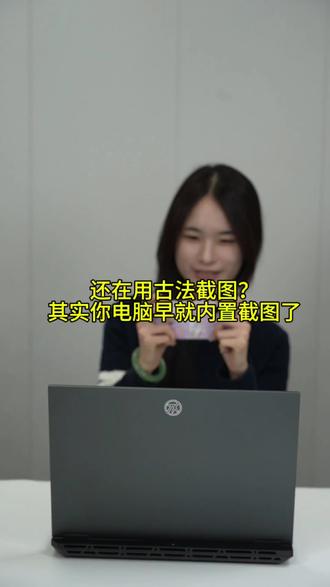
还在用古法来截屏啊? fn 加 f 六一起按进入截图页面,在这里的话呢,大家可以去框选到我们的一个呀截图页面喽,还有不会的兄弟们呀,评论区留言呦,我一个一个教。
 00:41查看AI文稿AI文稿
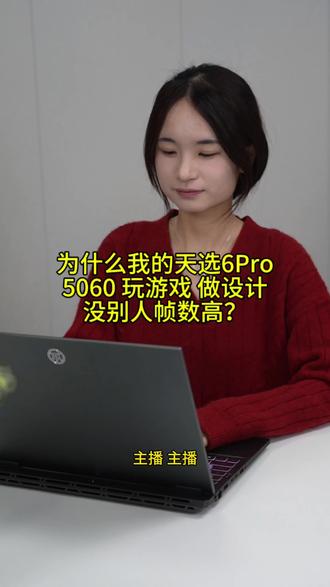
主播主播,我的天选六 pro 五零六零,为什么玩游戏帧数没有别人高呢?首先啊,大家去玩游戏做大型设计的时候啊,电脑是一定要插电使用的,大家点开 f 四上面的凹槽中心, 在这里可以做到三档的调节模式,大家如果说在图书馆或者说比较安静的场合的时候呢,可以选择到我们的安静模式,正常使用,我们选择性能模式。 玩大型游戏做大型设计的时候,我们选到增强模式,或者大家也可以选择 fn 加 f 五一起按,进行到一个快捷键调节呦,怎么样,大家学会了吗?
 00:30查看AI文稿AI文稿
这是普通的奥创中心页面,这是修改后的定制奥创中心页面,三十秒教会你把天选机型图修改成你想要的图片。首先准备好一张九百乘九百的 p n g 透明格式底图,双击此电脑,打开 c 盘,选择用户,选择用户名,点击查看显示,勾选隐藏的项目,双击 update, 选, 选择 local, 找到 packages 文件夹,点击这个文件夹,依次点开 local state product p n g 把提前准备好的文件放进去,复制伪劣 corrupt 的 文件名,备份并删除图片,给选择好的图片重命名,粘贴刚才复制的文件名。重新打开奥创中心机型图片就修改好啦。
914华硕天选电脑旗舰店 00:28查看AI文稿AI文稿
华硕天选六怎么开启独显直连?我们玩游戏一定要开启这个设置哟!首先打开傲宠中心,点击设备, 选择当前设备,选择 gpu 性能切换为独显输出,点击确定电脑会进行自动重启,重启之后就可以了哟。
 01:04查看AI文稿AI文稿
刚拿到手的天选六 pro 新本开荒设置该如何操作?一条视频手把手教你!首先卸载麦克菲杀毒软件, 系统本身自带安全防护,无需额外安装第三方杀毒。按下 v n 加 x, 打开已装应用列表,找到麦克菲,完成卸载。接着进入系统设置里的 存储,开启存储感知功能,将此盘缓存自动清理设为每日,再跳转至隐私与安全的常规选项,把各类隐私相关的权限开关全部关闭。随后打开个性化中的锁屏界面,将惹人烦的锁屏推广广告彻底关掉。接着进入 windows 更新设置,选择暂停更新五周 推迟系统自动更新的推送。再在任务栏打开华硕大厅,在大厅内下载日常所需软件,平台内均为官方正版资源,不用担心捆绑盗版问题。再安装几款实用工具,搜索 port player 播放器、 f d c 解压缩 c d m 游戏平台。完成安装之后,装上 nexus 桌面插件,将常用软件整合放置, 使用体验流畅丝滑。最后安装对应桌面组建插件,调出时间与音频控制面板,新机开荒优化就此全部完成,一起来看看最终的呈现效果吧!
 00:52查看AI文稿AI文稿
期待已久的天选六 pro 终于到手了,特意选的日式灰,低调又有质感。在我看来,一台好的笔记本无非就是要做到机身够轻,性能够强。天选六 pro 作为一台游戏本,重量轻约二点三千克,薄至一点七九厘米,是游戏本里比较轻薄的。 并且它的锂电续航很强,九十瓦电池搭配极显输出,不插电办公也能用很久,再也不担心外出办公找插座了。配置高,性能好是我最看重的一点,这样玩大型游戏才能游刃有余,像幻兽、帕鲁以及剑星都能唱完。 对了,新笔记本到手的几个必做设置,别忘了设置好这六点,能让你的电脑更好用!图片教程放在后面啦,方便大家截图保存!


猜你喜欢
最新视频
- 1592画未成画