剪映仿ae水波纹叠层 教程
粉丝76获赞758
相关视频
 01:07
01:07 00:40
00:40 01:01
01:01 00:50
00:50 03:15查看AI文稿AI文稿
这是一个圆,我们让他从中心扩散,就得到了一个炸环的效果,但这样的效果少了一点质感。我们再给他添加一个毛边效果,波纹气泡就完成了。继续添加发光。再复制几份。一个简单的圆形扩散开场动画又做好了, 此时再在圆形描边里做一点杂色,水波纹动画就搞定了,让我们一起来学习一下吧。首先制作一个扩散的圆,新建一个形状图层,添加上椭圆和描边。接着 k 关键帧,动画大小从零扩散到九百, 描边从两百缩小到零。 调整一下速度曲线,让它们先快后慢,圆就有了爆发的感觉。然后给圆做上一点质感,添加上毛边效果, 边缘类型改为生锈,边界给到十。为了不让一开始图形受到影响,我们让分形一开始为零,半秒后再调回一 f 九,打上缓动 边界和边缘,锐度越大,断层越明显。把它们调大一点, 按住 alt 键,点击小码表,给眼花打上 time 乘以三十的表达式,让描边也能流动起来。 最后添加上发光效果,亮度调小一点, 如果多复制几份圆,并错开一些帧和位置, 这样一个圆形开场动画就完成了。最后形成水波纹动画,新建一个纯色图层,添加上分形杂色,简单调整一下,参数 偏移,往下移动演化,打上 time 乘以两百的表达式。接着添加及坐标 数值拉满,转换类型为矩形到极限,这样就形成了一个圆,但此时边界明显没衔接对,我们再加一个 c c 快 速模糊,数量拉大一点,形成了较完好的圆。新建一个调整图层,添加上曲线, 拉高整体的亮度,再添加发光效果,着色改为自己喜欢的颜色,曲线中的蓝色调拉高一点, 把水波纹遮罩链接到扩散的圆形层上,通过调整形状层的发光值,可以控制波纹的羽化。 最后添加限性颜色键,抠除黑色部分,我们的动画就做好了。
8671Kaleidovs 01:02查看AI文稿AI文稿
哈喽,大家好,今天我们来学一下这种水滴波纹的一个制作效果。 在这里的话我们选择进入我们的一个背景素材,拖动到星河城,星河城之后我们选择其中的一张图片,比如说我们选择他拖进来拖动到上方,然后给他一个颜色范围, 然后我们提取一边的一些颜色模糊度,这边我们给一个五十, 再添加减少一点,然后就留下现在的这些颜色,然后选择他给他一个波纹, 给他半径拉满波纹的一个速度给一个二,模型高度给一个三啊四百。
159AE设计师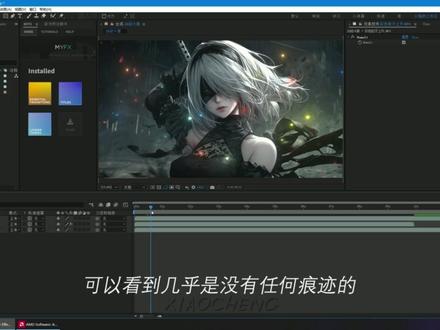 00:42
00:42 01:28查看AI文稿AI文稿
不管了,先看效果,今天来教大家这种能量汇聚结尾,废话不多说,直接开始教学。 第一步我们到特效中加入吞流冲击,把它放在转场前一秒的位置,然后我们右键复制多一份,这样效果会更明显。下一步我们再加入波纹扭曲特效,锐化模糊调为零,大小调为十, 剩下的参数都调为十。 调好之后我们再加入左右摇晃特效参数,把锐化调为零,其他的都调为十五。 接下来我们加入提前准备好的叠层混合模式,我们选择绿色给它放大对齐刀深处, 调整好后我们将它放到特效最下面。 下一步到转场加入吸入效果时长调为零点八。最后我们可以到音效库中加入一个我们喜欢的音效,这样就做好了。
762玉子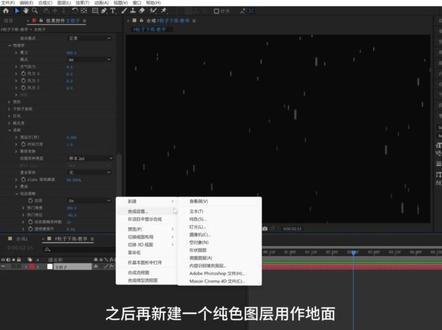 03:12查看AI文稿AI文稿
这里有一些点,我们把这些点拉长,并让他们从上往下落,就有了雨水落下的感觉,但这样的效果有点平淡,我们再在雨滴落在地面时形成一次碰撞,这样就有了溅起水花的效果。 但这样的动画还是差了一点意思,我们再添加上一个水波纹,画面的质感又进一步提升了。 最后坐上空间运镜粒子下雨动画就完成了,让我们一起来学习一下吧。首先安装 f 粒子插件, f 粒子能实现跟 p 粒子一样的效果,我们直接把这个 ax 文件复制到 plugins 文件夹中即可。 接着我们新建一个纯色图层,命名为主粒子,添加上 f 粒子插件,粒子类型改为盒子,速度改为零, y 轴尺寸改为零,并把 x 和 z 轴拉大一些, 把位置移动到图层之上,然后打开物理学,将重力调至八百,粒子就能掉落下来了。 再回来调大一点粒子尺寸,生命直掉为五。这时再在系统里加上两百的快门,让粒子产生运动模糊。夏雨动画的主体部分就完成了。 之后再新建一个纯色图层用做地面,把它的三维开关打开,旋转九十度,移动到最下方, 再回到主体粒子层,物理模式选择弹跳,打开弹跳,选择刚刚创建的地面,弹跳率改为二十,弹跳随机拉满,这样得到了一个基础的反弹效果。 我们打开子离子系统,模式为在弹跳事件中,这个速度可以控制建设粒子的数量,把它调为二十,生命给个二大小二点五,再加一点生命和大小随机,雨水溅起水花的效果也就做好了。 再往下一步,我们需要让主体粒子下落后消失,把主粒子复制一层命名为建设粒子,主粒子层需要将子粒子系统关闭,并把弹跳事件改为销毁,粒子到地面就消失了。 再打开建设层,只需要把主体粒子尺寸改为零即可,这样就得到了建设。 接着添加水波纹动画,这个动画我上一期有详细的教学,我就直接拿过来使用了。关闭小眼睛,把建设粒子复制一层改为水波粒子 在其中。把子粒子系统里的速度改为零,尺寸调大一点,粒子类型设为三 d 纹粒 x 旋转幅九十度,纹理替换成我们的水波纹动画,时间采样设为初声播放,以此下雨动画就已经完成了。更多细节需要大家自己尝试,如果有任何疑问,欢迎在评论区留下你的问题。
3969Kaleidovs 01:05查看AI文稿AI文稿
不管了,先看效果,像这种回吸吞流结尾要怎么做?今天一期视频教会你上方同款效果。第一步,我们给想卡点的位置定格到特效中,加入吞流冲击放到转场处,一个效果不够我们右键复制一份。 下一步加入左右摇晃,特效参数锐化零,其他的都调为十。 调好之后我们再加入波纹扭曲特效参数跟着我这样调, 调好之后我们给它们拉长对齐,接下来加入我们提前准备好的叠层素材,不透明度的调为二十。 最后我们到转场加入吸入效果时长调为零点八,这样就做好了。
826玉子


![[永久]都是一些非常实用的叠层和预设,新手也可快速上手练习
#blurrr #blurrr预设 #汪铎](https://p9-pc-sign.douyinpic.com/image-cut-tos-priv/18330b483f15c5d4d65b0bffd8a88515~tplv-dy-resize-origshort-autoq-75:330.jpeg?lk3s=138a59ce&x-expires=2087370000&x-signature=mQnKiDi2%2BzIWDREuWbJJaOELdIE%3D&from=327834062&s=PackSourceEnum_AWEME_DETAIL&se=false&sc=cover&biz_tag=pcweb_cover&l=20260225175528E309F68147000C2B9A2F)


猜你喜欢
- 1071长江云新闻