Vectras vm安装版

粉丝229获赞2298
相关视频
 02:55查看AI文稿AI文稿
victrous v m 教程这期视频是针对上一期的重置,话不多说,开始先安装软件, 我这里安装过了就不演示了。点右下角一次, 这里需要提前使用魔法 mirror 选 china 处境向外的文件我会放简介和评论区,点击 standard 开始安装, 点击左下角两次, 点击左上角菜单 settings 系统语言中文 再点击屏幕自定义内存大小,内存大小三零七二这是我比较推荐的。 再把复制文件关了, 开机, 点击右上角方框, 我这里有问题,但原理是这样, 下一期我会带来进阶教程,拜拜粉丝和观众朋友们。
 06:46
06:46 05:06
05:06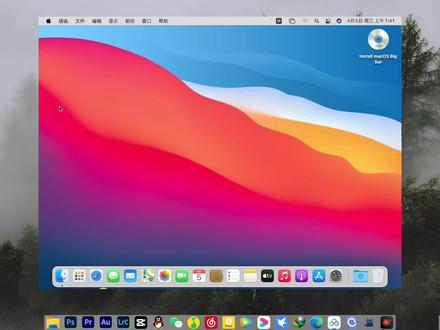 06:10查看AI文稿AI文稿
hi, 兄弟们,今天给大家分享一期在 windows 上用虚拟机安装苹果系统的方法,这个方法比较适合想体验 macos 但是又不想去折腾黑苹果的兄弟们,教程可能较长,请耐心看完。 安装之前我们需要用到三个东西,第一个就是 vm 虚拟机,第二个是安装 mac os 所必要的插件,第三个就是 mac os 的原声镜像。好,第一步我们需要先安装 vm 虚拟机,右键用管理员身份运行, 启动安装程序后,点击下一步,接受许可下一步,然后在安装位置这里选择到一个你磁盘上比较空域的位置, 这里的话根据你自己的需求去选就行了,然后把位置确定好之后点击确定,然后继续下一步,然后这两个选项保持默认下一步安装,等待虚拟机安装完成, 再点击完成就可以直接使用了。好,安装完虚拟机之后,因为原生的虚拟机是没有办法直接安装 macos 的,所以我们需要进行插件的安装,这里我们打开插件的文件夹, 然后选择到最后一个 onlook, 这个文件,右键用管理员身份运行,等待安装完成好。这里安装完成之后,按下回车键,以上两步我们就已经做好了安装苹果系统的准 好,我们先打开我们安装好的 vm 虚拟机, 然后点击创建新的虚拟机,这里保持典型选项,下一步在这里选择最后一个,稍后安装操作系统。下一步 在客户机操作系统这里选择苹果的 macos, 然后版本选择十一,这里的版本是对应我们下载好的苹果镜像,如果你有更高的系统版本,也可以选择对应的镜像即可。然后点击下一步 虚拟机的名称可以保持不变位置,我们挑选一个足够安装虚拟机所需要的空间的位置,这里我放在了地盘,在地盘新建一个文件夹, 点击确定,然后点击下一步,这里磁盘大小可以保持默认,也可以给到最大,但是不要低于八十个 g, 然后点击下一步, 再点击完成,这个时候我们的虚拟机就已经创建完成了。好,因为默认的虚拟机他给到我们的设备配置是不高的,这里我们点击处理器 进去之后呢,在处理器核心这里根据我们的实际硬件配置稍微给他提高一点,这里我选择四,然后左边的内存选项我们也稍微提高一点,给到八, 然后在左边选择 cd dvd, 然后在右边选择到使用 ls 镜像文件这里我们选择到一开始我们下载好的苹果系统镜像文件,选中它之后 点击打开,然后再点击确认好,这个时候我们开启虚拟机就可以开始进行虚拟安装了,左上角点击开启此虚拟机,虚拟机会进行一个重启, 然后这个时候就会进入到苹果系统的安装界面。啊,这里需要一点时间,我们先等待一下 好,当进度条跑完之后,这里我们选择简体中文,然后点击右下角的箭头, 这个时候我们进入到了一个呃安装界面,我们选择第四个磁盘工具,然后点击继续进入到磁盘工具管理界面之后,现在我们开始分配磁盘分区,然后我们点击左上方 方的 vm 虚拟机的这个硬盘,这就是一开始我们分配的那个,然后点击右上角的抹掉,然后这里重命名的话,我们就叫 macos, 然后格式我们选择 apfs, 最后的方案咱们不动,然后点击抹掉。好,这个时候系统开始抹除,抹除完成后我们点击完成,然后点击左上角红色按钮,关闭当前界面,然后选择第二个安装麦克 os, 点击继续。好,这里我们点击继续,然后同意,同意。好,选择我们刚才抹除的硬盘,选中以后继续。好,从现在开始 我们就正式开始安装麦克 os 的系统了,这里需要一个较长的时间,请耐心等待。在安装期间的话,虚拟机会进行几次重启,咱们耐心等待就好了,不需要进行其他操作。 好,当进度条跑完了以后,咱们就可以开始正式进入系统了。在国家选择界面,我们选择到中国就可以,然后点击继续一路设置下去就 ok 了。 好的,最后一步,咱们设置一下系统的用户名和密码,就可以准备进入到系统了。 好的,到这里 vm 虚拟机安装苹果系统差不多就完成了,对于想体验苹果系统的好兄弟们,可以自由进行一些体验了。如果这条视频对你有帮助,欢迎点赞评论收藏,我是老许,让我们下次再见。
4344老许的桌面 09:05
09:05 00:34查看AI文稿AI文稿
教大家如何下载这个虚拟机软件, 打开浏览器,然后输入这串网址,网址我放评论区了, 上面那个 a p k 链接 下载就可以了,下期教你们如何安装。
67橙野 04:30查看AI文稿AI文稿
今天呢讲一下这个怎么样去安装这个 vm toss, 我们在这个稀泥机安装了这个操作系统之后呢,我们一定要安装一下这个 vm toss, 如果你没有安装 vm toss 的话,你会发现在这个洗衣机里面的这个操作系统啊,操作呢不是很流畅,而且有的时候呢不能把分辨率调大,所以的话我们必须要有安装这个 vm toss。 第一种方法呢,我们就是在这里面 啊,直接点击安装 vm toss, 那么他就会去下载下来,然后他会自动加载,加载完成了之后呢我们在悉尼剧里面,我的电脑里面, 在我的电脑里面呢,他这个光驱呢,自然他就会加载到你的里面去,那么我们只要去安装就可以了。第二种方法就是有的时候下载不了,或者是出现了什么网络不怎么好啊,那我们可能 就要去进行这个手动去下载下来,这样的话我们可以下载最新版本的 vm toss, 然后再进行这个安装,我们可以来到这个 vm toss 的下载的一个网站,这个地址呢我要把它放到我视频的下方或者是评论区,我们直接点击这里, 然后呢我们可以看到他这里有这个版本的一个序号,我们选择最大的,目前来看的话就是十二点二点一这个版本, 接着呢我们再继续点击在这里呢有两个价格,一个是 a r m 的一个价格和叉八六的价格,那我们就是叉八六价格的,出现这个界面的话,我们直接点击就可以了。 好,这里的话我们就可以直接点击他进行下载了,这个文件呢比较大啊,可能有几百兆的一个大小,在这里的话,我已经把它给下载下来了啊,就是这个是总 是六百二十五兆的一个大小,这里面的话三种操作系统的这个 vm toss 他都是有的,分别是这个零耐克斯和这个麦克 o s, 还有 windows 的。那我们来找一下,在这个我们下载的这个文件里面呢,我们已经把它解压出来了,我们一层一层可以找到他, 这个是目前十二点二点一的一个版本的一个最新的 vm toss。 如果你这个在这个稀泥机里面安装的是苹果的操作系统,那么你就直接安装这个, 如果你是另内个是的一个操作系统呢,那么就安装这个 windows 的话,直接安装这个就可以了,那我们可以把这个 windows 的这个拷贝一下,我们来手动啊 安装一下这个 vm toss, 把这个 windows 版的这个 vm toss 呢复制一下。然后呢我们去这个 vm vr 的一个安装跟目录, 可以看到我们这里也已经有了,如果他这个不是最新版的话,我们可以把它覆盖了,粘贴覆盖他,替换他。 接着呢我们就可以手动的去进行加载,我们直接选择设置,然后呢我们使用这个 cd 这个光区啊进行加载,加载这个印象文件就可以了,我们必须要去找到他的一个,我们必须要到这个跟目录里面去, 我们把这个 vmv 安装更木轮复制一下,然后在这里打开,找到我们刚才的那个文件,在这 我们选择 windows 的,因为我们这新机里面安装的是 windows 的一个系统,如果我们新机里面安装的是 micos 的系统呢?我们就选择这个,这个可以看到是二零一九年的一个版本的,那我们可以把我们刚才下载最新的啊复制粘贴进去,然后再去导入进去。 好,这样的话我们就选中了这个文件,然后点击确定好,可以看到他已经识别到了,这样的话我们就可以双击进去进行安装了。好,我们点击四, 这样的话他就在进行这个 vm touch 的一个安装,在这里的话我们我就不再这个进行安装了,这是 windows 的一个颜色啊。如果我们在新机里面安装的是苹果的一个操作系统,那么同样我们只要把我们下载的那个比较大的那个文件里面解压,然后找到这个文件, 同样的把它导入到这个 vmv 啊这个跟目录,再利用这个稀泥机的一个光漆进行加载,然后再进行安装,这个是这个 vm 兔式的一个下载地址,安装好了这个 vm toss, 那么你这个稀泥机里面的这个操作系统呢?就可以很顺畅的去运行了。
1362科技宅Y 06:02查看AI文稿AI文稿
大家好,这里 bmfcp 啊,前两期的视频呢,我们聊了聊呃关于 mmbbm 盒子的 外观以及他的硬件构成。呃,那么在这一次视频当中呢,我想跟大家聊一下,呃,介绍一下如何把 ps 大系统刷到我们的这个 tf 卡里面。 那么呃对于 mmdmm 的盒子呢,需要刷两个地地方的系统,一个呢,就是我们要把刷好 ps 大系统的这个 tf 卡呢,放到这个数流派的后边啊, 你可以用啊,四 g 八 g 都可以啊。另外一个需要刷系统的就是把这个屏幕啊的一个系统呢,嗯, 这样呢,刷好是横屏,竖屏是英文,是中文,然后呢插到这个屏幕的后边那个卡槽里面,再刷一次就行了,那么输没派的卡呢,要一直放在上面。 所以呢在这次视频当中呢,我们来介绍一下如何把 pass 大系统放到 pf 卡当中,那么需要呢是一张 pf 卡啊,你可以有四 g, 八 g, 十二 g, 十六 g, 三十二 g 都可以,我这张是一个 啊,三十二级的卡,手边的没关系啊,什么卡都可以。然后呢还需要一个读卡器,还有一个 tf 的卡槽,那么这一边呢是 usb 的, 所以呢接下来呢,我们来看一下啊,如何安装啊,也就是说刷 pass 系统到卡中。好的,接下来我们要 把派斯大系统写入到我们的 tf 卡当中,一共呢有三个步骤,第一个步骤呢,我们要下载派斯大系统啊,在哪里下呢?就是在这个派斯大点 uk 下载 啊,这个网址是 pass 大点 uk, 那么在右边的菜单栏里呢,我们可以找到啊,下载当烙子,然后还有一个叫当烙子 pass 大的这个下载 pass 系统的这个菜单点进来之后呢,就可以看到下载的列表了,那我们选择这个最新的列表哈, 今天是二二零二二年一月二十六号,那我们看到这个最新的拍摄系统是 呃 v 四点一点五啊,二零二一年十月三十号的一个下载是一个这本文件,那我们下载以后就就解解压就好了,这里面呢我们就不执行下载的这个过程了 啊,应该是几百兆吧,然后下面还有一条很有用的信息,大家可以记录一下,因为这个是呢设置我们派斯达系统当中会用到的这个用户名和密码,比如说这有一个用户名叫派克尔斯达,还有一个 password 啊,密码是阿 raspberry 啊,就是一个密码, 那么这个是在我们,也许我们在下个视频当中啊,视频当中我们来去讲解如何设置拍四大系统,那么现在假设我们就啊 设置好了啊,下载好了,然后呢我们我们按要进行下两个步骤,第一个步骤呢就是我们要使用 格式化软件啊,两个软件叫 sd for matter, 这是格式化我们的 tf 卡的一个软件 啊。另外一个第三个步骤呢就是叫一个 v 三二 d 四个 e 秘制的这样的一个啊软件呢来把我们的下载的潘斯达系统写入到我们的 tf 卡当中,所以第一个步骤呢是格式化实盘啊, win sd for matter v 四点零啊,四点零的版本打开之后呢,我们要确认好,这个是我们要格式化的实盘啊,不要把自己的硬盘格式化了是吧?然后呢,呃,确认之后呢,就是点击格式化 啊,格式化,确认。确认格式化吗?确认, ok, 速度非常快啊。嗯,文件系统 fat 三十二啊,大小,嗯,都显示了, ok, 我的歌手 完成了,所以我们的第二步就完成了,第三步,最后一步,那就是用这个温莎尔第四个音乐卷来把我们的啊要写入的这个镜像文件 写到,呃,这个我们的 tf 卡朗当中,那么在这一块呢,我们看一下哈,我们选择一下我们的 sd 卡 啊,我们下载来拍死他啊,对,哎,好,这里 我们在下载好了之后呢,要经过解压啊,就有一个 pass 大啊 v 四点一点五这样的一个镜像光盘镜像文件,把它打开啊,然后我们这个 mc 二实盘印象工具啊,就把 这个文件纸啊选中了这个一枚纸文件。然后呢点击写入 啊,是否继续 yes, 那么这个就开始写入了,大概的时间呢?可能也是啊,挺快的,大概看起来一两分钟啊,一两分钟就结束了, 那么这样的话呢,我们就基本完成了,呃,这个派撒系统的写入,那么当然了,在写入之后呢,我们还有一些设置工作 啊,比如说我们设置他的 wifi 啊,比如说设置拍拍大系统的一些常用设置啊,那这个我们在下一个视频当中来去呃,介绍。那么这次视频呢,就讲解了关于如 和写入拍四大系统在一个 tfbi 不卡当中,那么我们就讲解这么多啊,谢谢大家。这里是 bi 万 fcp 七十三,再见。
181桥先生 04:02查看AI文稿AI文稿
苹果在 wwdc 二零二二宣布推出 micro s ventura 最新操作系统,有几个非常酷的新功能,其中包括舞台管理器对 spotlight 的更新, safari 的更新, life text 等等。下面教大家如何用虚拟机 vimware workstation 安装最新的 macos ventura。 首先我们先去下载三个文件,最新版的 vm 虚拟机 ventura 系统镜像 unlocker 解锁工具。首先肯定是安装 vm 虚拟机并激活,安装过程我就快进了,时间宝贵 蜜月可以到这里去领。安装完毕后解压 unlock 解锁工具, 右键以管理员身份运行,点击下方的 patch, 等待几分钟,这里网速越快速度越快,等进度条完成后 就可以打开虚拟机了。 点创建新的虚拟机典型,稍后安装操作系统,选择 apple macosx, 下面选择 macos 十三,更改系统安装位置,磁盘大桥我设置幺二零 g, 完成左上角编辑,虚拟机内存不小于八 g, 处理器不小于四,并打开虚拟化点 cdddd, 右边选使用 iso 印象点浏览 这里选所有文件,选择下载的 venturer 文件。确定先不要启动虚拟机,去 max 系统安装目录里找到 vmx 文件,用既是本, 打开底部增加一行代码, 然后查找 iphone x 零 virtual deaf, 把等号后面的一一千亿改成 vin snakes 三,然后保存关闭记事本,现在就可以启动虚拟机了。 等待一会,选择 max 系统的语言,选择词盘工具,选择整块硬盘,右上角抹掉,随便起个名字点抹掉,然后退出词盘工具点安装 macos ventura。 继续 开始安装系统,这里大约会持续一个小时左右,过程有点长,我就快进了 系统会重启几次,不用担心 出现这个界面,就是系统安装完毕。简单配置下系统设置这里会比较卡,鼠标比较难操作,慢慢来,进到桌面后安装驱动就不卡了。 好了,进到桌面了,先点右上角的光盘,把它退出来,然后点虚拟机安装 vintals, 输入刚刚设置的密码,点安装软件,这里会被阻止安装,找到隐私与安全 点,允许开发者 vmv 二的软件再次输入密码,重启系统, 重启后重新安装一次 win pills, 再次重启系统, 这次苹果最新系统就安装完毕了。 最后用虚拟机备份一下快照,防止系统损坏。好了,教程结束,感谢观看!别忘记点赞关注哦!
86拾光黑科技


猜你喜欢
- 2306启联电子