如何安装rust在D盘

粉丝38获赞65
相关视频
 06:10查看AI文稿AI文稿
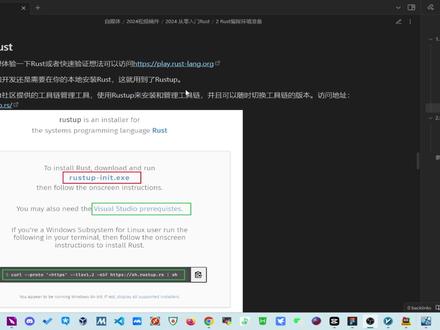
好了,接下来呢我们开始演示 ras 的安装过程啊,如果你只想体验一下或者是快速验证你这个程序的想法的话,你可以直接访问这个网址啊,你打开这个网址之后呢会显示这个网页啊,我们点击这里呢就可以执行 打印 hello part。 呃,我们这里呢定一个变量,然后在这里打印出来,这里呢就是结果。 哎,这个呢就是允许你在线使用的一个啊 ras 环境,但是呢我们开发的时候通常会选择在本地安装一个 ras 环境。好,那么接下来呢我们来看一下是怎么安装 啊,那么我们在本店装的话,那么就需要用到 rust up, 这个 rust up 呢主要是用来管理你的工具店,如果你用 java 的话,那么它有点类似于 java 里 里面的那个 sdk 曼,或者说是 gs 里面的那个 nvm 那个命令啊,你们可以了解一下啊,你可以通过这个网址去下载啊,这网址呢打开之后就是这个样子的啊,因为我们这边呢是在 windows 上面演示,所以说呢我们直接下载这个文件就可以了。 呃,如果你是其他的操作系统的话,那么你可以选择这个选项啊,你像 lanex 的话,那么你就可以直接使用这些指针返回啊,那么我们呢就 还是使用这个这个工具啊。啊,好的,我这里呢已经下载好了啊,我们可以直接双击打开之后呢他会出现一个 cmd 窗口。 好了,那我们看一下他这个提示,那么你需要一个链接器, windowsepi 的一个库。看一下这几个选项啊,第一个选项呢就是快速安装, 第二个是呢是手动安装,第三个呢就是不安装啊,那我们就选一,让他快速安装到这里呢,他开始下载这个微笑 studio 啊,我们就得等一段时间。 好了,我们等了一段时间呢,他现在已经下载完成了,我们开始安装这个伪造 studio, 点击继续。我们刚才下载的是 resource ud 的安装包,现在呢是下载 resource ud 里面的一些东西,这两个组件呢就是我们需要的 m s v c 和 windows 十一的 s d k, 我们点击安装 好的,出现这个界面呢,就说明我们的 vsoc 就已经安装完成了。这里呢,我们点击跳过啊,我们直接关掉就可以了, 这也是点击关闭啊。好的,接下来这些呢才是真正的开始安装 rust, 最终安装完成之后啊,窗口会自动关闭。好了,下面呢,我们使用 rust 指令来看一下安装数成功, 你先看一下 cove 版本,呃,版本是一点七六 rust c 啊,同样也是一点七六。那么然后呢,我们来看一下, 那么我们这里安装的呢,就是 windows msvc 的这个版本哈。好的,现在呢在 windows 上的安装呢,就已经完成了。好了,接下来呢,我们就使用 rast 写一个简单的 hello bar 来体验一下 rast。 好了,我们可以看到这个 hello word 呢,已经打印出来了。这样呢,我们这个 windows 上面的这个 rust 机就已经安装完成了啊。好的,接下来呢,我向大家推荐一个 id 啊,也 也就是 jazz prince 在二零二三年推出的这个 rust rover 啊,那么大家可以在 jazz prince 的官网上下载啊,好,经过上面我们说的这些步骤啊,就已经可以愉快的开发 race 的项目了。但是呢,在我们开发项目当中啊,通常都会有一套规范啊,来管理项目的这个依赖啊,或者是 约定这个目录结构,不至于像早期的 c 或 c 加加项目啊,那么每一套项目呢都有自己的一个规范。现在的员呢都是通常都会有一个工具啊,比如像 d s 当中的 n, p, m 加入当中的 meme, 呃,在 rust 当中提供同样功能的呢 啊,就叫 cargo, 呃,有了 cargo 呢,我们就可以使用 cargo 来创建 rust package 发布到官方仓库上啊,下面呢我们就简单演示一下,使用这个 cargo 来创建一个新项目。好,我们 上面呢也通过这个 cargo me 看了一下 cargo 版本,那么接下来呢就是用 cargo new 叫 hello verd。 好的,这样呢就创建了一个 hello verd 这样的一个目录。好的,我们使用 three 来看一下这个目录的结构 啊,我们可以看到这个目录下面呢有一个,这个是一个 get 不相关的目录,这个呢就是 color 的一个配置文件 哎,然后这个呢就是原码目录,原码目录下面呢我们有一个有一个命点 is 啊,这个呢就是我们的主文件。好的,接下来呢我们可以使用开口状来编译并且运行这个项目啊,同样的我们也打出了 hello, 我们看一下这个原码啊,跟我们写跟我们这边写的这个呢是一样的啊。 好了,关于卡布的一些基本知识啊,我们在下一节当中介绍啊,另外呢,我会建一个关于 rose 学习的群啊,欢迎欢迎大家进群讨论。好嘞,下节课再见。
38程序饲养员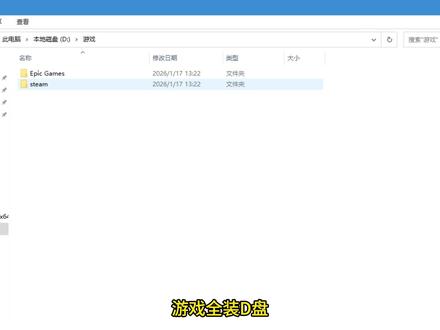 00:26查看AI文稿AI文稿
游戏全装 d 盘, c 盘还是要满了,你的运行文件正在偷偷攻占 c 盘,就算你把游戏装到别的盘里,软件生成的数据默认存储还是在 c 盘,如何正确给 c 盘减负?首先我们进入设置搜存储,选择默认保存位置,更改为非系统盘应用, 这样就不用每次安装选择非系统盘了。然后我们右键点击此电脑,找到文档,选属性连位置,将 c 改为 d, 确定软件就不会占用 c 盘攻略料吧,老 k 推荐的肯定好。
2.7万黑桃没有k 01:00
01:00 03:25查看AI文稿AI文稿
今天我们来聊一下 raster 的历史。 raster 是一门系统冰城语言,专注意安全,尤其是变法安全,支持函数式和命令式,以及范型等冰城范式的多范式语音。 raster 在语法上和 c 加加类似,设计者在保证性能的同时,提供了更好的内存安全。 rust 已经在二零零六年作为 morrila 荧光隔了一段霍尔的私人项目出现。 morrila 以二零零九年开始赞助这个项目。第一个有版本号的 rust 的殡仪器以二零一二年一夜发布。 rust 一点零是第一个稳定的版本,以二零一五年五月十五日发布。二零一三年八月, 隔了一段,霍尔卸任 rush 的技术负责人职位,由布莱恩安德森接任。二零一七年九月,布莱恩安德森离开 model 中国核心团队由艾伦图伦和尼克马赛基斯接管, 共同领导。另外,艾伦图伦是莫德拉的 rast 团队的负责人。二零二一年,莫德拉将 rast 项目的所有权交由新成立的 rast 基金会进行管理。这是 rast 作为一个独立项目的开始,标志着他发展的一个新的阶段。 rose 凭借其创新性和实用性联系多年,被斯泰哥 overflow 的调查评为最受欢迎的冰城语言之一。到目前为止,也就是二零二四年十一月, rost 的版本已经更新到了一点八二点零。以上介绍的是 rost 的语言的一个大概的历史。 接下来的话,我们来下载安装 raster 的兵役环境。我们先打开浏览器, raster 的官网是 raster gong 浪点 o r g 好,我们敲回车。好, raster 的官 网打开了,我们点击这个 get starty 的这个点开,然后往下拉一点,然后我们找到这一个 download rust up 杠 unit 点 exe, 然后六十四位这一个,然后我们点击下载 好,我们看一下,那么这里已经下载完了,好,我们点击打开,然后我们点击运行,我们打开以后看到这里有个提示,这里的话我们输入 y, 然后敲回车, 然后接下来他有三个选项,我们选择第一个,然后我们敲回车。好,那么现在已经在下载安装了, 其实我们下载的是一个那个在线安装包,就是我们下载完点安装它是那个冰下 在并安装 好,到这里的话,那个 rust 这里已经提示,那个就是 rust is instorted no, 那么这里的话就表示那个安装成功了,那么这个时候我们就敲那个回车键,好,他就把那个安装的窗口关掉了,我们把浏览器最小化,然后我们在那个开始菜单上面点鼠标右键,然后选择运行, 然后我们输入 c m d 命令,行,打开后我们输入 rust c, 然后杠杠维修 好,我们看到那个 ras 的 c, 然后是一点八二点零,我们打开官网看一下,然后往上滑一下,然后我们来到首页, 我们看到了他的最新版,是那个维修一点八二点零,那么我们到这里的话,那个 rust 已经安装成功了。
45川大猿


猜你喜欢
- 1322游戏阿龙