bambustudio壳体化在哪里

粉丝1876获赞4836
相关视频
 01:15查看AI文稿AI文稿
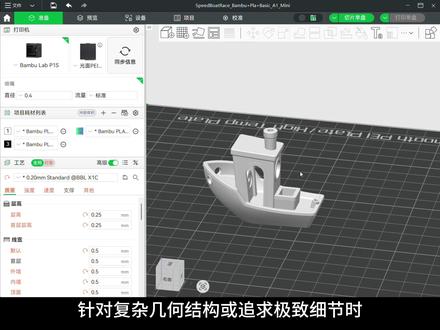
拓主小知识之精细涂色工具针对复杂几何结构或追求极致细节时,您可以使用以下涂色技巧,球形画笔 这不仅是一个简单的圆形涂抹工具。球形画笔的作用范围是一个三维球体,它能够穿透模型的表层,对该球体空间内所有与之相交的模型面片进行统一染色。三角填充,这是模型涂色构成 s t r 文件 几何实体的基本单元。三角形面片当需要对模型表面及其微小具体的特征进行像 塑,极精确上色,而其他画笔可能出现颜色异出或精度不足时,三角形画笔则提供了更高的控制精度。缝隙填充,它并非主动涂色工具, 而更像是一个智能的查漏补缺助手。在使用其他画笔对大面积区域进行涂色后,模型的表面,特别是在区域变化较大或边缘地带,可能残留一些未被覆盖的细小三角形面片或缝隙。 缝隙填充功能可以自动识别这些微小区域,并使用相邻区域的颜色填充它们。今天的分享就到这里,感谢观看,下期见!
16妙趣打印实验室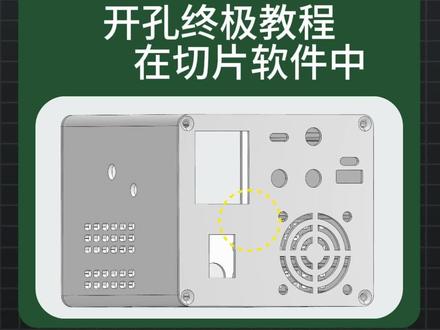 02:19查看AI文稿AI文稿
一期一个三 d 打印干货,有多位粉丝问,用切片软件怎么给这种设备外壳开各种孔,如 type c 接口、 usb 口、散热孔等。今天我就用拓竹的 bamboo studio 切片软件,手把手教大家两种方法,三步实现这个目标,顺便带大家搞清楚副零件和布尔运算这两个超实用的工具。 为了方便演示,我先临时画了一个简单的外壳模型,作为今天的教学案例,画好后记得把它导出成 s t l 格式的。注册费用,点赞、收藏、关注,我们马上开始,保证你一看就会!第一步,获取开孔工具文件。首先到我们的粉丝群里下载我为大家准备好的 实用孔洞零件 a 点三 m f 文件,这个文件里包含了常用的几种开孔模型,是我们今天的必备文件。第二步,用副零件功能开散热孔导入模型。打开 bamboo studio, 先导入需要开孔的外壳 s t l 文件,然后再把刚下载的实用孔洞零件一点三 m f 文件也导入进来。先来开散热孔,前两期分享了在 bamboo studio 中,复零件是一个专门用于在切片阶段对主模型进行减法操作的功能, 非常适合创建凹陷挖孔的效果。选中散热孔零件和外壳组合,然后旋转散热孔到合适的角度并移动它,让它紧紧贴在外壳需要开孔的位置上。在对象中选中散热孔零件,右键,在菜单中选择更改类型,将零件更改为副零件。 预览效果,这时你可以直接点击切片预览一下,会发现散热孔的位置已经在外壳上挖出来了,效果是实时的。需要注意的是,这个操作只在切片时生效,不会修改你原始的 str 模型文件。 第三步,用布尔计算开其他功能孔。对于 type c、 usb、 ac、 电源孔这些需要精确形状的开口。我们用一步到位的布尔计算功能,将 type c 和 usb 零件模型导入,调整它们的方向和角度,并移动到外壳上精确的开孔位置,执行布尔差极, 在工具栏找到布尔计算工具,计算类型选择差极,这意味着我们要从一个模型中减去另一个模型。关键操作,在差极设置中,将 a 区选择为要减去的开孔零件模型, 点击执行,软件就会自动计算从外壳上挖出精确的孔洞形状。看,所有的孔位都完美的出现在预览中了。 点赞收藏,关注,一起解锁更多三 d 打印的实用技巧如果你在过程中遇到任何问题,陕西基本数字技术有限公司拓竹授权代理,我们提供从设备、耗材到技术培训的一站式服务,无论是个人爱好者还是企业用户,有需求欢迎对接,我们全力安排。希望这个教程对你有帮助,我们下期再见!
 04:07查看AI文稿AI文稿
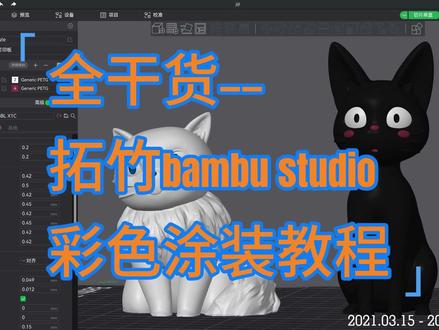
大家好,我是病毒入侵中作为文创设计从业人员拓竹的 ams 对于我们文创开模色彩搭配定型那是非常的方便,所以颁布 studio 中涂色工具也是给我们塑膜上大涂装最常用的工具, 工具虽然简单,但对于初期定稿测试模型大块分色足够用了。今天我简单的给各位小伙伴们介绍一下 babo studio 中涂色工具的使用方法。 首先我们导入一个模型,如果要改变这个模型整体颜色,可以通过点击对象选项选择模型,鼠标右键菜单栏内选择更换耗材丝, 这样就可以给模型整体赋予你 a m s 系统内不同颜色的耗材了。下来我们选择模型,点击主操作界面油漆桶图标,选择涂色工。 涂色工具下方是咱们 ams 内耗材丝的分色卡,你需要给模型上哪个颜色就点选相应的色卡。那么我现在从左到右给大家一一介绍演示一下下方工具类型不同工具的涂装作用。 第一个是圆形画笔工具,你可以理解这个圆形就是你笔的笔头部分,下方画笔尺寸就是调节笔头的粗细,向左拉动到头笔头最细,向右拉动到头笔头最粗,小伙伴们可以根据需要来调节笔头粗细, 已适应你需要涂装部分的精细程度。下方的抛面视图工具在后面,每个涂装工具内都有,我在此讲解,后面不再坠树。这个工具其实就是切开模型,方便我们涂装被遮挡部分的功能。 点击重置方向,切面会变换成不同方向,切开模型,擦除所有绘制就是他的字面意思,后面所有工具都有这个功能。 第二个,球形画笔工具,其实和第一个圆形画笔工具一样,就是画笔从平面的圆形变成立体的圆球,其他功能一致,它主要的功能就是依靠圆球弧面均匀的涂装一些模型凹陷或者凸起的弧形表面。 第三个,三角形画笔工具。众所周知,我们的模型都是由无数个各种三角形的面片组合而成,所以这个工具就是为了在复杂模型边界区域进行精准涂装绘制使用的。 以上三种都属于自由涂装工具,意思就是涂装范围是根据你鼠标绘制范围来决定的,自由性更大, 精准度和绘制平整度全靠手法。而后面三个工具我更愿意叫选择工具,他们都是通过调节工具数值电脑根据算法自动选择涂装范围,好处是绘制平整精准度高,但涂装绘制的部分不一定是你想要的。 第四个高度范围,选择工具高度范围,左边拉到最小零点一,右边拉到最大八,零点一和八代表两条白线间距,这个我演示一下,聪明的小伙伴们一眼就能看明白。 第五个,填充选择工具,这个经常用 ps 的小伙伴们应该非常熟悉,这里智能填充角度范围从零到九十代表识别的填充范围。至于怎么选这个范围,不同,模型不同,表面计算机算法不一,识别范围也不一样,小伙伴 们在具体使用的过程中多多尝试调节就行。另外注意一定要勾选上边沿检测,要不然就和对象选项里更换耗材丝一样,把模型全部换成另一种颜色的耗材了。 第六个缝隙填充工具,这个工具其实是对前面三个自由涂装工具精准度的补充,间隙面积从零到五代表没有被涂装的表面积,小伙伴们左右拖动就能看到变化。 这里需要注意,如果没有被涂装区域变成这种透明色,只代表这里被选中,一定要点击左下方执行按钮才能最终填充。好了。 bump studio 中涂色工具使用方法分享结束,希望能帮到有多色打印涂装的小伙伴们拜了个拜!
478病毒入侵中 00:40查看AI文稿AI文稿
在版本 studio 里面是可以给模型添加零件的,选中要添加零件的模型,点击右键,点击添加部件,然后选择想要的零件样式,根据自己需要调整零件的位置,看大小, 调整好以后检查没问题就可以切片了。切完片就能看到添加的零件已经和模型完全融合在一起了。 如果想学习更多三 d 打印知识,看了解拓竹三 d 打印机,就来我们马上开业的艾克三 d 打印门店吧!地址,昆明市西山区环城南路六百六十八号云纺商业区云潮广场低座一层三号商铺。关注阿新哥,带你玩转三 d 打印!
 02:12
02:12 02:01查看AI文稿AI文稿
调了两小时参数打印,第一盘直接翻车。新手玩三 d 打印是不是跟我一模一样?参数全程按教程一个一个扣的,别人一次就出完美成品,到咱这不灵光了。别怀疑自己,真不是你手笨,也不是机器不行, 是你坚持的三个好习惯害了你。第一个罪恶人才总想快点打完,打完就能收菜收钱了,疯狂提速,但提速后的耗材挤出量产生的层纹冷却不足,造成的拉丝频繁翘边你是不管不顾啊。以上有一条跟不上你就白忙活了。 第二坑,自我感动式调参数,这回这个模型裙边太厚,有点废料,改个宽度吧,打好又太难拆了。改个距离吧,这个温度减五度,那个速度加十度,越改越觉得自己专业, 结果一打一个不吱声。第三个坑,翻车翻帕,这个能理解,百分之九十的新手每次打赢都坚持上来就加十圈,群殴总怕粘不住平台,甚至整板发层,你觉得这是双保险,稳的一批?那热床上的油脂耗材残留你是一点不管啊, 平台附着力有的地方能到百分之一百二,有的地方基本为零,你就算加一百圈群边他还是拉不住,该翘边照样翘边。新手就得有新手的觉悟,别搞那么多骚操作,你就用官方给你的默认参数原封不动的打 成功三次以上,再一次只改一个参数做测试。加速打印同样要测试耗材的挤出冷却速度能不能跟上。最后板子别太埋汰了。定期清洁,家里富裕的打印前用酒精棉片擦一遍热床,想省事的就上温水加洗洁精洗一遍, 只要取件时你先洗洗手,再少扒拉几次板子,打十几盘照样粘得紧。二零二六年的科技玩三点一没有那么难。新手还翻车,大多因为自以为是。你踩过哪个坑,评论区告诉我,挨个给你出解法。
 02:47查看AI文稿AI文稿
mobi studio 的 切刀非常好用,你会用吗?让我们来一探究竟。首先让我们导入切片软件的模型,这次我们选用一个鹿形柜模型来做演示。首先基础的切刀功能可以通过调整平面来直接将模型对半切开,不再赘述 一点,选分件类似该模型这种包含多实体的模型的话,可以直接对模型使用切刀工具,然后借助右键点击来选择部分实体,就像这样,然后直接执行切割来将实体切分出来。 注意,切刀一次只能将模型分为两个部分,而不能分为三个或更多的部分。另外,如果要借助右键切分实体,那么最好是在模型修复之前,因为有时候模型中的网格错误,在自动修复后可能因错误的面填补导致部分实体意外合并, 这样我们就无法通过右键来分离他们了。我们可以做个测试,首先执行模型修复,然后再来通过右键点击部分实体, 此时可以看到鹿形柜中的部分原本可以分离的实体已经无法再分开,这就是因为自动修复修改网格特征后将部分实体连接了起来。 所以如果你想区分出模型中不规则的部分,那么最好在打开模型后第一件事情就是先用切刀工具进行点选切分,然后再去跑自动修复和切片。二、快速设定切割面 如果你每次都通过 x、 y、 z 三个轴的旋转来调整切割平面,那这将会非常难以操作。 切刀还有一个神奇的功能,就是直接按住 shift 键,然后通过鼠标点击拉出一条虚线来直接定义切割平面,这样可以快速的在模型身上执行切割动作,也能更精准的让切割平面贴近某个目标面。三、添加连接键 在执行完切割后,我们还可以在切割平面上添加连接键,通常可以是叉削、削钉和暗扣。在弹出面板中可以调整尺寸、深度和预留公差,这样我们可以快速对模型进行基础缝建。不过略显可惜的是,当前斑驳 studio 的 切刀工具只支持平面切割, 仍然不支持自定义曲面切割面。好在大多数情况下,对于一个切片软件来说,平面切割已经够用。 此处我们将鹿头切割完后添加了连接键,在鹿颈和鹿头上分别添加了一个零件和副零件,这样在我们执行切片之后会生成一个相应的连接机构。 四、关于模型简化最后我们需要补充关于模型简化。虽然模型简化会降低网格的面数,但是它并没有改变网格中的实体特征, 所以简化模型并不会影响切刀点选切分实体的功能。如果需要模型转换,可以随时使用。关注我,学习更多切片技巧。


猜你喜欢
- 6.8万赵羚羊
最新视频
- 33.7万微风.”