离火p图教程
今天我们来学习斜修版。 ps, 抠火焰 进入通道面板,我们发现有红绿蓝三个通道。首先选择红通道,点击下方生成选区,回到图层面板,创建一个纯色图层, 将对应的红色数值改为二百五十五,注意改好后要将其隐藏。 接着选择绿通道,一样地生成选区,创建纯色图层,并调整绿色值为二百五十五。 最后蓝色通道也是一样的方法,与数值 同时选中三个图层,更改混合模式为绿色。 最后将三个图层合并,火焰就被完美抠出,连旁边的火星都抠的非常完整。
粉丝9755获赞6.7万
相关视频
 00:22查看AI文稿AI文稿
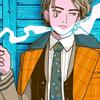
今天继续教大家制作这种森林冰火人忧郁侧脸 p 图。首先把冰火人底图导入醒图,再添加自己的忧郁照,降低一些透明度。接着调节照片位置大小, 让照片的右眼与底图的右边眼睛对其重合,再用擦除笔擦掉眼睛附近的地方,这里跟着感觉擦就行。擦好之后点这个反选,最后把透明度拉回一百就完成了。期待大家的反图。
3680无敌幸运小飞飞🍀 00:34查看AI文稿AI文稿
今天教大家制作森林冰火人忧郁感 p 图。首先保存我评论区素材,把冰火人导入醒图,右滑找到导入图片,上传侧脸自拍照,点击智能抠图,抠出人物,先调节透明度到五十左右,然后对齐人物的眼睛, 重叠度越高越完美。接下来就可以用擦除笔擦除多余部分了,不满意的可以精修一下,擦除多了也可以用恢复笔恢复,这里主播加速一下修图,完成后把透明度拉回一百就大功告成了。最后来看下效果吧!
6528云曦嫣 00:12查看AI文稿AI文稿
导入森林冰火人素材,再导入一张自己的美照,透明度拉低,放大,与底图冰火人重合,按喜好擦掉多余部分,最后透明度拉回就做好了,非常简单,期待大家的反图。
375木生 04:48查看AI文稿AI文稿
来来来,妹子们想不想学怎么 p 又厚涂又自然的照片,同学直接给你们教出来,不用蹲直接学! 先用瘦脸工具把五官按照个人审美 p 一下,然后打开磨皮强度拉低,避开五官涂抹脸部,再打开去皱,把没遮住的眉毛和鼻贴去除一下, 打开肤色调整,顺便调整脸和身体的色差。打开修容笔,吸取脸部最亮的颜色,避开五官涂抹,再顺手补一点妆。这里我觉得脸还需要再推一下,又修改了一点,打开这个三 d 打光里的冷白皮二,我觉得特别好用,觉得太亮了,把数值稍微拉低一点,再打开手动补光,给脸打个光,然后打开美妆,进行 二次补妆修容。腮红睫毛高光我加加加。 打开面部边缘,把凹陷的地方拉高,再打开面部提拉里的轮廓,再修饰一下脸型, 最后打开五官立体,我喜欢夹鼻子和下巴,还有嘴唇,尤其是下巴,推完脸下颚线会不明显,用了这个会好很多。再拿消除笔消除一下背景的杂物,更突出主体人物。打开调色,我喜欢人物背景分开调,先选中皮肤,拉低 橙色黄色的饱和度,我更喜欢嘴唇更粉一点,还拉了红色的色相。再选中背景,拉低橙色和黄色的饱和度,点开色温往蓝调拉。最后再选中人物,拉高一点亮度和对比度,这样更清楚吸取原本头发的颜色,根据头发的走向画质画质最好画的可以更好的修饰脸型,无痛拥有。收留假发, 再画出马尾部分,我的假发马尾部分发量太少了,所以只能靠画了,大家可以参考一下。先用深一点的部分画出发质色块,然后画出内部用浅一点的颜色,如果有打光的话,头发最外部还可以用偏白的颜色画两 笔漫长的画头发, 大家如果觉得画完的头发太深印,可以用高速模糊,拉到百分之一到百分之二就很自然了。接下来细画被头发挡住的眼睛, 喜欢把被挡住的眼线画出来,再深化双眼皮褶皱,吸取原本的下肢的颜色,再调深一点,勾勒出原本下肢和卧蚕的形状。再使用高斯模糊,一个完美的下肢和卧蚕就出生了。 拍一个渐变叠底的图层,吸取原本肤色的阴影色,加深修容, 用涂抹工具膜布原本的唇线和起皮的地方,再勾勒出嘴角和唇线,最后点上高光, 一个完美的嘴巴也出生了。 差不多画完了以后,可以点镜像反转,看看有哪里奇怪的。这里我把觉得奇怪的地方又重新变换了一下, 好了,再切回地图软件,调整一下五官, 这里我觉得身位太尴尬了,就往上调了调。 成品展示。
144鼠宝宝 00:44查看AI文稿AI文稿
宝宝,感觉你是那种去演唱会拍出来全是死亡灯光却不知道输入指令就能拯救回来的人。感觉你是那种 p 来 p 去照片糊的和马赛克一样 却不知道可以用超清修复里的演唱会模式修复回来的人。感觉你是那种修复之后打开一看会被震神一般的补光效果秒变磨皮效果吓一跳的人。感觉你是那种点击了超清修复 也不知道演唱会模式修复出来的视频色彩会更丰富,整个眼睛突然都变得亮起来了的人。感觉你是那种修复了自己视频还不满足又去试试自带舞台照片结果拥有了战姐同款神图的人。
897小陈起床啦 00:26查看AI文稿AI文稿
不会 p 图的手残党可有福了,这种冰火人 p 图简单版教程来了,依旧先保存评论区素材,接着把底图导入醒图,右滑找到导入图片,添加自己的帅照,拉低一下透明度,这样可以把人物眼睛对齐,然后用擦除笔擦一下我们要保留的部分, 擦完后点击反选,再把透明度拉回一百。是不是简单多了?你学废了吗?
16云曦嫣 00:22查看AI文稿AI文稿
最近很火的森林冰火人忧郁 p 图教程来了,先在我评论区保存素材,接着把它导入 p 图工具, 右滑导入图片,导入一张自己照片,选中透明度,把数值拉低,把眼睛放大到与小火人眼睛重合,找到擦除,用快速擦除笔在眼睛的位置划两下,最后选择反选就完成了,快去试试吧!
51爱次辣条 00:45查看AI文稿AI文稿
两千七百七十八个人要的教程来了,先看对比哈哈哈 let's go 曝光时到两百零一,亮度五十到六十五,饱和度拉到一百可以省去,这是我自己的习惯,自然饱和度负一百,色温向蓝色的一边拉,负到十二,不要太高,高光三十五,有不合适的自行调节。 然后拿修好的图给豆包和他说帮我把图中的乘以乘以乘以去掉,觉得糊的可以再拿去 wink 画质修复一遍。 ok 呀成品展示不会的可以来问我。
7.5万虐系颜 01:14查看AI文稿AI文稿
哈喽啊,很多宝宝都说我的照片很有质感,今天就是一期一出日系网感照片的小教程,看看对比。首先打开重塑,收敛收身,大家先调整轮廓,再调整细节, 我喜欢可爱一点,会把眼睑卧蚕往下拉一点,记得反复放大检查一下哦。接下来点开脸部去皱,把脸上这些凹陷给它治出去。 然后选美妆笔,把脸上肤色不均的地方调整一下,主要就是鼻周和口中这些安全的地方,记住要反复放大检查哦。然后选一件美化用泰。接下来选头发柔顺, 还有爱爱发丝这个功能可以完美填补刘海的空隙。最后选三,一、打光两白闪光。二、 点击手动打光,可以动脸补光的反光板可以得到各种角度的补光,这样面部都又亮又清晰,而且不影响整体色彩了。 选择四配分辨率保存,这样一张美萌的日系感照片就完成了,下课。
328kt教主 01:12查看AI文稿AI文稿
宝宝们,教程来了,首先我们打开问可如果你们拍的人物太暗的话,就打开这个智能增强,你们看就很明显可以把人物调亮, 我感觉我张照片已经够亮了,所以我就不用了。然后我们打开 h s l, 吸取腿上的这个颜色,然后饱和度拉低,橙色也拉低。 然后呢,我们打开醒图 p 天空,导入星星素材,放到天空上面, 找到混合模式,然后找到星星,简单,这样就只有星镜了,然后我们把人物身上的星星就擦除掉,这里我就跳过了。然后我们把天空 p 蓝一点,找到修容笔,里面的彩妆笔就像我这样涂,然后你们觉得太蓝的话就调一下透明度。 这样弄好以后,然后我们保存图片,打开抖音的滤镜, 然后复古,我觉得这个滤镜就很好用,然后你们可以调一下。嗯,对,就这样了,拜拜。
2580我心情够差了 01:00查看AI文稿AI文稿
鬼魅们想不想知道这样高清又有氛围感的网感 cos 照是怎么 p 出来?今天主播就把坟角都交出来学会了!轻松实现换头!导入照片之后,打开面部重塑,根据角色人设大致调整面部比 例。我一般是先萌萌拉窄脸,接着用面部丰盈和面部提拉处理一下脸上的凹陷瑕疵,再用重塑里的微调手动调整一下细节,把不够城南的地方推推推到厌倦,哈哈哈。然后用妆容笔加深眉毛,海鸥线会让妆面看起来更立体。这张图我想让脸上再亮一点。 用手动打光,局部打一点面光,这样打出来的光自然不生硬。假发鬓角不太收敛怎么办? ok 啊,我直接使用 ai 发丝,三秒获得一个毛流感假发,再给自己拉一个双开门大宽肩,用 ai 修手,一键生成城南美手,轻松告别儿童手指。接下来就是调色环节。 我最近喜欢用这个闪光灯滤镜,先选中肤色,然后调整 hsl 饱和度拉低亮度拉高,把背景压暗突出人物,再把人物整体的红色饱和度调低,照片质感挠一下就上了,哈哈哈。最后再调整一点点细节,用画质超清理的人像模式提升画质,最后高清导出就可以了。学会的媳妇记得交作业下课!
3837美味巴旦木(求推荐版) 02:35
02:35 00:16查看AI文稿AI文稿
你们都在找的这个森林冰火人忧郁感 p 图免费制作教程来了,方法非常简单,首先戳戳这里,再点这个,然后找到这里,在这里进入使用,点剪同款,添加一张要制作的照片,最后调整一下眼睛的位置,点击导出即可。
200苹果不酸💦 00:14查看AI文稿AI文稿
先导入冰火人素材,再导入自己的帅,将技能抠图抠出来,拉低透明度。放大调羹,和冰火人眼睛对齐,使用擦球擦出你想要的半脸效果,拉回透明度。
115小果 00:14查看AI文稿AI文稿
导入素材图,放大铺满全屏,再导入自己的照片,降低一点透明度,调整与左眼重合,用擦除擦掉多余部分,透明度拉回一百,这样就完成了。期待你的反图。
5.6万布吱吱


猜你喜欢
- 1382科技捕手
最新视频
- 2926诲败