迈从ace68超竞版板载设置
粉丝82.5万获赞906.9万
相关视频
 02:17查看AI文稿AI文稿
每天一个磁轴键盘驱动教学,本期的键盘品牌是脉冲,本期适用于使用脉冲 ace 六八、脉冲 ace 六八 air, 脉冲 ace 六八 tabo 的 玩家,那我们就以脉冲 ace 六八 tabo 的 玩家,那我们就 以脉冲的网页版驱动。如果你的固件不是最新,那你就更新一下固件。我们先打开触发设置,先去做下轴体校准,左下角选择自己的轴体,我这把叫做泰山磁轴 g t。 在 开始校准前啊,我们先去打开触发设置,把右下角自适应动态校准,打开, 再回到轴体校准。我们点开后发现已经自适应校准的差不多了,有个别的白色暗成蓝色就行。看右边 r t。 精度啊,我们把这四个按钮全都打开,因为是局设置,我们把上下 r、 t 都调到零点一左右,防止误触,点击死区设置打 打开即可啊。重点我们要去看一下单键设置,右边选择 w、 a、 s, d。 经过游戏测试,特别适合 f p s。 游戏的精度就是零点零一,我们上下都调到零点零一,此区设置为零点一左右,留一些空间,触发进程调到一点五 左右,这样的话整体 r t。 精度调节就完成了。我们打开高级按键,开始设置 s, o, c, d 以及 dks, 先点进 s, o, c, d, 我 们点击 a 和 d, 直接点击保存。我们再次点击 s, o, c, d, 选择 w, s, 直接点击保存,这样我们的上下以及左右都设置好了 dks。 相对复杂一点,点进来先点 a, 再点右边的 a 和 d, 把 a 拉到第三个加号的位置, d, 点一下第三个加号, 点击保存 a 的 dks 就 设置好了,我们继续设置 d 的 dks 点进来先点 d, 再点右边的 d 和 a 啊,把 d 拉到第三个加号的位置, a 点一下第三个加号,点击保存,这样 a d 的 dks 就 都设置好了,我们点击性能设置啊,回报率设置这一块啊。 tabo 是 支持到十六 k 的, 但必须使用原装线联机优化一定要打开 r t, smart 打开调到五 稳定性模式要打开啊,自适应动态校准也要打开。下面我们看一下改键设置,如果我们想把数字区改成 f 区,我们可以直接把 f 一 往上拖,直接进行更改。当然也可以利用高级按键中的 m t 模式,把长按 改成 f 区,短按依旧保留数字区,实现一键双用。这样脉冲的驱动就设置完成了,你学会了吗?
1.8万红点科技屋 01:01
01:01 03:36查看AI文稿AI文稿
兄弟们的 as 六八到手了没啊?反正我是刚拿到,你们可以把你们的脉从 s 六八发在评论区里,咱们今天来做一期脉从 as 六八的驱动教程。我们来到网页驱动里,先点击允许浏览器访问,第一次打开呢,它会有一个设备名称,我们选到自己的键盘就可以了。 然后如果你之前打开过呢,直接点就能进来。我们先要在性能设置这里调一下轮巡率,他默认上呢是一 k, 如果你的电脑配置足够,可以把轮巡率调到八 k。 点完之后呢,我们要重新进一下这个驱动界面。 性能设置里其他选项呢?比如这个狂暴模式,如果你是天王磁轴及以上版本,我推荐你开启。然后这个自适应动态较准呢,我这边是不建议开启的,他现在还在测试阶段,这个稳定性测试呢,也是可以关闭的,那毕竟花三百多都已经买卖 重了,那大伙肯定是想要性能强一点。然后咱们可以来到触发设置这里,开始设置这把键盘的 rt 功能。我们可以先点击全局设置按键,来选择一下我们键盘的轴体,我这把呢是天王磁轴的电竞版,我就把它全选上。如果你想换某个轴的话, 你可以选择单独设置按键,比如我选 w 键,然后选择一个轴体,比如选择万磁王,他现在就是万磁王轴了,然后我们在这里就能看到他这个 w 键上面是棕色的。 ok, 那么我来教大家设置一下这个 rt, 其实最简单的呢,你就是直接点这个急停选项, 就直接给你都设置好了,然后你可以看一下他设置的是什么值,设置的基本上都是零点一,然后零死区,我觉得打靶上是够用了,你要嫌麻烦你就直接点这个,那么如果你想设置的再急 限一点呢,你就选成自定义,然后单独设置按键,选择 wasd 四个键,我们把它的灵敏度呢可以降到零点零一这个水平。如果你想把抬起和按下分别设置,就把这个独立设置 rt 触发灵敏度和抬起灵敏度打开, 然后你就可以自己调节这两项灵敏度了。右边这里呢是死区设置,咱们可以把底部和顶部的死区都拉低一点,那这样呢,就是这把键盘最极限的一个性能了,在出发行程这里呢,我不建议拉的太低,我自己的习惯呢是拉到零点五,那么这样呢,整把键盘的一个 二 t 功能,咱就算是设置好了,然后咱可以看到他的参数,你把鼠标放在对应的框上,他就可以看到键盘的参数是多少。最后呢咱一定是要校准一下轴体,我们点击开始 标准,然后等一会把键盘上的键啊多按几次,你看他按一下会变成黄色,然后再按一下变成蓝色了,然后我们要把所有按键都变成蓝色才可以, 然后都校准完之后呢,我们点击停止校准,这样呢 r t 的设置就算是完成了。然后我们在灯光设置这里可以选择一个自己喜欢的灯光, 那这就看大家自己的选择了,可以调节这个速度和档位。其他比如改建设置这里,如果你想设置 fn 层的键,你就选 fn 一层按键,点击这个键 去选择自己需要的功能,他就是已经改好了,如果你有的键改错了,自己不知道呢,就可以选择全部恢复默认,这样就 ok 了。那么总体来说呢,脉冲的这个驱动做的还是相当简洁的,基本上小白进来也 能上手的,但是这个性能设置这里的东西比较多,如果是小白的话呢,你想无脑拉低,但是又怕断处,你还是可以把这个稳定性模式打开的。 ok, 本期视频就到这里,如果对你有帮助,请给我点个三连,我们下期再见。
2.6万Solaire索哥外设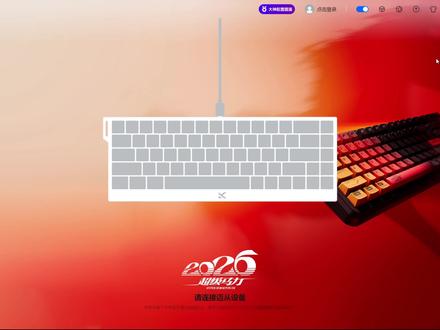 02:18查看AI文稿AI文稿
很多人都问我,磁轴键盘需不需要更新驱动?答案是需要的。今天就以脉冲 ac 六八为例,带大家更新驱动后,再一步一步把键盘性能拉到满。第一步,固件升级首先打开官方驱动软件,在其他设置内键盘固件版本这里点击升级 等待即可。更新固件的好处就像给键盘装上了一个最新的隐形,能修复潜在的小问题,还能解锁后续更多的新功能,千万别跳过。 第二步,触发设置。先确认键盘轴体的类型,比如这款是龙神磁轴,选择它后点击开始校准, 键盘就会自动校准,待所有的按键变为蓝色,再点击停止校准,它就会自动保存。 校准后按键触发的一致性会大幅度的提升,为接下来的调节提供着扎实的基础。快速触发与狂暴模式这两个选项必须全部打开,它是磁轴键盘响应速度的加速器,不开的话完全浪费了 磁轴的先天优势。开启后, f p s。 玩家可以把 wisd 设置为 r t。 按下抬起零点 一,下边两项开启此区设置顶部与底部都为零点零。二、按键行程设置为零点一。 m o b a 玩家可全局设置按键 r t 抬起按下零点二, 下便两项开启此区设置,顶部与底部都为零点一,按键行程设置为一点五,这样既能避免误触,又不影响触发的灵敏度。第三步,改键设置,可以把键盘中缺少的按键从下边直接拖拽到要更改的按键中即可。 第四步,高级按键设置这里很实用的是 s o c d 和 m t 功能, s o c d 在 f p s。 竞技游戏中能提供疾停的效果,通常把两个相反的按键设置为按键一和二,然后选择触发条件,就会出现疾停的效果。但是有的游戏仅只使用这个功能。 m t。 先要绑定一个按键,按住选择一个按键,单机再选择另外一个按键。这样的一键双用功能, 就可以把六八按键中缺失的 f 区设置在数字区中,既保留了原有的按键,又不缺失一些常用的功能。这样的设置还适合 a c 六八的其他两个版本,你学会了吗?
62FPS外设 01:44
01:44


