红米15分屏教程
一千九百九十九米出一台红米的 pro 幺五,这台机器的配置我们来看一下啊。 i 五十一代标压的处理器,幺幺三二零的 h 的 处理器,这个处理器的话是标压的,我们作图玩小游戏都够的。 内存的话十六 g, 硬盘的话五百一十二,电池的监控度是百分之八十八,硬盘的使用时间 用了一千八百个小时不到,屏幕的分辨率是三点二 k 屏,像这种机器我们无论是用来刷剧、做小视频、剪辑、办公、电商、后台、家用都足够的。外观成色的话九五星左右吧, 只有 a 壳这里有一点点小颗,其他的地方都是完美的。喜欢的老铁可以在评论区留言。
粉丝1827获赞4821
相关视频
 00:47
00:47 01:21查看AI文稿AI文稿
一边用手机看电视剧,一边用微信和别人聊天,是的,大家没有看错,大家好,我是申金草,今天我来分享一下如何实现这样的功能, 其实非常简单,几秒钟就可以搞定。我们打开手机,然后找到想要看的电视剧, 然后再点击左下角的虚拟菜单键,然后再点击左上角的小窗口应用,这里有很多小窗口可以选择,我们可以选择微信啊,相册啊,短信啊,浏览器啊都是可以的,然后我这里选择微信, 然后他就弹出了一个微信的小窗口,这时候我们再把想看的电视剧全屏观看放大,然后再把微信 拖动到右手边,这时候我们再点击观看电视剧,这样就实现了一边看电视剧一边用微信聊天的功能。 当我们当我们想退出这个微信小程序的时候,直接用手轻轻的拖动向上滑动,他就关闭掉了。如果大家喜欢的话,记得点赞、收藏加关注,谢谢!
475龙哥玩手机 04:02
04:02 03:10查看AI文稿AI文稿
今天教大家做一个旋转分屏卡点。首先导入一段黑底素材,两段图片素材同步导入目标背景音乐,精准定位音乐重音节点,添加标记点,调整黑底素材时长, 使其对齐。音乐重音处将两段图片素材全部切入画中画轨道,拉长图片开头时长,与整个视频开头完全对齐。选中第二段画中画素材, 添加 c 型蒙版,将蒙版旋转九十度,羽化拉倒十五。在蒙版参数处添加关键帧,放大时间轴至精细刻度,调整蒙版旋转角度至三圈,继续移动至二秒五帧位置。 将蒙版旋转角度调整至六圈两百七十度,再移动至三秒时针位置,把蒙版旋转角度设为八圈九十度。通过多节点关键帧 实现蒙版来回切换的动态效果。拉长两段图片素材与结尾对齐,随后在黑底这里对两段图片进行分割,为第一段画中画后段 添加限性蒙版,将蒙版旋转负九十度,强化画面层次,在主轨道添加新的图片,使其时长与结尾完全对齐。完善胸尾画面。为两段画中画素材分别打个关键帧,开头保持原位,结尾处分别向左右两侧移出画面, 形成对称离场效果。移动时间轴至四秒二十帧位置。围墙两段话动画素材的左右位置,打造由快到慢的视觉效果。再复制两段图片素材, 使其语言素材精准对齐。选中上方两段复制素材,打开调节面板中的曲线功能,将白、红、绿、蓝四条曲线均向下拉至水平直线状态, 使素材变为纯黑蒙版效果保留适量羽化值并轻微调整,露出底层异影质感。在主轨道素材上添加两个关键帧, 通过调整缩放参数实现放大分屏效果。新增一段零点四秒的白底素材,放大至铺满整个画面。将混合模式设置为叠加。在白底素材开头添加关键帧,结尾处将混合模式强度拉至零, 实现自然闪光效果。再添加斜向模糊特效,设置作用对象为全转场处添加关键帧, 模糊强度拉满,旋转方向设为五十。开头处旋转方向调至零,结尾模糊强度拉回零。复制该特效几次叠加强化模糊过渡质感。新增震动特效。转场添加关键帧,速度设为八十,强度设为七十,开头和结尾 速度与强度均调至零。最后添加复古发光和闪黑二,确保仅作用于主轨道。这样一个炫酷旋转卡点就完成了。
37浅学一下 01:39查看AI文稿AI文稿
今天学习的剪辑技巧是电源感分屏开唱, 这种效果怎么做呢?一分钟教会你。首先导入一段素材,点击贴纸,搜索线条,选择一个喜欢的添加进来,关闭等比缩放,将缩放的宽度降低一些, 大概百分之四十左右。接着调整一下贴纸的旋转角度,到合适的位置,放大使键轴,将纸一到一秒十五针处,打上位置大小的关键针, 时间线移到开头,将贴纸向左上角移出屏幕,全选两段素材,右键新年复合片段,在三秒前一点的位置分割素材,点击蒙版, 添加现行蒙版,旋转调为二十九点五度,点击动画,添加向右滑动的出场动画,时长拉到最大,再向上复制一份素材,点击蒙版反转,再点击动画,添加向左滑动的出场动画。全选两段素材,到主轨对齐时长, 纸巾移到分屏刚打开的位置,点击文本,添加文本,输入想要的文字,选择喜欢的字体,再点击阴影模糊度调为五。再打上缩放的关键针,将文本的开头缩到最小,纸巾移到分屏快结束的位置,将文本拉大到想要的长度,再把纸巾移到主轨侧的开头处, 点击音效,添加流星的音效,最后再添加上喜欢的音乐就可以了,看效果吧!
320晶晶爱剪辑 01:22查看AI文稿AI文稿
学习九十九种剪辑手法,今天我们学这个分屏 flag 开场 if the world wants any would you cry or would you try to get me。 首先添加一段视频素材,点击裁剪按钮,选择十六比九的比例,框住想要的部分,这里最好是具有主体物特色的部分,比如这个船的船头哦。然后将画面放到屏幕最左侧,占三分之一的屏幕。 接着将素材向上复制两份,然后像我这样排版,每个占屏幕的三分之一,用新素材替换复制的素材。 选中最下层视频素材,点击蒙版,选择矩形蒙版,向下滑,找到圆角,将圆角调为十五。接着调整蒙版大小和位置,这里只要能让三份素材排列整齐就可以了,剩下的两分也一样操作。然后给这些素材添加入场动画, 前两个素材添加向上滑动入场动画,第三个素材添加向下甩入入场动画,动画时长多为零点五秒。然后点击音乐,选择自动踩节拍, 将素材每隔一个节拍点向后移动,在第四个节拍点处添加一个喜欢的贴纸,给贴纸添加一个渐显入场动画,动画时长调为一秒,这样就做好了。
163林卡学剪辑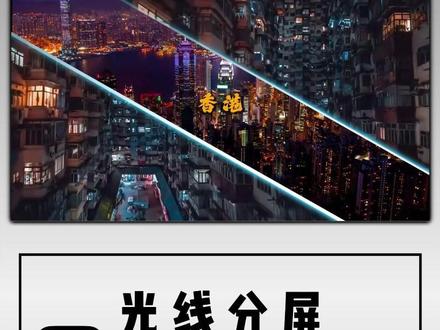 01:39查看AI文稿AI文稿
跟着刻意练成长,看得见,今天教会你光线分平 非常简单。首先导入一段素材,素材时长调整九秒左右, 加入贴纸,光线对齐素材,旋转角度到对角,时间线移动一点五秒左右,打上位置关键针, 再把时间线移到开头,贴纸移出左上角,然后新建符合片段,把时间线还是移到一点五秒处。 分割片段,选择限性蒙版,蒙版对齐光线素材,再往上复制一份,点击翻转蒙版,加上向左出场动画 时长拉满下面素材,给个向右出场时长拉满两份蒙版素材向上移动,加入第二段素材,再加入文本, 选择喜欢的字体颜色,把时间线放到上层,素材刚产生裂缝时,文字缩放到最小,打上大小,关键帧,时间线一到末尾,文字调到合适大小。接下来就是音效,闪光音效放到开头, 还有拔刀音效。再选择一首喜欢的音乐,我这里选的是维多利亚港进行曲,这就完成了,大聪明,我们看看效果吧!
13阿泽剪辑 00:31查看AI文稿AI文稿
好了,宝子们,小米堆叠后台三点零他来了,手机、平板、电脑都是可以用的,小米红米都可以尝鲜,体验比起之前更丝滑了。不会下载安装的宝子,接下来统一给你们出一个下载安装教程。首先来打开抖音,点击右下角箭头分享复制链接,成功后返回,然后再来打开这个, 打开之后呢,这里会弹出一个文件,没弹出来的话就点这里搜一下彩虹小猪也是 ok 的。 彩虹小猪彩虹小猪工具合集进来之后,找到小米堆叠后台三点零保存安装就可以用了。


