graphpad11怎么改中文

粉丝2.5万获赞18.3万
相关视频
 02:08查看AI文稿AI文稿
解压完成后,呈现为如下状态,我们进入到安装包,接着这个就是软件安装的组建,右键选择以管理员权限执行。 接下来在此处需填入一个安装蜜月,点击下一步,这可以装载到预设的文件夹,同样能够自行创建一个新的目录。 如果我们打算创建新的文件夹,在此处创建 此处,我们选择安装至预设路径中。接下来后续步骤,这是建立桌面快捷方式的方法,接下来进行安装, 取消选择,随后点击完成。此处同样可通过右键点击进入管理设置。 此刻已经安装完毕,我们可以打开来瞧一瞧, 它是英文版本的,我们将其调整为中文版本。 右键点击查看文件所在目,将此图标创建为桌面快捷方式, 轻击两下开启,此刻已经是中文版本了。
 02:05查看AI文稿AI文稿
我们解压缩之后是这个样子, 我们进入到安装程序,随后呈现的是软件程序安装的组建,右键选择管理员权限运行。 接下来在此处需填入安装密钥,按下一步,这个能够装载到预设的文件夹,也可自行创建一个新目录。 我们若要创建新文件夹,样能够在此处创建 此处,我们便将其安装至预设路径。接下来。接下来这是生成桌面快捷方式的步骤,接下来安装 取消选择,接着按完成,此处同样需右键点击进入管理设置。 此刻已安装完毕,我们可以来开启瞧一瞧。 这是英文版本的,我们将其调整为中文版本, 右键点击打开文件所在目标,将这个图标发送至桌面快捷方式, 双击启动,目前已经是中文版本了。
 01:53查看AI文稿AI文稿
大家好,今天给大家介绍一下 present 九点五最新英文版本的安装教程,我们下载完之后解压,等到下面的文件,我们直接双击安装 这里它会提示我们点击更多信息,点击仍要运行 点击式输入卡号,记住下面两次都要勾选,记住卡号,进来之后我们这里输入卡号,这里一定要减记住卡号选择登录, 然后我们等待一会这里选安装, 这里再选登录。 好的,进来之后就到了这个界面,我们先等待一会,进来了中文的界面之后,首先有一个视频教程,不用点我们这里啊, 直接点我们需要的开始做图就可以了,有很多小伙伴不清楚直接就点这个,不需要的我们直接做图就好了。然后这个是一个中文版的,我们可以把 把它先关掉,然后我们看到这里是英文版的,我们根据自己的需要选择左手版本即可。好的,以上是九点五版本的安卓,谢谢大家。
6科研鹿 02:08查看AI文稿AI文稿
解压完成后的结果如下所示,我们来到安装程序,接着这个就是软件程序安装的软件包键选择以管理员权限执行。 接着此处需填入一个安装密钥, 点击下一步,这能安装到预设的文件夹里,同样能够自行创建一个新的目录。若需建立新文件夹,能够在此处进行创建, 此处我们便将其安装至预设文件夹中。接下来这是生成桌面快捷方式的步骤,接下来进行安装 勾选,随后点击完成,此处同样可通过右键点击进入管理设置界面, 此刻已经安装完毕,我们可以打开来瞧一瞧, 它是英文版本的,我们将其调整为中文版本。 右键点击打开文件所在页面图标,创建为桌面快捷方式, 轻击两下启动,此刻已经是中文版本了。
 02:08查看AI文稿AI文稿
解压完成后的文件结构如下所示,我们进入到安装程序,接着这个就是软件程序安装的软件包,右键选择以管理员权限执行。 接下来在此处需填入一个安装密钥, 点击下一步就能安装到预设的文件夹里,同样可以自行创建一个新的目录, 若需创建新文件夹,同样能够在此处进行创建,此处我们将程序安装至预设路径中。接下来,接下来这是建立桌面快捷方式, 接下来进行安装, 取消选择,接着按完成,此处同样可通过右键点击进行管理设置。 此刻已经安装完毕,我们可以打开来瞧一瞧, 它是英文版本的,我们将其转换为中文版本。 右键点击打开文件所在目录,将此图标创建为桌面快捷方式, 轻击两下开启,目前已经是中文版本了。
 02:08查看AI文稿AI文稿
我们解压后是这样的, 我们进入到安装包,然后这是应用程序安装的包,右击以管理员身份运行, 然后这里需要输入一个安装密码,点 next, 这个可以安装到默认的目录,也可以自己新建一个文件夹, 我们要新建文件加载,也是可以在这里新建, 这里我们就安装到默认目录下下一步,下一步这个是创建桌面快捷图标,下一步安装 取消勾选,然后点完成,这个也是右击已管理的设置, 在就已经安装好了,我们可以来打开看一下, 它是英文版的,我们把它改成中文版, 右击打开文件所在位置,把这个图标发送到桌面快捷方式, 双击打开,现在就已经是中文版了。
 00:35查看AI文稿AI文稿
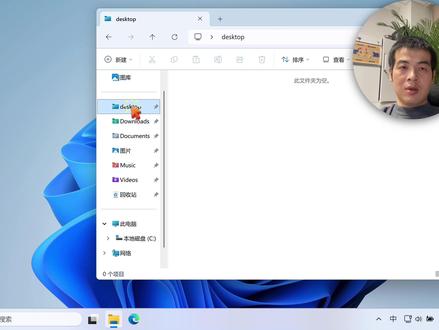
这里怎么改成中文的?这个很简单,虽然这里没有重名名,我们直接去用户里边找到原文件改就行。现在你点右键就有重名。这个地方直接改很简单啊。这个非常简单, f 二也是一样的。 那都改了吗?这个地方没有变啊?这个地方没有变,没有变没有关系,我们只要给它注销一下再登录就都变过来了啊。
107电脑选修课 00:42查看AI文稿AI文稿
还在用祖传方法作图?在真正的科研后浪眼里,你这效率简直像是上个世纪的出土文物。现在聪明的学生早就不拼,谁熬夜更狠了。这本 graphpad prisma 学术图表就是他们的秘密武器。他把学术作图整个流程都做成了傻瓜式操作,数据往哪填,分析点哪个图, 啥样,书里都给你标的清清楚楚,你根本不用懂原理。就像玩游戏,看攻略,跟着步骤走就能出成果。五十多种图表模板,五十九个原文件,都是现成的案例直接套用。最厉害的是那个魔棒工具,一键统一所有图的字体颜色,连审美都帮你标准化了。 说白了,这本书就是把高手经验变成了小白也能看懂的操作指南。想当那个被羡慕的聪明人,你得先有聪明的工具。
 01:03查看AI文稿AI文稿
怎么给作文评分?点进作文批改?中文英文都是可以的,我们上传一个语文作文,可以扫描,也可以拍照批改,我个人觉得拍照更方便一点。标题这里我们点一下,然后扫一下题目, 再点击到正文这里点击这个拍照的按钮,这里有一个手写和印刷的,选择手写就选择手写识别,然后拍照记得要把整个文字都要拍到, 拍完之后把多余的部分裁剪掉,记住要调整这个识别方向,保持和文字的方向一致就可以确认了。这里有一个课表一样的按钮,点进去呢就可以选择年级和文章类型,评分呢就会更有针对性。扫描上传也是一样的,记住扫 扫描正文的时候,横线要对准字的行,中间匀速扫描。英语其实和语文上传的步骤也是一样的,批改过的作文可以在历史记录里面找到。
 00:33查看AI文稿AI文稿
看好了,朋友们,最近火遍全网的俄罗斯最大搜索引擎,央的一个是早,现在呢,很多朋友不会,如何去下载,今天主播一个视频,教会你如何去下载。首先我们点击视频右下角分享,点击分享链接让我们退出来,打开我们应用商城,打开这软件没有画下一个,我们打开它, 稍等一下,点击允许粘贴。谈读之勇帮我们点进第一查看,让我们点进去找到国外 app, 我 们点进去取消全选,找到我们想要的保存下就可以了。
1南离


