
粉丝5.6万获赞24.6万
相关视频
 03:57查看AI文稿AI文稿
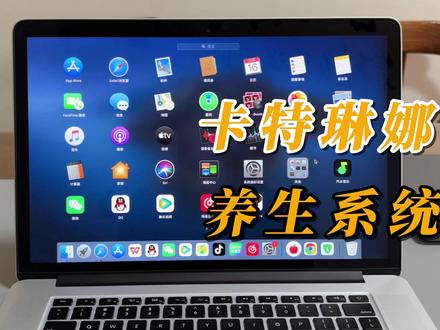
卡特琳娜苹果系统目前是苹果电脑比较干净的一个版本,它推出的时间是二零一九年,英特尔芯片的苹果电脑都可以安装,特别适合 年份较久一点的苹果电脑。现在大家的苹果计算机跟着官方已经升级到了更高的版本,举例, macos 十二、十四甚至十五, 英特尔芯片的苹果电脑不要安装二六二六,看起来更像是 m 芯片专门定制,开启了一个新的时代,很多界面的变化,启动台的取消,有一种和过去的苹果系统做分割的感觉。 所以英特尔芯片的苹果电脑,或者是大家手里边旧的这些目前高一点的系统版本,建议的十四,低一点的可以继续使用。当前大家看到的卡特琳娜 mac os 十点、十五、 十点十五的苹果系统版本,文件包不大,系统比较干净,运行在旧款的苹果电脑上边,流畅度是最佳的。缺点是什么?软件的安装,一些较新版本的软件将无法安装在卡特琳娜的苹果系统版本上边。 但是我们日常的可不可以呢?所以我做了一些工作,聊天类的,大家现在看到之前有争议的微信,在微信的官网,它提示的 也是建议升级到十二的苹果系统版本来进行安装,但是依然兼容了卡特琳娜十点十五来运行没有问题。 qq 我 也做了测试,两款国内的聊天社交软件运行都没有问题。 来到了我们的办公,在办公方面,我们的 wps 或者是版本稍微早一点的 office 都可以正常安装和实现。其他的影音类,例如我们看视频的这些 app, 支持苹果系统的几乎都可以安装,这个时候有一个点大家需要注意 一下,例如小某书这个 app, 它其实是没有电脑版本的,而在 m 芯片的苹果电脑上可以安装原音 是安装的手机版本的小某熟软件,因为 m 芯片的苹果电脑,它可以安装手机版本的 app 是 这个原因,所以有的朋友问小某熟这个软件,在电脑上看到别人有,但自己却无法找到安装, 原因是这里。那么卡特琳娜的苹果系统对于我们的英特尔芯片甚至年份更早一些,到二零一二年的机型都比较友好。这些年份的苹果电脑在日常的使用当中, 软件需求能够找到相应的下载或者安装包,那么使用就不会有问题, 因此我也做了一些工作,我理解很多朋友,他并不熟悉软件的获取和安装,非常耽搁时间,因此我又再一次整合了苹果系统。 macos。 十点十五卡特琳娜的日常软件安装包,这个包比较大,需要单独 提供才行。其他朋友看到这一个视频,心里边就应该升起信心,作为我们英特尔版本的苹果电脑,没有强制的软件需求,在今天依然可以尝试使用卡特琳娜 软件方面工具, u 盘的用户可以和我单独沟通,能提供帮助的我尽量支持大家。那么这一期视频 分享了旧款英特尔芯片苹果电脑系统版本选择的一种情况分享给大家。卡特琳娜在今天依然满足日常使用。我是北麦大叔,我们下期见,拜拜!
225北麦科技 03:42
03:42 02:03
02:03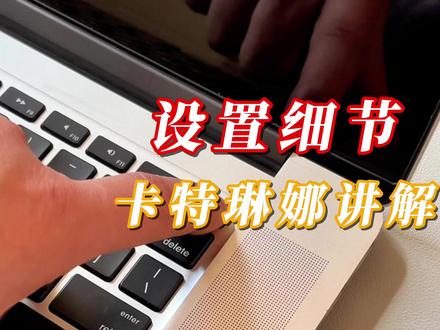 09:44查看AI文稿AI文稿
卡特琳娜的系统版本运行在我们旧款的英特尔苹果电脑上边,非常舒适,它干净流畅,反应迅速。触摸板的设置,输入法的设置,打开系统偏好设置第三行,选择触摸板, 这些内容依次勾选跟踪速度根据需要略微调快,舒适度以大家在触摸板上的操作为准。再看一下缩放更多手势没有问题,我们返回上一集, 在触摸板上边,我们想实现三个手指轻触拖移,现在用三个手指就可以拉动选框在触摸板上操作。如何实现?我们打开辅助功能第二行的图标 左边栏,找到指征控制,选中它,在右边框选择触摸板选项,启动托移,勾选, 选择三指托移界面如视频所示,如果大家是后边更新的苹果系统,以后我会再出教程。完成以后点击好触摸板的设置,现在已经完成。 接下来是输入法,返回上一集,选择键盘,在第三行打开键盘当中选择输入法, 左边框有输入法的名称,默认的,如果我们喜欢自己来下载安装,可以到网页上下载,在这里我们就能看到自己安装的输入法。假如我要添加删除输入法,在下边有加减号,我们点击加号 可以添加出,例如五笔输入法,这都是官方自带的,点击添加即可完成。输入法太多显得臃肿,我们删除不常用的,例如五笔输入法,点击下边的减号,将它去掉,这样就调整好了电脑的输入法 快捷键,我们可以对苹果键盘输入法的设置进行调整,例如左边框选择输入法, 右边框切换输入法含末选中单机,这个时候在键盘上按下你想要的键,就可以对它重新设定。例如,我习惯的是 command 加空格,因为 command 和空格键 挨在一起,打字的时候比较方便,所以我进行设置。现在在键盘上按下 command 敲空格,大家看产生了变化。 command 的 快捷键图标就是一朵小花, 加上空格键,这个时候它和我们的聚焦搜索出现了冲突,所以我们再把聚焦搜索的快捷键设置成为 其他的。左边框选择聚焦搜索,后边有黄色感叹号,有冲突。右边框聚焦搜索行末选中单机,在键盘上,我们来选择 ctrl 加空格对它进行设定。 ctrl 空格,现在我的输入法设置好了,我在键盘上按下 command 敲空格,就可以切换输入法,这两个键位的位置符合我个人的习惯,更方便一些。 基础设置完成软件的安装两个部分,首先是 apple store, 我 们登录苹果账号进行搜索并下载。举例,我搜索微信, 登录账号以后可以进行下载,问题是我现在的苹果系统版本卡特琳娜 在苹果商店里边将不能下载微信,所以第二种方法出现,通过网页的方式进行下载。卡特琳娜的系统版本运行在我们旧款的英特尔苹果电脑上边,非常舒适, 它干净流畅,反应迅速,这就是为什么我们不安装最高版本而选择卡特琳娜的原因。卡特琳娜的苹果系统版本发布于二零一九年初, 从时间年份上来看并不久远。所有的英特尔芯片苹果电脑,如果没有特定的软件版本需求,都可以尝试使用卡特琳娜已获得最佳的日常使用体验。 网页下载软件两种情况,日常软件不涉及复杂操作,找到卡特琳娜能使用的版本,下载并安装即可。工具 u 盘中提供了这样的软件, 我将工具 u 盘中的新手入门 app、 常用日常软件文件夹直接拖拽到桌面上来,一会儿逐项安装完成。以后,我们来看一下效果。推荐最多的就是科卡,返回上一集重要的微信, 将它拖拽到右侧文件夹,形成安装进度条,走完安装完成。平时大家闲暇的时候对自己的旧款苹果电脑做这样的安装维护,整个过程是很惬意的,非常舒服。 第一次运行网页下载的微信软件,他会有一个验证,稍等一会提示微信是从网页下载的,是否打开?我们选择打开。运行了微信,还需要进行一个软件的更新,左上角找到微信菜单, 选择检查更新。我们找到新的更新版本是三点八点幺零,它是自动的,我们只需要安装更新,点击更新完成。在卡特琳娜的苹果系统版本上边使用微信轻而易举, 我们还可以做一个双开的微信,我们来看最终的效果如何。启动台,点开这些是日常使用的软件。网页浏览器我还是三款都准备,除了苹果自家的 safari, 还有 i g 浏览器, 谷歌浏览器 cleanmy 作为删除软件的苹果必备工具也是有的。接下来我们的聊天沟通,大家会留意到在这有两个图标,所以可以实现双开办公的还有我们国产熟悉的 wps。 假如大家想用 windows 的 版本怎么办呢?英特尔芯片可以安装卡特琳娜,同时也就可以安装双系统。 我之前的视频介绍过,我们可以对这一台电脑做一个公共分区,这样他在使用苹果系统的文件存到公共分区当中,使用 windows 的 时候也可以访问这一块公共分区, 那么这样你的文件跨系统交流就比较方便。所以以前给大家做的大容量二零一五款的这些机型,日常办公使用价值是非常高的。这个呢就是 wps 后续的这些属于工具软件,还有其他的一些下载网盘,其实也是支持的, 只不过呢,我就不再罗列安装格式工厂这一款软件偶尔会用到,就是转一些音频的格式,如果不需要,我们直接启动 clean my my 来把它删除就可以了。点开 clean my my, 左侧有一个卸载器,点开查看所有应用软件,在这里向下滑动,所有安装的都显示在这儿,如果不需要,只需要勾选卸载就可以完成, 非常易用。我们接着看一下软件。视频客户端也比较多,大家熟知的爱奇艺、腾讯视频、优酷等等都支持的,音乐类的也很方便, 大家还可以通过网页的版本在线登录,也是一种方法。办公类的企业,微信、腾讯会议文档、钉钉飞书都是 ok 的。 听一下 ai 工具,国内用的比较多的豆包只能使用网页版,在网页打开 搜索豆包,将它设置为一个标签栏,那么下一次你点开的时候,假如它在个人收藏里边,那么这个图标有可能就会显示为豆包。打开网页一个操作, 点开豆包,第二个操作,在卡特琳娜的系统版本,使用 ai 工具多了一个操作也是可以的。最后就提到了虚拟机 可能用不到,但是也能安装的。卡特琳娜的这一个虚拟机优点在于它可以安装 win 七或者 win 十。打开看一下,我们需要提前准备镜像, 你要有 win 七或者 win 十的镜像,那么它的第一项安装 windows 或者其他操作系统,只要你有镜像文件,选择第一项, 然后点继续。如果是 win 七的镜像,那么它就会安装一个 win 七的 windows 版本,在你的电脑里边还是很好玩的。作为卡特琳娜,它的优点就是流畅,对于旧款英特尔的苹果电脑非常友好。 m 芯片呢,你也装不了。 m 芯片是从十一的版本开始了。 以上这一些就是我给大家推荐的卡特琳娜这个系统版本在今天日常使用依然优秀,作为苹果电脑,你的 iphone 进行备份也是可以的。这一部分内容在后续的视频我再给大家做演示。专业软件呢,现在看到的都是日常的 专业软件,只要不涉及硬件,频繁更新的都可以安装。什么意思?举例,和相机相关的 adobe 这些软件,你要在这个版本上安装就使用二零一九的全家桶都可以。我测试过其他的一些做音乐的, 打碟的、思维导图这一类的软件,他都支持的。难点呢?大家不熟悉,搞不定软件,这就是难点和痛点。这样做好的苹果系统,卡特琳娜版本电脑变得流畅, 使用更加舒服。卡特琳娜的苹果系统版本在今天依然好用,日常使用没有问题。我是北麦大叔,我们下期见,拜拜。
230北麦科技 03:24查看AI文稿AI文稿
挑战用 c m d 命令来安装系统,那也是废话不多说了,直接开始这里的创建和启动过程,我加速一下, 已经进入安装界面,开始使用 c m d 来安装。 正在安装中,这里的安装过程我加速一下, 接下来重启, 已经进入 vob 界面。接下来安装 vmware tools, 怎么一点反应都没有?算了,先跳过联网激活, 开始安装 vmware tools。 进入桌面了,这里我调整一下,调整完成了,随后来体验一下, 体验完成了,这样用 c m d 安装系统就完成了。
787家伟说电脑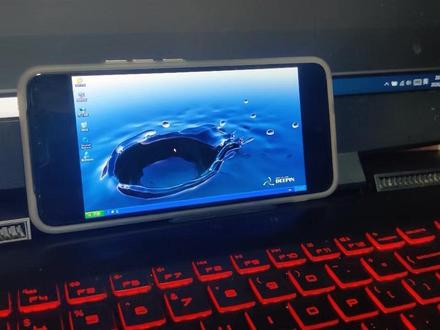 03:35查看AI文稿AI文稿
给手机安装 windows 系统,今天我就教大家利用 limbo 虚拟机这款软件,给你的手机快速安装一个 windows 操作系统。接下来是准备工作,你需要一台安卓系统,手机不需要 root。 limbo 虚拟机增强汉化版 这个精简版的 windows 操作系统安装镜像,那么按照国际惯例,这些东西我都已经放在了视频简介,点个赞,快去看看吧! 第一步,下载文件这里安装软件我就不再演示了,大家都是会的,直接下载安装。下载系统进行后,打开手机的文件管理软件,打开手机删除, 找到打绕的文件夹,点击找到刚刚上来的 m g 系统镜像长按,点击移动,移动到手机目录域名为一个明 dos 文件夹,将其移动进来,自动镜像就准备好了。 接下来就是第二步,创建虚拟机打开刚刚下载好的零波虚拟机增强汉化版,点击无,点击新建输入虚拟机的名字,这里随便都可以点击自定义。选择主板机器类型这里选择 pc, 型号选择 n 二七零 cpu 内核给满,内存也给满,这里注意勾选起用 mttcs 和整机优化, 点击硬盘 a, 点击打开,点击右上角三个点, 点击显示内部存储空间,点击左上角三角框,选择你的手机找到刚刚下载好的零豆子文件夹,点击 i m 选项已选择可以自动识别图像,可以选择 m vivo 显存给买 声卡,这里先不添加 网络,网络类型选择 user dns 服务器输入八点八点八点八那么这样我们的虚拟机就创建好啦,我们是最后一步,启动虚拟机,在屏幕虚拟机的 windows 界面,点击三角形 就会自动启动,并从引导 可以看到 windows xp 的 选界面成功出现。 简单完成启动设置之后,我们就可以在这个虚拟机里面嗨皮了。 那么在这里,整个安卓手机利用 limbo 虚拟机这款软件安装 windows 操作系统教程也就结束了,如果你也喜欢这个系列,还请一键三连支持一下,我们下期视频不见不散!
 01:01
01:01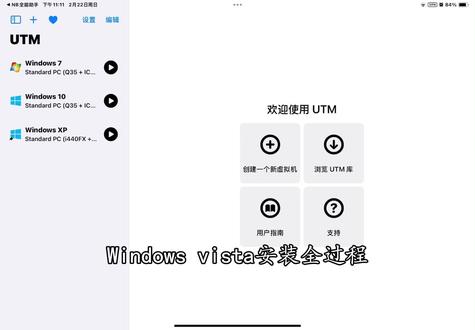 06:18查看AI文稿AI文稿
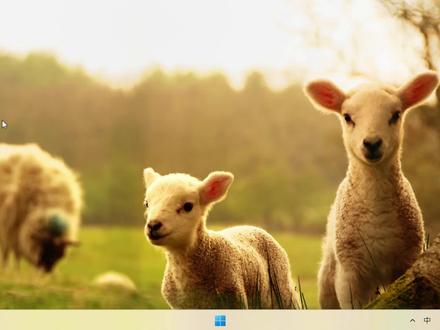
windows vista 安装全过程, 启动虚拟机 下一步现在安装 我接受下一步,自定义高级硬盘零位分配空间下一步 正在安装了, 刚刚这一步展开文件时间很长,要有耐心等待。现在等它安装更新, 立即重新启动。 这一步要等,别以为它坏掉了。 刚刚三个点,这一步要等两三分钟, 这一步要五分钟。十点九倍加速, 现在就可以重启了, 按照它的步骤设置一下, 这里不需要重启,别重启这里等它检查完要两分钟, 这里要三十秒,欢迎准备桌面要两分钟, 已经进到系统了,这里来使用一下。这个系统挺流畅的,想要流畅,推荐 windows xp windows 七 windows vista 还有 windows xp 到 windows 七之间的任何版本,比 windows 七晚的服务器版本除外。
 02:00查看AI文稿AI文稿
觉得从装 win 十要花钱买软件,其实全免费,很多人被误导,觉得从装 win 十要付费买系统,其实有免费渠道,还不用怕病毒,很多人因为怕花钱又怕麻烦一直人卡顿。 今天我把 win 十免费资源和实操步骤全分享,省钱又省心。开始下载,安装之前先退出或卸载杀毒软件,部分杀毒软件会误报,删除系统镜像文件,务必先关闭。退出 一步,准备系统镜像文件。首先在桌面打开浏览器,在地址栏中输入三 w 点系统防电 com 按键盘回车键打开这个网页。 我们以安装 windows 专业版为例,网页栏目的选择问十系统,找到 win 十六十四位下载,找到相应的下载地址并进行下载。请注意下载的文件不要放在 c 盘或桌面上,你看我就选择了下载到 d 盘 之后,我们打开刚刚镜像文件下载的位置,然后右键选择解压我们的镜像文件。 第二步,解压完成后,双击打开解压后的文件,双击打开系统访一键装机助手,在弹出的信息提示窗口中点击,我知道了。第三步,其他选择参数全部默认就可以,然后点击开始安装,在弹出的信息提示窗口中点击,确定,到了这一步时 即可离开电脑系统将自动完成安装,并智能识培驱动最终进入电脑桌面为止。 在这里我们要注意不能将自己的电脑手动关机或者断电,否则会造成系统安装失败,导致电脑开不了机。免费搞定卫士重装系统纯净无套路,运行速度拉满,赶紧自己试试。
83系统坊 04:47查看AI文稿AI文稿
开机出现 logo 时,按键盘上的 f 十二,选择 usb 开头像,这里就是我们制作的 u 盘启动界面,根据电脑配置选择一、二、三、四项。 接下来就进入到 u 盘制作的 pe 系统,该系统包括了很多常用工具, 一、硬件检测。二、磁盘光盘三、备份还原。四、维护工具。五、办公软件。 六、文件处理。七、影音图文八、网络工具。 打开硬盘分区,工具具无价,谨慎操作。 新硬盘是空闲状态,点击硬盘 快速分区。分区表类型有 mbr 和 gud 两个类型, mbr 支持比较旧的电脑和两 t 以下的硬盘, guid 支持比较新的电脑和两 t 以上的硬盘,以及支持 uefi 启动的电脑。分区类型选择 mbr 分 区。分区数目选择三个分区, 这里根据自己的习惯设置一、二、三,也就是 c、 d、 e 盘的大小, 例如 c 盘设置八十,剩余空间被 d、 e 平分, 对其分区。旧电脑选二零四八,新电脑选四零九六。 确定之后自动分成三个区,并自动格式化。三个区的盘符不正确,我们进行调整,点击右键指派新的驱动起号,将三个区调整为常用的 c、 d、 e 盘, 调整为我们常见的 c、 d、 e 盘后,关掉该工具, 双击运行系统安装神器,点击文件释放映像,点击浏览找到 u 盘下载好的镜像 iso 文件。选择你要安装的系统,选择安装的系统版本, 选择安装分区系统一般都是安装在 c 盘, 勾选添加引导和格式化之后,点击确定 没有意义,点击确定 加速中镜像正在释放, 接下来点击重启系统正在安装在基本设置中,能跳过的就跳过 设置的用户名和密码,请牢记 安全问题建议都用同一个答案。 即将进入桌面, 右键选择个性化,点击主题,选择桌面图标设置,勾选需要的桌面图标 应用,确定 win 十安装完毕,我的 diy 电脑组装即系统安装大功告成!
30Mr.大冯 01:42查看AI文稿AI文稿
真的是拿你们没办法啊,加完激活还要加安装,没有 u 盘怎么办?教你们不用 u 盘怎么装系统啊?电脑能开机就可以。首先我们按键盘上的 win 加 r 键, 然后把这个对话框胡出来,然后在对话框里面打上 c、 m、 d, 然后回车,然后输一行代码,这个代码我会 打到评论区的啊,大家可以直接复制,然后打上代码之后按回车,然后就耐心等待,有的快有的慢啊,这里都不用动的啊,然后他会弹出一个对话框,这里是 windows 版本, win 七、 win 八, win 十、 win 十一都有的,我这里就装一个 win 十专业版吧,然后按个五,再按回车,这里继续等啊,等他把那个系统下载完,等下完之后他会显示已完成, 请重启,这里你手动重启啊, 然后选下面这一行啊。 windows 系统安装, 然后就等着吧,他自己会安装的,然后是这么一个界面, 然后你就等吧,等到他跑到百分之一百,然后,然后等到百分之一百,他就会自动重启的,重启之后进系统就 ok 了,然后进系统之后就搞定了,是不是非常的 nice。
2.5万舟山虞哥电脑(数码) 02:29查看AI文稿AI文稿
最近爆火的奥鹏科奥大龙虾大家都用上了吗?我已经在我的 windows 电脑上都用上了,今天我就来为大家介绍一下奥鹏科奥安装和使用方法。我们需要保证我们的电脑上已经安装了 node js 版本号大于二十二,以及安装了 git, 打开命令行工具 c n d, 在 命令行里输入 node 空格横线微查看 n p m 版,输入 git 空格横线微查看 git 版本能够输出 版本号,那就说明一切准备就绪,然后我们来安装 open core。 其实一共就两个命令,首先我们在命令行内输入 m p m 空格 install 空格横线 g 空格 open core, 然后回车。那这一步会在你的电脑上安装 open core, 你 可以使用 m p m 的 国内镜像来安装。那具体的方法就是先运行一行命令,把 m p m 转向国内的镜像,然后再进行 m p m install。 具体的命令我也展示在屏幕上了。在 m p m 意识到成功后, 我们运行第二个命令, open com 空格 onboard 空格横线。这一步是进行初步,点击回车之后,稍等一会儿就会进入初步界面。在初步界面第一个问题,我们用键盘的上下左右箭头按键切换到 yes, 然后回车。 第一个问题是让你知道这个工具的风险,然后第二个问题就是选择 quick start, 也就是快速开始,然后点击回车。那第三个问题就是选择一个 ai 大 模型,你可以使用你常用的 ai 大 模型。要注意一点啊, 这里使用的是 a p i, 那 建议大家用一个有免费额度的 a p i 先进行体验,等你熟悉了这个工具之后呢,再去购买 a p i 的 订阅套餐,这里我选择的是智普,然后我们到智普的官网进入后台创建一个 a p i, 然后复制出来到命令行里进行粘贴,然后回车, 然后模型,我们这里选择四点七,然后继续。那后面的问题我们都选择跳过或者 nova, 包括是否安装以及是否配置聊天软件, 那因为这些呢,我们都可以过后在图形界面中进行设置。那最后一个问题就是 how do you want to hatch you boot, 意思 就是说你想通过什么方式访问你的机器人,那这里我们选择 open the web ui, 也就是说通过网页版图形界面进行访问,那图形界面适合我们绝大多数人,如果你有编程背景, 你也可以选择通过命令行访问,那之后它就会自动弹出网页,进入到 open cloud 的 智能体界面,然后我们在 ai 对 话框中输入你好, ai 能够进行回复就说明配置成功了,那么到此你的 open cloud 就 正式运行起来了。
39猫宁


猜你喜欢
最新视频
- 3718小宋嗷呜