爱酷10pro怎么截屏

粉丝12.6万获赞30.6万
相关视频
 01:30查看AI文稿AI文稿
华为手机四种神仙截图,百分之九十的人还只会按实体键,现在还有多少人给华为手机截图,还在死磕电源键,加音量键,手忙脚乱按半天,要么没截上啊,要么直接锁屏,真的太尴尬了,今天我们一起来学习一下啊!华为手机里藏着四种根正苗红的一个截图知识,一个比一个实用,一个比一个好玩。 第一个啊,最简单,指关节敲两下,对着屏幕哒哒两下,直接全屏截图啊,比按实体键是快十倍,单手就能操作啊,谁用谁爽。第二个是指关节画 s 啊, 画 s 直接长截图,滚动截图,聊天记录啊,长文章网页,一拉到底,不用你手动拼啊,对于打工人,学生党简直是刚需。第三个是指关节画圈啊,圈哪里截哪里啊,局部截图一步到位啊,更绝的是缺个商品自动帮你比价格 更觉得啊!隔空抓握截图,手在屏幕前轻轻一抓,咔嚓截图成功,刷视频看文章啊,手杖戴手套,吃小龙虾,不用碰屏幕啊,照样截图,简直是懒人的福音啊!很多人又说了,哎,我试了,没用啊,那是因为你没开设置啊,打开设置, 搜索,隔空,隔空好,隔空截屏看到了没有?在系统里面快捷起用和手势隔空截图,截屏里面,你把它打开, 把开关打开,再试一下,绝对百发百中啊!所以你看华为的截图功能,早就不是简单的咔嚓一下了,下次再遇到这种只会按时间的朋友,直接把这条视频甩给他,让他好好学学。
165六文钱是我 03:44查看AI文稿AI文稿
手机最牛的截图方式,全都知道的人不超过百分之一,真的是太实用了,你是不是只会按住这个音量键和电源键这一种截屏方式啊,这个方法要用两只手去操作,有的时候是真的不方便, 我今天给大家分享这几种大家不熟悉的截屏方式,尤其是最后的两种,肯定让你有一种耳目一新的感觉,真的是太方便了,接下来我就给大家演示一遍,怕看一遍记不住,可以先点赞收藏起来,免得想用的时候找不到了。 那么第一种截屏方式呢,就是用音量的下键和电源键同时按一下,就可以截屏了,需要用到音量键,我这个手机没有,就不演示了哈,大家有音量键可以试一下。第二个呢就是指关节截屏,在手机屏幕这样敲两下, 这样就可以了,这叫做双击截屏。第三种呢叫做长截屏,可以用指关节啊,在屏幕上敲一下屏幕,然后直接写 s, 这里需要注意一下,指关节一定不能离开屏幕,这样滚动截屏就可以截取屏幕了, 就可以截取到屏幕下方我们看不到的地方,需要哪里截到哪里,点一下就可以,我们可以上下来调整,再点击右上角的保存图片,就会自动的保存到相册里面了,点击左下角的分享呢,也可以直接发给朋友。第四种是另一种长截屏的方式,用指关节在屏幕上双击两下, 然后点击这里的滚动截屏,需要停止的时候呢,就敲击下屏幕,这样就可以停止了,再点击右上方的保存,就会保存到咱们的相册里了。第五种呢是区域截屏,也叫局部截屏,还是用指关节敲击屏幕,然后画圈, 我们可以按照自己的需求来调节调节这个截屏的大小,这下面呢还有选择的形状,有椭圆形还有心形, 大家可以根据自己的需要来选择,然后点击右上角的这个保存,就可以保存到咱们的相册里了。上面这几种指关节截屏的方式呢,需要打开系统里面的开关,我们进入设置,找到辅助功能,点击快捷启动及手势点击截屏, 把这个开关打开,这样就可以实现上面的几个用指关节截屏的功能了。第六种截屏呢,可以从屏幕的右上角下拉快捷方式,我们找到这个截屏,点一下它就会自动截屏了, 我们还可以点击这里截屏下面的小三角,从这里也可以选择局部截屏和滚动截屏,这种也是非常方便的。第七种呢就是隔空截屏,我们把手放在屏幕正前方二十到四十公分左右, 现在就能出现上面一个小手的标志,我们等待这个小手出现呢,我们就可以握拳,这样就可以截屏了,如果手上有东西不方便,不能截屏的话,这样是不是就非常方便了。最后一种呢就是语音截屏,小艺,小艺,我在截屏 看到没有,现在就截屏了,这种方式啊,是不是更加方便,不需要用手做任何的动作,对着手机讲一句话就行。那有朋友会问这个到底要怎样操作呢?我们打开手机设置,找到这个智慧助手,点进去点击智慧语音,打开这个语音唤醒, 一定要把上面这个开关打开,这里的唤醒词呢,可以直接用小 e, 小 e 也可以自己设置比较个性的唤醒词, 这些全部都打开以后呢,直接对着小姨说话就可以直接给你操作了,是不是特别方便?怎么样,学会了吗?其实这几种截屏方式啊,都挺方便的, 赶紧去尝试一下,学会了以后都能用的到,那尤其是最后两种,真的牛,觉得好用可以分享给家人朋友,如果哪里还有不懂的地方,可以在评论区留言。最后感谢您的观看与支持,我们下期再见!
31火军自媒体 00:35查看AI文稿AI文稿
电脑截屏怎么操作?不会的小伙伴看不来。按住键盘 windows 叉 s 键就可以快速开启 win 十电脑自带的截图模式, win 十一系统也适用。如果你想举行截图,就选择第一个图标,然后我们截取想要的区域。 如果你想截取不规则图形,我们就选择第二个图标。然后呢,根据各地需求进行借取。如果你想窗口页图,即选取第三个图标。如果想全屏截图,直接选取第四个图标。
 00:07查看AI文稿AI文稿
三指下滑是截屏,三指下滑停住就可以去截屏哦,是不是很方便呢?
 01:07查看AI文稿AI文稿
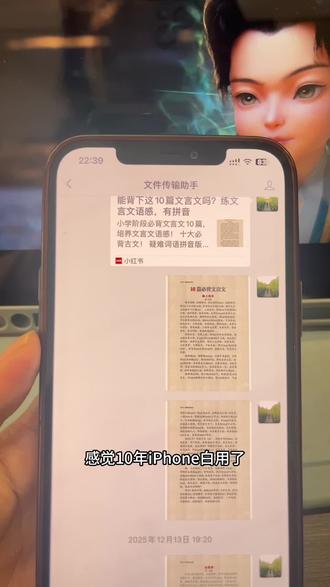
感觉十年 iphone 白用了, iphone 用户看过来,今天教大家几个关于截屏的小技巧。第一个是截完屏之后,往往他会在左下角停留一段时间,有时候我们想截第二个就感觉很麻烦,我以前都不知道怎么设置,一直就等他自己划走。实际上你截完屏之后,向右一划,他就已经保存到相册了,你不需要等待三秒钟,那他为什么隔我们三秒钟呢?你看再截一张, 你可以把它点开,可以当上编辑,编辑的时候你随便选一个画笔啊,这里有个很方便的操作,比如说你画一条线,哎,长按它就变直,你画个圆,长按它就变圆,你画个五角星,长按它就变成五角星。不知道大家有没用过,大家可以用一下,然后呢,这里还有些签名文本, 写字变颜色,这些都是一些很常用的操作。然后 iphone 的 长截屏,它就会不会用,给大家示范一下啊,一张两张三张好,长截屏我们退出啊,相册里面选择选择这三张好分享, 这里长截屏哈,已经生成了这张长截屏。
1091的羊羊 00:50查看AI文稿AI文稿
我原以为手机截图是再基础不过的功能,但是在最近的工作中,我发现对于一些叔叔阿姨长辈们来说,这却是需要学习的新知识。所以这一条视频请转发给你家里还不熟悉智能手机的长辈。一条视频讲清楚 oppo 手机截图的四种玩法。方法一,同时按下关机键和音量键。方法二,三指下滑快速截图。 方法三,屏幕右上方往下滑,选择截屏键就可以截取想要的内容了。 方法四,这种方式适用于有快捷键的 oppo 手机,现在演示的机型是 oppo find x。 九、打开设置,选择快捷键,设置设置为截屏,只需要长按快捷键就可以截取你想要的画面。 觉得有用可以点赞收藏并转发给家里的长辈,以后也会出更多类似的讲解基础功能的视频,敬请期待。
 01:31查看AI文稿AI文稿
分享几个你从来没有用过的手机截屏方式。平时我们截屏是不是经常是按侧面的这两个按钮同时按住,一按就截屏了,其实我们花大几千买的手机,功能非常强大,截屏的方式也有非常多种, 今天我就跟大家分享六种截屏的方式,这六种方式都用过的人我估计不超过万分之一,赶紧点赞收藏起来。第一种截屏方式就是长按侧面的音量下键和电源键。 第二种方式是我们手指关节轻轻敲击两下屏幕。第三种方式是我们三根手指点击屏幕并下拉。第四种方式是一个局部截图的方式,就是我们用指关节在屏幕上面画一个圆形, 可以看到他是局部截图的,你想截成什么形状,或者想截哪个部位都是可以的,在下方可以选择形状,点击右上角的保存就可以了。第五种方式是用指关节轻击屏幕,然后在屏幕上画一个 s, 这里是滚动截屏,如果是一个长图片,我们就可以轻击屏幕中心,就完成长图的截屏了, 点击保存。第六种方式就是我们下滑菜单栏,点击右上角的截屏,就可以轻松截屏了。以上六种截屏方式你学会了吗?关注阿萌,每天分享实用小知识!
103阿萌自媒体 00:27查看AI文稿AI文稿
一天个玩机小技巧,今天我们来学华为手机的截屏功能,第一,截屏,单指指关节轻敲两下屏幕。第二,局部截图,单指指关节画圆。第三,长截屏,单指指关节画 s。 第四,录屏,双指指关节双击屏幕。第五,隔空截屏,在距离手机十公分处用手做抓取手势进行截屏。今天的视频分享到这里就结束了,如果我的视频对你有帮助的,可以点赞关注加收藏,我是画这期视频,再见吧!
73花花数码宇宙 00:36查看AI文稿AI文稿
我手机十个隐藏的小功能,每一个都非常好用,今天教大家三指截屏, 三指同时下滑可以截屏,三指同时下滑,停顿一下可以进行区域截屏,区域截屏可以截你自己想要的位置,可以变成心形截屏, 一个爱心的形状可以变成云朵截屏,可以截,你自己喜欢吗?给大家看一下啊!点击保存云朵截屏,你看一下这个截屏就是这个样子的,是不是非常可爱,大家学会了吗?
 00:51查看AI文稿AI文稿
华为手机的花式截屏,你会不会是不是难住你了?别担心啊,我在 ai 抖音 app 蹲了十分钟,各种手机的花式操作学到宝,学会了呢,你也是玩机小能手了, 咱们可以直接问华为手机到底有多少种截屏方式,你看它是这种文字视频相结合的方式啊,非常的新颖实用,不仅把华为手机常用进阶和特殊场景的截屏方式讲的明明白白,下方的视频更是有不同场景下的实用操作。而且我还学会了十五种隔空操作,以及二十多种 华为手机的便捷使用技巧,新手秒变大神!关键视频还是这种智能双列呈现出来的,非常的直观啊, 瞄一眼就能快速锁定感兴趣的内容,页面清爽无营销,这浏览效率更是妥妥的拉满。以后不管是手机使用上的问题,还是纠结几款机型,下不了决心,遇事不决问 ai 抖音。
14大亮向前冲


猜你喜欢
最新视频
- 8291焱火