粉丝182获赞1305
相关视频
 03:09查看AI文稿AI文稿
今天丹青来教大家如何绘制简单的小动画,一起来看看吧。首先我们新建一个动画文件,这里的数字表示一秒播放几帧画面,数字越大流畅度越高,一般情况下八帧就够用了。 这里设置动画时长,没有确定好时长的话,可以后期修改。首先导入准备好的素材, 长按帧格唤醒工具栏,选择填充时长,这样底图就会播放三十秒。填充时长和复制不同填充时长共用相同图层修改会同步,而复制的图层是独立的,这里的刻度一格为一帧, 点击这里选择添加轨道,点击轨道二名字,重命名为定点,画出尾巴连接处和最低点,确定尾巴长度。再次长按真格填充时长, 添加轨道,重命名为运动线,在这条轨道上绘制尾巴的运动轨迹, 点击加号,添加帧格,点击这里打开洋葱皮,这样绘制的时候可以看到前后帧。点击齿轮,打开洋葱皮设置,可以在这里对洋葱皮进行修改。 画好后点击播放键播放,检查动态,确认没有问题后,点击齿轮,打开动画属性,在这里修改播放时长,根据刻度可以看到我们的时长是一秒六帧, 这样就可以循环播放了。再次添加轨道,在这个轨道上绘制成稿,找到运动线轨道长按点击轨道设置,调低不透明度, 不同轨道,但同一列上的真格会同时显示。 新建上色轨道长按拖动到线稿轨道下方轨道和图层的原理相同,上面的轨道会盖住下面的轨道, 并且每一帧格都是单独画布,可以多图层作画, 全部画好后取消勾选隐藏不需要的轨道,然后就可以开始播放了。 双指捏合可以缩小轨道区域,方便轨道多的小伙伴快速寻找轨道。 点击这里切换,只显示一条轨道,减少对画面的遮挡,上下滑动切换轨道。 看到这里,你已经学会做动画啦,快来试试吧,我们下期再见!
5313画世界APP 02:37查看AI文稿AI文稿
小伙伴们大家好,今天丹青来教大家制作两种不同的摸头动画,一起来看看吧!首先导入准备好的人物新建图层,开始画手, 确定手的位置和动作,降低不透明度。新建图层,划出手的结构。再次新建图层,给手上色, 在线稿上面新建图层,剪切蒙版,修改手内部线条颜色。 最后右滑选中所有手的图层,合并为图层组,然后选择组,使用移动工具就可以自由摸摸头啦。 接下来是进阶版本,首先打开画世界 pro, 新建动画,画布,导入人物长,按帧格填充时长, 新建轨道,在这条轨道上画手先画手部草稿,确定位置,动作, 拖动时针,预览效果。 点击齿轮选择播放设置,修改播放时长为四针, 每一帧格都是独立画布,选择第一格,降低不透明度,关闭洋葱皮。新建图层,勾线。 新建图层,上色。 新建图层,剪切蒙版,修改线条颜色, 以此类推。画完之后的针格长按中间针复制针格,复制针作为第四针,过渡 进阶。把摸头小动画就完成了,两种摸摸头方式小伙伴们都学会了吗?快来试试吧,我们下期再见!
1555画世界APP 03:31查看AI文稿AI文稿
hello, hello, 今天教大家如何用画世界 pro 做动画, 呃,这里主播有点发呆,嗯,对,首先呢,我们要先打开洋葱圈, 然后我们就可以画画了。今天教大家如何做滚动的小球,非常的简单哦。 然后再新建一个图层, 呃,这里主播的平板发癫了,大家不要介意哦。然后就一直重复重复重复重复就行啦。 如果想要这个动画更自然一点的话,那就需要叠加的图层就会更多呦, 主播这里手都要画酸了,呜呜呜, 主播的手这里又抽风了。 接着我们就可以打开这个方格里面的动画,如果出现了几张图连在一起的情况,那我们就需要打开图层, 把所有的图层都关掉,只留图层一,然后再复制图层一,关掉图层一,打开图层二,再添加图层, 复制图层二,关掉图层二,打开图层三,再添加。按照前面的步骤,以此类推, 全部画完就可以播放了。打开这个齿轮还可以调节速度哦, 这期视频就到这了,如果还有不懂的可以私信我,我尽可能秒回,再见,谢谢大家!
53T喵 01:02查看AI文稿AI文稿
先教大家一个画世界动画功能的用法,首先我们先随便建立一张画布,然后我们可以开始增加图层了。我这里因为是教大家的,所以先弄简单一点,就建立了四个图层,我们就可以在第一个图层开始绘画了,我这里就画一个简单的小小牙作为示范。 对了,这里最好看一下洋葱皮,方便观看是否画错图层。这里重复前面的步骤,分别在第二、第三、第四图层画小小芽生长的状况。画好了之后,接下来我们点开动画功能,因为我们现在有四个图层,所以动画里面我们也建立四个, 接下来别忘了把这个洋葱皮关一下,关了之后,首先点击最下面的那个封面一,然后再点右上角的图层,把图层二三四给关注,只留图层一。接下来点击最下面的封面二,关闭右上角出图层二以外的图层三四。也是同样的道理, 那么我们简易版的小动画也就做好了。如果感觉动画动作太快,我们可以点旁边的设置标志,把帧率调低一点。好了,这期就到这里大。
111参天大树𖤣𖥧𖥣。𖤣𖥧𖥣。 31:32查看AI文稿AI文稿
三十天练完这些,你的画世界就牛了!注意,本系列视频耗时两个月制作共计一百二十小时,带你一口气从零基础小白入门进阶!由于视频太长,本套教程分为十期发布, 本期先带你搞定线条篇,特别放送防脱福利包,还乙方快乐刷超多贴图材质 n 种配色色卡。 来,我们来练习下轻重控制啊,我们可以看到一下这样一张参考图啊,他这里呢,都是通过手对笔的一个轻重控制来画出这种线条有深有浅的这种区别的,所以呢,今天我们也是来做一个这样的练习啊, 直线和曲线都要练到哦!首先我们从最简单的开始来画一下直线吧,轻重控制,无非就是从轻到重,或者是由重到轻再到轻,或者是重到轻再到重,是不是无非就是这几种变化呀, 那我们今天就把这几种变化都给他一一练到啊!首先从最简单开始画直线,由轻到重来开始画啊。 好,这样一组我们就练完了,我们可以再来一组啊! 好的,接下来呢,我们来练一下由重到轻啊! 好,接下来我们来练一下由重到轻再到重啊,可以是这种变化, 就是它变得比较的匀称,那也可以是这样的,就是非常的突然陡然的变化啊。 好,接下来呢,我们来画一下这样的竖线啊,竖线也是一样的啊,控制一下它的轻重先呢,我们来画一下由轻到重的。 好,接下来呢,我们来画一下由重到轻的。 好的,然后我们来练一下斜线,斜线也是一样,大家可以参考一下这个这张格子啊,他呢就是这边会轻一点,我们可以把它改一改啊,我们所有的呢都是右边重一点,还有上面重一点。 好,下面呢我们来加一下横线,横线也是我们右边重一点,他这里是画的是竖线,我们可以转变一下。 好啊,然后我们再来试一下由重到轻的。呃,我们可以把它设置为,比如说啊, 这边这个格子和这边的这个竖线,这里是一个变重的点,这里是一个变重的点,然后我们来试一下,首先呢上面呢,这里都是比较的,比较的浅的,轻的,轻轻的去画, 然后画到这里就会要变重啊,看一下。 好的,然后我们还可以练习那样的折线,比如说这样的,我们可以让它上面的线条是重的,然后到下面呢是变轻的,类似于这样, 然后也可以练一下这种三角形的折线,可以像之前那样越到右边越重。 好的,然后我们练一下由重到轻到重的,这个上面都没有练过,所以我们来练一下。 呃,画什么形状呢?大家可以从里面随意的去选择啊。嗯,我们可以选一个类似于这种吧,或是这种吧,练下曲线啊。 好了,那么接下来呢,我们就多多的练一下曲线啊,首先呢可以练一下这种环形这种形状,这个形状的话我们可以让它外圈是重的,然后里圈是轻的啊, 这个和我们以后勾线的那个逻辑是一样的,就是外面的轮廓线是重的,里面的一些结构线是稍微轻一点的, 越到里面呢,我们可以画的越轻。 好啦,是不是很有趣,那我们接下来练一下这样的一个形状啊,像这种发散型的一个 s 型曲线啊, 那他是从左边是轻的,右边是重的,那么我们也可以反过来啦,那么我们也可以反过来啦,从右边重画到这里聚集的时候画轻一点,看看他是什么样的效果啊。 好,这样我们也画完了,接下来呢,我们还可以练一下这样的,这个是和他反过来的啊,那么我这个呢,我们就把他这里画重,边上的画轻啊,跟他反过来,当然也可以跟着他一起画,跟他这个一模一样的去画 好了,这个呢是几乎是跟着他这个轻重变化来画的呀,你们也可以画下由重到轻的,比如说这样。 好了,那我们接下来呢,再来练习一些曲线啊,比如说这样的,就是在里面无限的去画一些这样的循环的一些曲线。先重到轻啊, 类似于这样,这个可以多多的去练习啊,因为他对我们的控制能力还是比较高的,这个对我们的要求有点高啊,可以多多的来进行练习。 好了,然后我们再来选择一个像这种的吧,这种螺旋状,然后转到这里有个中心点的这种形状, 他呢是周围发散的,是细的,是浅的,然后中间呢是重的,那么就下笔就更重一点,更大一点,力度更大一点。 好了,然后我们来画一下螺旋状啊,就是类似于这种螺旋状,但是呢,我们可以把它画成更加的圆润一些,这个比较偏这种曲线吗?哦?偏直线吗?我们可以把它画的曲线一点, 那是这样,这个呢,我画的就是呃,有外面轻轻的,然后到里面呢,越画越重这种效果,然后呢我们也可以多画一些 c 型曲线啊,类似于这样的,我们先画几个由轻到重的,由轻到重再到轻, 我们也可以就是把它画的它这个着重的点越来越往左移,我们来试试看, 然后我们再逐渐的把它往右移 好,我们再把它往左边移 好,这样一组我们也就画好了,是不是很有趣,这样一缩小一看就很明显的能够看到这里有一坨就是那种比较重的线条,对不对? 那么你们有跟着练习吗?可以多多的拿这种的素材去练啊,不一定就是一定要跟着他的形状去练,或者是说你拿到这种没有轻重变化的,我们也可以给他加点轻重变化,无非就是 要么就是由轻到重到轻到重,要么就轻重,要么就是重轻嘛,然后你给他着重的加强的点,也可以随着你的自己的想要的效果去变, 我觉得轻重变化的这个练习还是很有趣的呢,你们觉得呢?那么今天就到这里啦,我们下节课来带大家一起把线条给它画准啊,主要是分了两节课,那么下期见了,拜拜。 来,今天我们来练习下定点连线啊,主要是分为直线和曲线两个部分,我们首先呢来练习下直线,大家可以看到我这样一张表格啊, 如果想要我的同款表格的话,可以直接找我来拿,主要是分为两张,一个是直线的,一个是曲线的,都是我手动点上去的哟,好的,我们来先来看到这个直线的这部分啊,这里呢可以看到这样有些点,然后呢我们只需要把起点和终点给他连接起来就可以了,那我们直接开始吧, 是不是很简单?那我们再来啊, 这两个呢,我们是不是练习的都是一些短线条,那大家平常画画的时候是不是还需要去画一些长的线条,那应该怎么去练习呢? 好,我们直接需要把这个画布给他放大就可以了啊,你们可以看到我这里有个小心思,这里面呢有一些小黑点,那我们如果想要画长线条的时候,我们的起点和终点就看里面的这个小黑点,这样他的要求就会更高一点。 那如果大家画不准的时候,我们就只要注意一个点,就是我们的眼睛注视的焦点,那大家还记得我之前提过的吗?我们的眼睛应该注视哪个地方呢?大家可以在弹幕上回答一下啊, a 笔尖 b 目标点,来看看哪个居多啊?现在我们来练习下竖线, 也是一样的,我们先来练短线条。好的,我们来揭晓一下答案,是看向我们的目标点 回答 b 的 人居多吗?如果 b 居多的话,那就说明你们之前有好好看过我们的那一集注意事项的那一集视频啊。大家如果想要自己的练习效果更佳的话,可以缩小画布好,这样一个竖线我们也练好了,现在我们来练一下斜线, 那你也可以这样反过来练,然后练习短线条, 好,练习长线条。 好的,这样我们的横线、竖线、斜线我们都练了一下,这里呢,我们就是要加大一些难度啦,就是连接三个点的折线,一笔到位啊,不要去断, 是不是感受到一些练习的难度啦,我们现在把它放大,更加提高一点难度啊,练习下长线的折线, 再来一次。 好的,然后我们再来练习下这里这个折线呢,我们还是练习折线,不要觉得我们练习的是这样,横线,竖线,这个还是折线,然后这里开始我们往上连,下连,这里连,这样连,这呢就是我们的一个折线啊,大家再来一次。 好的,然后呢,也可以像这样, 也可以像这样好,再来。 好的,现在我们这个直线部分就练完了啊,大家可以多多的去练习哦,练完一个的话,我们可以多练几个啊,这样大家的一个熟练度会提高。好,接下来我们练习下曲线, 曲线部分呢还是一样的,只是我们把它分为了 s 型和 c 型的一个曲线,以及他们的一些组合曲线。首先我们来练更简单的 c 型曲线, 他可以看到这里啊,大家可以看到还是一样的起点和终点,只是我们的连接方式发生了变化,变成了一个曲线。好,大家也可以练习长线啊,把它放大, 你也可以反过来练,就像这样。好,我们来练习下这个呢,是我们练习 s 型曲线的,大家可以看到这样类似于这样的去练习啊,这个有点没贯穿,我们重新来, 是不是感受到直线比曲线简单一点点曲线要更难一些,是不是? 好的,然后我们练习下短线条, 好的,然后我们练习下这样的竖着的一个 c 型曲线啊, 这里呢和之前的这个 c 型曲线有点差别啊,比如说我们之前的一个 c 型曲线,我可以就是它的弧度这么低,也可以它的弧度这么大,都是可以的啊,但是这里呢我给他做了一个设定啊,就是它的顶点在这个部分, 那么他是不是就固定了他的准度,是不是对我们的要求又高了一点?那这里呢就是三点确定一个曲线,我们还是一样的去练习好的,也可以练习下长线条。 好的,然后我们 s 型曲线也是一样的,这里呢有三个计算点都要去给它贯穿,但是我们这里呢就有了一个五个点啊,一个两个、三个五,四个,五个五个点都要去给它经穿过,是不是要求就更高了? 那我们平常画画的时候经常也是这样的,他会有很多很多的结构点,都需要我们把它给画准,所以这个就比较更接近我们平常画画的时候的一个样子啊,所以这个呢也要去练习 好,可以练习下长线。 好了,现在呢我们这个 s 型曲线和 c 型曲线都练了一下,现在下方呢还有一个点,就是我们随意去点的点,那进行一个多点连线的练习,可以连直线,也可以连曲线,我们来试试看吧,我们来试试看吧。 好了,然后我们也可以练习下曲线啊,比如说这三个点我们要用一个 c 型曲线把它们连起来,那像就像这样,然后呢这三个点我们就是要用一个 s 型曲线来给它连接起来,就比如说是这样, 然后这两个点呢和这个点我们再用一个 c 型曲线给它连起来,比如说这样,这样没有穿过啊,我们重新来, 然后这两个点呢,我们还可以用一个 c 型曲线给它连起来,这样就比较简单啊。那我们,比如说我们还来一个,嗯,比如说 这四个点,我们用一个 s 型曲线给它连起来啊,比如说是这样,然后我们再去串联一下这个点和这个点和这个点,我们用一个 c 型曲线给它连起来,还有这个点和这个点和这个点,我们也是用一个 c 型曲线连起来, 最好把它连的它的曲度就比较的顺滑流畅的那种感觉啊。还有这个点和这个点也是连一个 c 型曲线 好的,那这个线还是比较短的,如果说是一个比较长的一个线条让你去连接,比如说一个、两个、三个、四个、四个点,然后让你连一个 s 型曲线,你会是不是有点难度?比如说这样啊, 如果说你的这个线条够细的话,是不是还是有一点点难度?屏幕前的小画家们,你们觉得有点难度吗?比如说这三个点啊,我们来连一下 c 型曲线,比如说这四个点啊,我们都来连一个 c 型曲线, 是不是不够顺滑?我们还要再连,然后连出了一个比较顺滑的一个曲线啊? 练习到这里,比如说多点定位的时候,你要连成一个比较流畅的一个线条的时候,是不是感觉还是有一点难度的呀?感觉有点难把这个线条画流畅, 另外的话就是,呃,不可能一张画就是由一个人一笔给它画完的吧?肯定会有断的时候,那么断的时候又应该怎么去 把它给接上呢?那这里呢就会给大家引入另外一个练习内容,那就是接线,这样定点连线和下节课的接线大家练好了之后呢,大家在勾线的时候就会得心应手了啊,比如说我们去勾线的时候,哎,这样勾了一笔之后,这个画布就到这了,那我们可以把它挪动一下,再 再去去给他接上,是不是就可以满足我们的这个要求啦?画出一个比较顺畅的一个线条的要求对不对?所以呢,如果你想把你的线条勾的比较好看,这两块的内容都是需要去练习的啊,来我们来练习一下接线啊, 那上节课已经提到了,比如说我们一条直线画到这里画不连贯,后面被挡住了之后呢,我们需要去把它这样接起来, 或者有一种情况,就是我们画布放大的时候去勾线,勾到这里的时候,这里触碰到了这个画布边缘,我们没有办法去继续勾了,那我们要重新去挪动画布,再继续去勾,那这个时候是不是要把一条直线把它连贯起来,看起来是一条顺畅的一整个直线, 那这个时候呢,我们就要去练习一下接线的一个技巧啊。呃,我们可以看一下这几种情况,大家觉得哪几种情况是我们所要追求的啊?那一个呢,是这种情况, 大家觉得这种是合适的吗?然后我们再来看一下第二种情况,然后第三种情况, 然后我们看一下第四种情况,大家觉得哪一种情况是看不出接点的,看起来就像是一整条直线,这样画下来的是不是第四个呀? 那我们到时候练习接线的这个效果,我们就要去练成这个第四个这种效果呦,我们可以总结一下呢,就是,呃,我们的这个接点的这个粗细一定是一致的,对不对? 粗细肯定是你这条直线,他这个接点,这里的粗细不可能是这里那么细,突然变粗,那肯定这里明显就是有一个接点,对不对?那我们就是要把它画的一样的粗细,那是通过什么来控制的呢? 是不是之前练到了轻重变化?我们之前练到了,那就不用着急啦,我们肯定会能够掌握的。 然后有一个小技巧,就是我们不要从这里开始连接啊,这里很容易就会产生一个接点,那么我们就去从前面这个接点往前面去移,然后适应它这个粗细,之后呢一笔画出来,那这样是不是非常 顺畅的把它连接过来了,对不对?然后还有一种情况呢,就是有的人连接他不太能控制他的方向,连成了这种效果,那这样也是不行的啊,这个他的方向呢,要保持一样的, 尽量的让他们的方向是重合的。那这个在我们之前练直线曲线对于笔的控制啊,手眼协调,肯定会有练习到的,那这个大家理解了吗?理解的打理解啊,理解了之后呢,我们直接来开始练习吧, 大家看到啊,我这里准备了这样一个画,大家看得清吗?就是这里有一束花,我把它放在这里叠在下面,我们直接去描图,也就是模拟我们去勾线的一个过程, 就画好了草稿,然后勾线的一个过程,然后我们尽量的去把它的线条勾的好看,连贯顺畅,大家来试一试吧,我们换一个这种亮一点的颜色啊,从这里开始吧, 你看我们总会在勾线的过程中断掉,对不对?那很简单,我们还是要去把它接上就可以了,把它从这个节点往前面推推一点的距离,然后适应它的粗细变化,然后连接起来, 可以缩小画布一点,这样勾的就比较多一些, 断了没关系,我们没有必要一笔画下来,因为不可能一个人一整幅画都是用一笔画完的,对不对? 这样我们通过这种接线的方式,也可以非常准确的把一条线给他画准了。那结合上一节我们练习到的定点连线,那这样两个方法是不是非常的有助于大家把线条给他勾的准确又好看? 好啦,然后我们再继续勾这样一个花瓣啊, 这是这个花花的一个折面,大家可以理解吗? 好的,这样我们画的这个轮廓我们就给它勾好了啊,然后它里面的一些结构线呢,我们尽量的就把它勾到细一点,细一点怎么去控制呢?大家可以说出来吗?在弹幕上我们想要把一条线条给画细,除了去调节这个滑轮,那还有什么办法可以把一个线条给它画细呢? 是不是控制力度啊,轻重的变化, 有多少人答对了呀?答对了我们就点一下下方的赞啊,虽然是送给我的,但是你们也可以把它理解为送给你们自己的,叫花吧。好,我们再来把它连接起来, 这是它的一个花苞啊,应该是吧花苞,然后呢再把它的这些花蕊把它给它花一下 好了,这样一朵花我们就给他画好了,我们可以关闭一下来看看效果啊, 是不是还算是一个比较流畅的一个勾线呀?你是不是发现不了,其实我们这里断断续续的画了好多遍对不对?就是一条线条,其实断了好多次,但是呢,看起来还是比较连贯的是不是?然后我带大家继续去画一朵啊,然后接下来的话,大家来自己试试看喽, 我们把这里的这个花给他画一下啊,画一下这个吧,画点不一样的,继续来勾勒 你,像你勾了好多遍都,哎,勾不顺畅,那我们就断一下来勾啊, 这样反而可以提升效率。 好的,这样一朵我们也就给他勾勒一下, 然后再把一些结构线呀,一些细节的线条给他画一下,所以里面的这些线条呢,要画的比轮廓线要细一点,浅一点啊。 好的,然后我把它关掉,我们来看一下啊,看一下它的效果 是不是勾的还比较顺畅。如果大家平时自己画画的时候勾线,如果能勾成这种效果的话,也是可以的了啊, 可以去继续上色了。那今天呢,这就是我们的一个练习内容啊,后面就三朵花,还有这个枝干,大家就把它自己完成喽,我这里就不带着大家了啊,因为由于时间有限嘛,那大家如果把这样张练完之后,不一定要练习跟我一模一样的花朵啊,你们可以叠进去你们自己喜欢的图片, 可以是头像啊,或者是你喜欢大佬的一些宪稿,都可以的啊,或者你不想要去自己去找的话,也可以来找我来拿,我这里有大概三四张这样的图, 然后供大家两周的一个时间去练习也是够了的啊。好的,那么我们今天的这个练习就结束了啊,大家没有练完的,我们课后再自己去练喽。那我们下节课见,拜拜。
215插画不南 01:46查看AI文稿AI文稿
今天是以我自己做动画的经验分享软件化世界 pro, 如果有用这个软件的萌新,可以继续往下看,点击屏幕下方中间的加号,再细选择要做的类型。此系能看左边有一列功绩, 画笔涂抹橡皮颜色,柳叶笔形状。多功能多功能中我常用的有以下几种选区导入参考,大多数看字面意思就能知道是啥,我就简要讲讲选区。 点击选区可以看到第一个是套索,可以像我这样自由框定需要改动的位置,套索有多种样式,哪个限小用哪个 套索后面是增加减去,意思是在增加状态下,框定范围会扩大,减去则相反。个人认为这个增加减去并不需要管,反而点它还有点费时间。 直接点第三个反选就可以代替第二个的功能。点击剪接即可拖动旋转缩放,点击复制即可复制框定范围的图像,点击新添图层即可将框定范围的图像添加到新图层。 一消息,对于我做动画时使用的工具的简要系数,可以自己先去细细这些功能,有个初步了解,然后进行模仿。练习 过程中既可以把工具用熟练,也可以积累经验。很多东西不是说了就会的,还要多习糙,所以现在就开始做动画吧。
22柒月-Yyue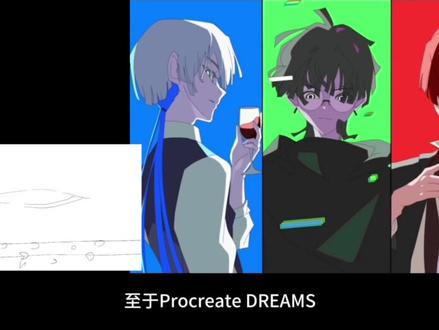 01:38查看AI文稿AI文稿
像这样这样这样的动画是怎么画成的呢?哈喽,大家好呀,我是琪琪,今天不画画,回答一些粉丝朋友们经常私信我的问题。这期呢,主要是分享一下我平常画动画的使用的工具。 我平常用的呢,主要是 c s p 和 procreate, 一个电脑一个平板。 c s p 属于是那种功能非常强大的动画制作软件,当然画普通插画漫画也完全没有问题。至于 procreate dreams 和 procreate 算是一个系列, procreate dreams 就是 那种专门画动画的, procreate 功能也很足,只是相比 c s p 肯定差远, 我早期的这几个作品都是上面画的。接着要说的呢,也是非常重要的竖尾屏,我现在用的这个名字太长了,我就不念了哈。 我最喜欢的就是这个数据屏,它只用差一根线,而且这个屏幕特别显的是十九寸还是四 k 分 辨率,放了参考之后,画画空间很大,而且色彩也是专业认证过的,基本上脸上就没有调整过颜色,可以直接用。然后呢,它这个笔配的也是一粗一细两只, 而且粗的这个还带一个小滚轮,可以放大缩小笔刷,当然如果有其他用法可以自己琢磨,笔上的快捷键,电脑上都可以调整。整体来说,这个屏的性价比真的很不错,如果考虑大屏的话可以看看。然后第三个就是 touchbox, 他以哪个天才发明的?对于我这种记不住键盘的人来说,这种简单方便的小玩意真的很提升工作效率,各种快捷键组合什么的,电脑上也可以自己编辑。然后第四个也是最最最重要的画画必备的小说和音乐,像鬼魅之主、食肉中烟大凤打个人我不是戏神、诸神于熙等等等等, 超级好听。如果大家有什么推荐的小说或其他什么问题,也欢迎打在评论区下课。
1.4万齐邂 03:23查看AI文稿AI文稿
嗯,对,就是主播来出一下那个眼睛的后续,首先就是主播很多是花式贴膜,然后让我们点开洋葱皮, 让我们随便画个眼睛。呃,主,主播这里就很潦草,给大家画一个啊, 让它看起来美观一点先,然后大家可以点开新建图层 开始画,等一下,不好意思,主播这里有个整错了,希望主播把这个给它调回来。 嗯,这样好了,然后新建一个图层,在下面接着画,就大家如果想要这种更自然的话,就可以多画几个图 层,就我就这么画的。 嗯,动画完之后,大家点开这个动画,让我们把洋葱皮不透明度拉满,然后点击图层, 让我们把封面给它删除掉,如果想自然点的话,可以用它往后调一点,大家可以看了主要个人的赞快一些, 也可以调慢开,不过调慢了妆会觉得不太自然,所以妆还是要快一点,你学会了吗?
20枫板 02:21查看AI文稿AI文稿
家人们,我想到一个绝美转场,首先咱们转个花,手到这个姿势的时候,手心里出现了一朵荷花, 然后咱们的手抬着荷花往上升一点,变成单手拿着荷花,然后把荷花抛向天空, 然后咱们的镜头要跟随上升的荷花, 在天空上的荷花在掉下来的一瞬间变成了花瓣,然后花瓣洒落下来, 这个时候镜头要跟随下落的花瓣, 然后花瓣掉落在地上,镜头放大, 然后再缩小,发现来到了荷花池,然后摄影师往荷花池边跑去,然后假装摔了一跤,镜头要对在水面上, 然后再一缩小,发现水面上多出了一个人影。镜头往旁边看去,发现一个穿着黑白水墨古装的人 在他的脚下斜边那个角度,然后他拿着一把剑, 会转剑花的可以试一下,在镜头拍到人的时候转一下,然后最后他的帽子可以是被风吹掉了,也可以是他自己摘的。然后我再说一下慢放,镜头 转完键以后加一个几秒的慢放,然后最后帽子掉的时候再翻开,谢谢谢谢谢谢谢谢谢谢谢谢谢谢谢谢谢谢谢谢谢谢谢谢谢谢谢谢谢谢谢谢。少年,你的剑太重量吧?你的剑太重,重的不是铁,是你被。
24&晴-陌^ 00:51查看AI文稿AI文稿
画世界 pro 那 些你一定不知道的隐藏技巧!一、不断点击调色板,上色非常麻烦,其实可以直接拖拽下来进行选色,这样更换颜色更加快捷。改变这两个色块,还可以自由的调整描边颜色, 如果你两只手一起动,渐变色不就出来了吗?二、想要快速改变线稿颜色,打开图层,点击这个锁定透明度, 这样就可以直接更改线稿颜色。三、导入的线稿有白底,无法在下面的图层上色,把线稿图层的模式改为正片叠底就好啦。 四、想画细节但总是涂出去,可以在底色层上新建一个图层,点击剪辑蒙版,这样不管怎么上色都不会涂出去。更多花世界 pro 小 技巧和学习素材,这里都给你准备好喽!
125绘喵教画画的JOJO 00:21
00:21 00:34查看AI文稿AI文稿
今天教大家一个选区无论是旋转还是移动都不糊的办法,此方法适合喜欢方形比处的,可以试试,大部分人用的应该是双线性,我们旋转一下可以发现已经开始糊了,再旋转一次 已经没当初的清楚了。那么不想让方形笔触糊的要死,我们该怎么办呢?我们点击第三个点伤三次锐利,这时候我们怎么移动和旋转,就算是放大我们也能看到很清晰,喜欢方形笔触的妹子们有救了!
4077黄孝女.


猜你喜欢
- 594黑僧
最新视频
- 2.9万对付发吧