解决ubs驱动安装失败的专业工具

粉丝111获赞4020
相关视频
 01:04查看AI文稿AI文稿
驱动安装失败解决方法,首先我们先看一下异常现象,注意错误提示为安装失败, 屏幕提示错误,我们进行 windows 数字签名解除操作。首先需按住键盘上 shift 键,同时鼠标点击左下角 windows 开始菜单,依次点击电源重启,随机重启,耐心等待电脑进入设置界面。 电脑进入界面,松开 shift 键,点击疑难解答高级选项启动设置, 并点击重启按钮,等待电脑进入启动设置。进入启动设置界面后,需根据上方提示在键盘上按下 f 七键,重启完成后,点开打印机驱动棒 好,双击 set man 进行安装,选择好对应设置,点击下方安装屏幕出现 windows 安全中心,点击下方始终安装此驱动软件,耐心等待屏幕提示安装成功,操作完成。
1409沧田打印机 01:24查看AI文稿AI文稿
当你先安装 windows 操作系统后,出现系统无法正常安装网卡驱动导致不能上网,该怎么办?使用这款驱动更新工具可以轻松为你解决这个问题,它内置了几乎所有网卡的驱动,点击一键安装即可快速搞定,有需要的朋友可以在这里获取。 大家好,这里是科技乐小天,最近有小伙伴私信问我,因为重新安装的系统,但是没有正常安装上网卡驱动,导致电脑无法上网,其他硬件的驱动也没有办法安装。今天我就来为大家分享一款自带网卡驱动,纯绿色且不限速的驱动更新工具。这里我已经给大家准备好了软件, 因为是便携版,所以双击软件的图标就可以直接使用。打开软件之后,软件会自动识别并匹配电脑中所有硬件所缺失的驱动,等待匹配完成。如果你希望驱动比较成熟,且在使用过程中不会出 出现问题,可以选择稳定驱动。如果你追求新发布的驱动,可以选择最新驱动。选择好之后,只需要点击一键安装,软件就会自动下载相应的硬件缺失的驱动并安装到电脑上。可以看到下载驱动的速度非常快,并没有任何速度的限制。等待软件自动把驱动安装完成, 再次扫描系统后,所有的驱动都已经更新。这款驱动更新工具界面简洁,没有任何弹窗,操作也非常的简单,内置网卡驱动也很全面,使用它基本上能为新装 windows 系统的朋友们解决无法正常安装网卡驱动的问题。
 02:00查看AI文稿AI文稿
这个蓝屏故障代码,十个人遇到九个都会翻车,就是零叉、零零七 b。 我 们都知道是硬盘模式的问题, 在一些比较老的电脑中,我们只需要在 bios 里面把硬盘模式调成 ide, 基本上都可以秒杀。但是现在的电脑 bios 硬盘模式已经没有 ide 选项了,只有 a、 t、 c、 i 和 read, 并且不分品牌的 bios 这些选项还不开放给你。目前的这种情况也只能说是试试看了。 咱们进入 pe 观察下硬盘和 windows 分 区的情况,可以看到 windows 分 区是正常的,但是这个四盘加密是有点危险,万一是登录了微软账号的那种硬盘加密蓝屏的,如果找不到密钥,真的是哭都没地方哭。 咱们这里使用 sky air 这个硬盘驱动注入工具来尝试一下,它可以注入 ide, a h c i 和锐的驱动精确适配匹配不了,咱们可以试试通用方案。 但是我感觉这个希望很渺茫,因为这个零零七 b 的 蓝屏错误,除了一些老电脑改完这个 ide 模式可以直接秒杀外,新电脑我遇到真的是一台都没有修复成功过英特尔的处理器。所以说咱们选用英特尔方案, 然后确认一下 windows 所在的分区是在 c 盘点击开始修复提示成功之后呢,咱们尝试重启计算机,但是不要抱太大希望, 和预想的一样,注入驱动之后呢,蓝屏依旧还是零零七 b 的 错误,那这里就不再浪费时间了,直接给他备份资料重做系统, 我相信肯定是有办法修复的,只是我们还没发现而已,我是没辙了。如果是你遇到这个零零七 b 的 蓝屏错误,你有什么更好的解决办法吗?
1195大杨 02:51查看AI文稿AI文稿
大家好,本期视频维修一片安装不了驱动的显卡,花瓶安装不了驱动, 这一片是那个七五零肽的两菊花色的,这个橙色真的是好像涂了那个防腐胶,是吗?防溜溜的。 ok, 既然花瓶,我们直接扫描看一下吧。 ok, 上电扫描是 b 通道报错,九连泰,说实在的,我很少见可利坏的, 要么就核心化,要么就供电了,科技块估计摔过或者震过了,要么真的是老化了。好的,直接开拆吧。 好的,必须给已经拆开了,这一个 b 一的话就是 a 组, b 组 b 一就是这一个了,这一个是二 b 打的颗粒。好的,我们直接把这个颗粒拆下来吧。 ok, 花了点时间把这个焊盘清理了一下,又把颗粒拆下来了。我们打一下主子,看一下有没有异常吧,确认没异常再装颗粒吧,因为 这种工作的话,如果不做好直接焊上去的话,就会引起很多不必要的购买。 好了,现在打剪子 女对象没问题的,适合这么做主了。那数据点位都是正常的。 ok, 数据点位都正常了,那我们直接更换一个显存看一下吧。 ok, 显存颗粒已经换上去了,扫描也没有出错了,我们进系统看一下驱动正常没有? ok, 这系统号已经驱动成功,正常识别的了。七五零泰的华硕的耳臂打颗粒驱动正常的了。 ok, 那我们装一下散热器,跑一下三 d 程序吧。好的,华硕的七五零泰不断的循环跑三 d, mark 没有问题的了,都循环跑了好多次了。 七五零肽泡好甜,甜圈压力温度正常,满载频率的七十三度。 ok。
 03:49查看AI文稿AI文稿
客户自己用 u 盘给电脑装系统,然后发现装系统产生这样的一个现象,就是显示找不到任何驱动程序, 其实这个系统 u 盘制作没有问题啊。啊,这个是 pe 的 问题,我们现在换一个 pe 就 可以了,相信很多人自己制作 u 盘也会啊。装系统的时候遇到这种情况,并不是咱们的 u 盘没做好, 这个其实就是咱们的 pe 不 兼容啊,现在咱们退出重新用我的这个试一下啊。客户在家装了好长时间没装上, 把它给退出,然后我们重新进入快速启动箱,这个是戴尔的笔记本,我们是开机按 f 二, f 十二都可以, f 十二是进的是快速启动箱啊, 可以 fn 配合 f 十二,这样不停的点 好,我们直接选择 u 盘启动就可以了啊,好点,回车。 好,这个是在加载进入咱们的 pe 啊,如果到这里再分区工具能找到优那个硬盘啊,说明这个就可以了,如果要找不到,那还要再换 pe, 点开 d g 硬盘分区。好,大家可以看到这个能识别到这个硬盘啊,现在咱们直接分区装系统就可以了。快速分区,分两个区一百二十五, 先删除分区, 快速分区自定义两个分区,一百二十五。 呃,到这里的话,答案已经出来了,并不是这个电脑装不上 win 十的纯净版系统,而是因为这个 pe 的 话跟这个电脑不兼容,我们需要用其他的 pe 来进行系统安装啊,现在的话我用这个我的 u 盘就可以装了。 好,这一期我们就说这么多啊,如果说大家在生活当中用安装版的纯净版的官方原版系统进行装,系统发现,呃,我刚刚拍的那个画面显示缺少什么戒指呀之类的,呃,咱们就可以采用其他的 p e 进行安装。好,我们就说这么多,拜拜。
26朱虎 00:51查看AI文稿AI文稿
二零二六最新解决逻辑 g h u b 驱动安装出石化失败,一直加载资源一直转圈。解决办法,首先我们打开电脑,设置搜索设备管理器,找到鼠标号,其他指征设置,我们右键更新驱动程序,如果更新后还没解决,我们可以卸载这里的驱动, 重启一下电脑,然后再打开逻辑的驱动软件即可解决,如果还不行的话,我们可以将驱动软件全部卸载,然后打开奇游加速器,搜索逻辑 ghub 进行加速,奇游优化了逻辑驱动软件运行线路,可以有效提升下载速度和联网问题。加速不了的小伙伴在右上角口令输入 c c 一 二三, 最高抽取七百二十小时时长用来优化操作。加速后点击这里的驱动下载,我们一键下载安装包,下载完成我们进行安装就可以看到下载加载速度显著提升。好了,视频到此就结束了,对你有帮助的话还请点赞支持一下吧!
78cpu虚拟化解决 04:0321电脑维修猿
 00:50查看AI文稿AI文稿
usb 连接异常该怎么办?在 windows 系统中, usb 几乎参与了所有外设连接,负责对这些外设完成识别与通信。一旦驱动异常,轻则单个设备无法使用,重则多个 usb 设备 同时失效。如果插入 u 盘移动硬盘后没有反应或短暂提示后消失, usb 鼠标键盘通电但无法操作手机连接电脑只能充电,无法传输数据。设备管理器中出现未知 usb 设备或带有黄色感叹号的 usb 控制器。 这类问题在重装系统系统升级使用精简版系统后尤为常见。我推荐使用驱动人生来修复系统,会扫描出异常或缺失的驱动。重点查看用 s b 控制器主板芯片组相关驱动进行修复。
 00:35查看AI文稿AI文稿
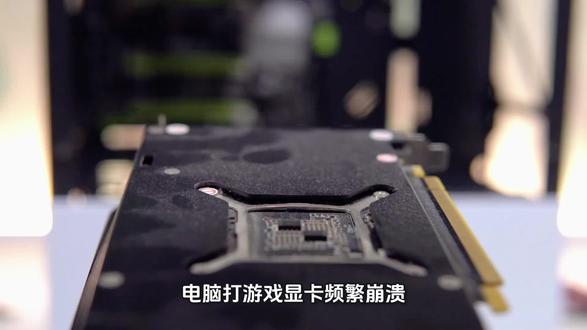
电脑打游戏显卡频繁崩溃,教你三招立刻解决!第一,赶紧更新显卡驱动,就像手机系统要升级就驱动,就是显卡的过期说明书,官网下载最新版本,安装完重启。第二,清灰散热器堵成棉被, 显卡高温直接罢工,关机后用软毛刷扫散热口,笔记本记得用散热支架。第三,别乱超频,显卡不是永动机,强行拉满性能等于逼它过劳,恢复默认设置稳比快更重要。
14图图工程师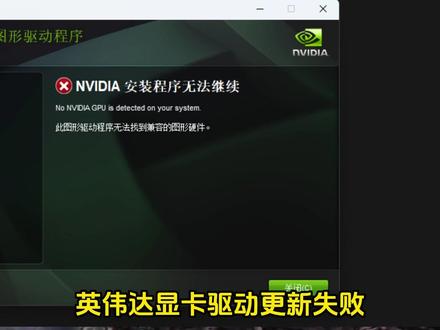 00:50查看AI文稿AI文稿
英伟达显卡驱动更新失败,下载最新驱动时出现报错情况,这个问题是就显卡驱动没有删除干净,部分文件冲突导致新驱动无法安装,所以需要先把之前的残留文件都删除干净,不知道怎么删除的。打开汽油加速器, 搜索英伟达没时长的小伙伴右上角输入暗号 c c 一 二三,最多可以获得七百二十小时的免费时长。点右下角的显卡清理工具 下载安装,打开后选择显卡,再选择你的显卡型号,都选好后点击左侧的清除并重启,清除完残余文件后再重新安装英伟达 app。 机油也给大家准备好了最新完整安装包下载,安装好后就可以正常更新显卡驱动了。以上就是本期视频的全部内容了,希望能够对大家有所帮助,我们下期再见!
 00:39查看AI文稿AI文稿
今天是大年初八,给粉丝维修 gtx 七五零显卡,错误代码四十三,根据粉丝的描述,屏幕两边还有大黑边, 这是维修好的一个效果, 屏幕两边显示正常 分辨率也可以修改成最大一千九百二十乘一零八零 p 了,显卡运转正常。
 01:59
01:59


