pipi图纸怎么用

粉丝17.8万获赞125.7万
相关视频
 01:20查看AI文稿AI文稿
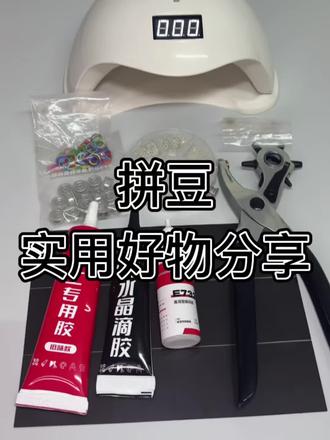
今天是一篇拼斗实用好物的分享,首先是打孔器,它可以通过旋转选择不同的大小,但是它打孔的时候有一点费力,力气小的女生可能需要协助,打完孔就可以用这种小圆环把拼斗挂起来,这一盒是不同大小的圆环,我还买了彩色的,可以试配不同颜色的作品。还有就是磁铁,这是一些大小参差不齐的磁铁片,还有比较方便的磁吸片, 它有背胶,可以直接接下来贴到拼斗的背后,做成冰箱贴,但是它的吸力不如磁铁。如果是比较大比较重的拼斗,一定要多贴几条。下面我们再来说轴承跟胶水,他们两个是比较重的拼斗一定要多贴几条,下面我们再来说轴承跟胶水,他们两个是比较重的,是使用的是这种黄铜小轴承, 它的高度是二点二毫米,它非常小,非常难粘,像这种大的比较好粘一点,所以我们在粘不同物品的时候要用不同的胶。首先这种轴承对我们粘贴的技术要求不高,比如我要做一个风车,要把轴承粘上,让它的扇叶可以转动,这个时候我们就可以选择万明的慢干稠胶,它的有一定的固定时间,适合我们去做细微的调整,它有针口,能挤到一些比较精细的地方,我们固定好之后,等它干透就非常结实。这种小轴承非常的难粘, 一是它小不好拿取,二是如果它接触面也少,容易粘不结实。这个时候我们需要这种速干胶,干胶干的非常的快,五秒之内就可以粘的很牢固。我买的时候他送了一个这样的细节管, 可以通过这个管的细口把胶准确的涂到小物件上,它是水状的,我们使用的时候可以摇晃摇晃给它涂上,非常的方便。最后我们要讲的是 uv 胶和紫光灯的使用,紫光灯不仅用来给温变豆变色, 还可以给拼豆加封层。我做了一个隐形鸭,虽然用的高透透,但它看起来并不是非常隐形,这个时候就可以用 uv 胶挤到拼豆的表面,找一个小工具把它涂匀,照灯大概九十秒左右,拿出来就是这种晶莹剔透的感觉了,是不是感觉更隐形了呢?我们可以用不同的配件工具 diy 很多效果不一样的成品,希望大家也都能做出自己喜欢的拼豆作品。
 00:55查看AI文稿AI文稿
不用拼斗,成功实现包包自由,还给每个都烫了不一样的纹理。这次用到的材料比较多,我能想到的基本都是了三宅一生机理布,非常明显的竖条纹,值得尝试。树皮纹里面料更细小的纹理,两种布料效果的差别真的好大,用吧,硅油纸, 用了好几年的皮革效果,背面有纹理的硅胶杯垫,细小的麦穗纹 pp 着垫, 这也太真实了吧!提花机里布有种泡了水的皱巴感。搓澡巾想还原漆皮的质感,所以用了烫片帽子会掉色,用过的不要再拿去搓澡。这毛茸茸的塑料居然是真实存在啊!两种对比一下我都好喜欢。接下来是黑豹猫抓布,烫不出皮革纹理,就是普通的哑光平整质感,画 布隔窗帘纹理等于没有,还掉了一堆绿毛。过斜纹棉布非常难撕,温度把握不好就会失去你的皮毛。细小的纹理不细看几乎看不出来。人字纹棉布也是一样的问题。
38洋葱大王 06:39
06:39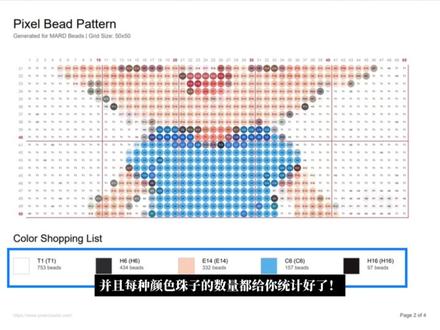 00:30查看AI文稿AI文稿
这是一个让拼斗爱好者能玩一整天的宝藏网站,每天认识一个宝藏工具第十一期。今天分享的是这个网站只需要上传任意一张照片,便可得到一张精美的像素拼斗图纸,你也不用担心生成的不好,它可以手动添加拼斗或 着擦除拼斗,而且支持两百九十一种拼斗的颜色,猪达想怎么玩就怎么玩。如果你觉得难度太大了,它还可以手动调整难度参数和拼斗的数量以及网格的大小。最重要的是,它支持免费下载 pdf 和图片,并且每种颜色珠子的数量都给你统计好了。快艾特你的手工搭子一起玩吧!
1.5万程序员拾梦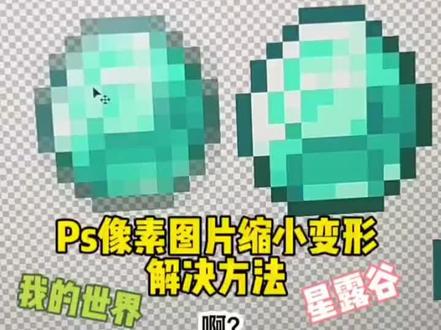 01:00查看AI文稿AI文稿
有的朋友图片拖进来很大,想要缩小变成这个样子,结果缩小之后变成了这样。啊,怎么跟这个完全不一样,和缩小之前差的也太多了吧,直接就变形了。那怎么办呢?怎么样才能缩成这个样子呢?在图像,图像大小正调整, 我这一个是一百六的像素,我们把钻石放大之后,可以发现每一个方格都是由十个像素点组成,我这是十个,那我这里呢就除以十, 那就是十六。这个单位一定要选择像素,然后重新采用这里选择硬边缘线,其他的就会像一开始那样子变得很奇怪,然后确定 这个样子,我们的钻石就变成了一个方格,里面就一个像素,把这个钻石拿过来,哎,变小了,但是也没有变形,也没变得很奇怪,也很清晰,问题就解决了。如果有新入股什么之类的像素游戏要缩小也是这么个方法。小红书。
354白酒白酒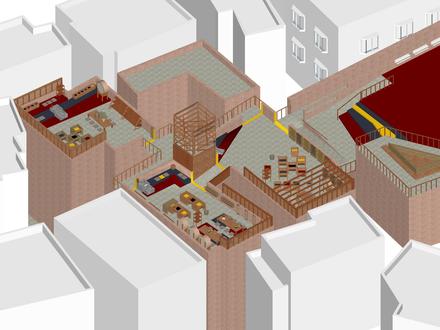 01:52查看AI文稿AI文稿
如何用 ai 生成这样的插画风、效果图、分析图,并把以上素材排版成可编辑的 ppt? 一 期视频教会你, 如果你用过它,但现在用不了,那么可以用这个 ai 智能体。熟悉的界面设计和使用功能可以快速上手操作 完成以下三个步骤,在右侧对话框下方设置好默认的模型篇号,将 su 截图拖入画布中,点击图像,输入提示词,即可从 su 截图变为场景丰富的斯萨克风格效果图。 同理,也可以生成多种类型的场景图和分析图。接着框选,想要组合排版与风格进行排版设计。 最后框选以上所需的素材,输入提示词, ai 就 可以帮你整理 ppt 的 内容结构,并组织成一份框架清晰、内容完整的文件。 如果你已经有明确的页面思路,则可以指定每页 ppt 的 主题和内容。 ai 则可以帮你完成风格统一的排版设计。如果对风格不满意,上传一张模板图,可以框选生成的 ppt 页面,就可以帮你一键改换风格和配色。 作为设计 a 阵,它的强大之处在于多样的编辑能力,可以用标记功能精准替换 ppt 页面的插图,也可以用编辑文字功能轻松修改页面上的文字。 除此之外,编辑元素功能还可以将各种图像智能分图层,最后将生成的页面自动布局,即可一键导出 ppt 或者 pdf 文件。快去试试吧!我是设计师瑞,持续分享更多 ai 新玩法!
847Ray品家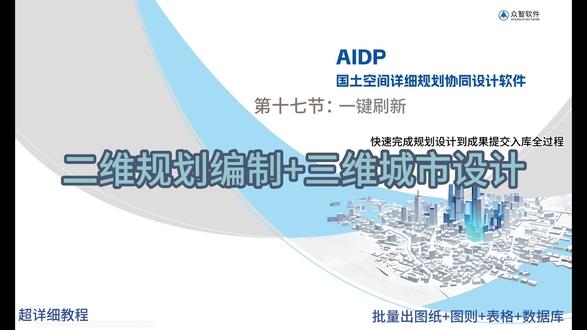 03:26查看AI文稿AI文稿
本节视频讲解一键刷新功能,找到一键刷新功能,里面包含许多小功能,先看怎么对设施点调整大小,怎么对设施点进行排列,我将设施大小调整为一点五倍,就是把图标放大为一点五倍。 设置行数设为三行,如果想改为设置列数,也可以点击下栏字,就会自动切换。我设置列数为三行, 现在点击选择框选对象,现在就比原来的图标变大了。设施列数是三列,按照现状规划再建其他的顺序来排列。再看规划状态的按钮,把它切为现状, 选择这个规划状态的设施点就会变为现状。再看用地是如何自动避让道路的,就是当道路压盖用地的时候,就可以使用这个功能。我先在用地上随意绘制一个城市道路,勾选用地,自动避让道路,框选直行区域, 可以看出道路下的用地就自动避开了。然后再看属性刷新功能,当软件中图形发生了更改或者新增了一些元素,而相应的属性值没有发生相应变化的时候,点击属性刷新就可以了。做一个小的演示, 复制出一份详细规划单元,再复制出一条道路中线,详细规划单元内部有了道路中线属性中的城镇开发边界的路网密度就不会为空。 现在没有计算出来,就需要使用属性刷新功能。空白处右键也有属性刷新功能,与一键刷新的功能是一致的,现在就计算出来了。 再讲一下最后一个刷新规划用地,获取现状用地扣除系数及地类编码,它的意思是规划用地为一类的耕地时, 就需要扣除田坎面积,该功能就会让规划用地自动识别到与其相交的现状用地,并获取现状用地的扣除地类编码扣除系数的自断值。 打开现状用地图层,这个用地为一类中的水田,扣除编码为二三零三,扣 除系数为零点一。相邻的两个现状用地同样也是零一类用地。再打开规划用地图层,规划用地的属性中同样也有这样的字段,但是为空, 现在使用该功能来刷新。点击选择框,选这几个用地。现在弹出了一个对话框,是因为这个规划用地下面的现状用地的扣除系数不一致,比较特殊,所以做一个弹窗提示,双击就可以定位到,这就需要手动来输入, 那再看一个不那么特殊的用地,这个现状用地也是一类的耕地,扣除地类编码为两千三百零三,扣除系数为零点二,那它上面对应的规划用地也得是一类的耕地,将它的用地性质做下调整。再次点击一键刷新, 勾选最后一个刷新功能框,选刷新区域。现在的规划用地,扣除地类编码为两千三百零三,扣除系数为零点二,就会自动获取到,不需要再手动输入了。本节视频到此结束,谢谢观看!
 02:13
02:13


猜你喜欢
- 7247熠小湛
最新视频
- 1190甄嬛好声音✨