拓竹handy怎么设置参数

粉丝128获赞562
相关视频
 03:30
03:30 02:53
02:53 01:17查看AI文稿AI文稿
拓主小知识之打印强度相关参数二三底部可体层数底部可体层数决定模型底部的实体结构厚度,由底面和其上的实心填充区域共同构成。适当增加底部可体层数, 可提升模型底部的强度与稳定性,并优化与打印平台的粘附效果。通常推荐设置为三层级以上,适用于大多数需要稳定支撑的模型。四、稀疏填充 填充密度决定了模型内部填充结构的紧实程度。较低的填充密度,如百分之十到二十。适合非承重展示用途的模型,能显著减少耗材与打印时间。较高的密度如百分之三十以上,则提升结构强度。适用于功能性部件,常用推荐值为百分之十 五,在强度与效率之间取得平衡。不同填充图案适用于不同需求场景,主要可分为以下几类,力学性能优先, 如蜂窝、立方体、螺旋体等。结构均匀,强度高,适用于有承重或受力需求的模型。打印速度优先,如网格支撑立方体。闪电路径简单,填充速度快。适合测试件或效率优先的打印任务。今天的分享就到这里,感谢观看,下期见!
67妙趣打印实验室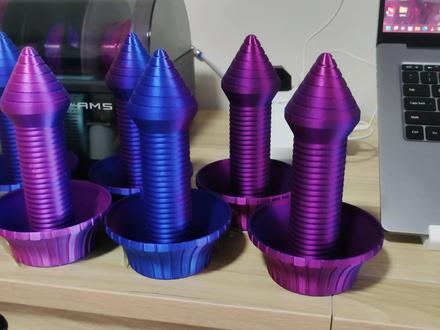 01:28查看AI文稿AI文稿
这个伸缩键这几天我都一直在打,这每一台打印机都在打硬伸缩键。然后讲一下 这个伸缩键他的参数设置,之前我一打的是有很多的问题,像比如说这上面有疙瘩呀,滚毛刺啊,拉不出来,这些都有都有出现过。然后我们看一下这个参数的设置。首先第一个在默认参数的基础上面,把这个 孔洞补偿改为零点一或者是零点二,我这个是改成零点一,他打出来效果会比较好,打零点二的时候他就会有很多这种疙瘩, 那个追风是不不整齐的。然后第二个需要修改的就是这个材料,材料这里面需要把它这个体积设置为十二,打丝绸的时候要设置成十二,不然的话他那个速度会过快,丝绸 他这个后台他的流速是没有那么快的,所以他会导致他一个堵头散热不足的情况。然后第三个就是这个参数覆盖里面这个空时距离的预值,把它改成零就可以了,这个长度其他都可以先不用改变,他就把这个空时预成改为零,这样子他在 打印那个里面的见证的时候,他就可以进行回抽,这样子他就不会连接在一起,这样子他打印的每把键基本上都是可以成功拉出来的, 这些都是我正在打印的一些来新货件。
941酱酱 00:37查看AI文稿AI文稿
拓竹全部打印机都支持 app 端零件跳过啦!来看看怎么操作吧!打印一盘零件,其中一些出现缺陷怎么办?零件跳过功能帮您解决跳过有缺陷的打印件,减少材料浪费,也防止影响其他零件的打印。第一步,打开颁布 hondy 手机 app 第二步,点击零件跳过图标第三步,选择想要跳过的对象,选择跳过 打印机就会跳过打印啦!很简单,快来试试吧!
525拓竹科技 00:43查看AI文稿AI文稿
高寿形模型参数怎么设置?不翻车视频有点长,但对新手绝对有帮助。首先设置晴边,就是这个其他选项里的 brain 选项, 如果中间有空心,可以选内侧和外侧,如果没有则只选外侧即可。宽度默认是五,如果较高,可以设置时很高,比如伸缩键可以选十五。然后是质量选项里的层高选项,默认是零点二,降低到零点一五。 然后是速度选项,像这种有镂空但又不方便设置支撑的,需要设置选空降速,把三个默认值都降低百分之三十。最后将热床温度设置到七十。好啦,欢迎评论区交流,拜拜!
715岑霸玩物得智


