狼蛛F2088怎么自定义键盘
黑狼蛛,二零八八,机械键盘、磁吸手托。

粉丝1.0万获赞1.3万
相关视频
 02:09查看AI文稿AI文稿
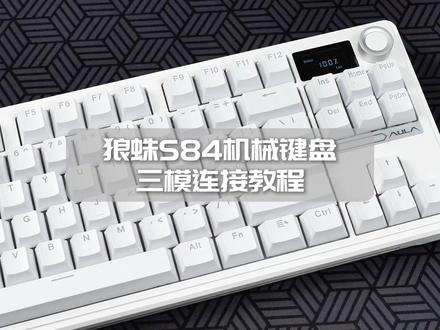
狼蛛 s 八四机械键盘三模连接教程方式一,操作键盘组合键进行连接。有线连接,将数据线的 usb 口连接到电脑另一端的 type c 口连接到键盘,长按 fn 加四,三到五秒左右进入有线模式。 连接成功后,键盘主屏幕上的数据线图标显示常亮。二点四 g 连接,将键盘开关推到 on, 长按 f n 加波浪号键,三到五秒进入二点四 g 配对模式。配对过程中,键盘主屏幕上的二点四 g 图标快闪,此时取出键盘开关位置的接收器, 插入电脑即可完成连接成功后,键盘屏幕上的二点四 g 图标显示常亮 蓝牙 bt。 连接,将键盘开关推到 on, 长按 f n 加一,二三,三到五秒进入蓝牙配对模式。配对过程中,键盘主屏幕上的蓝牙图标快闪,此时打开电脑上蓝牙设置,选择对应 s 八四的蓝牙名称配对即可完成连接。连接成功后,电脑屏幕上的蓝牙图标显示常亮。 方式二,选择旋钮调整屏幕进行连接。有线连接,将数据线的 usb 口连接到电脑 另一端的 type c 口连接到键盘旋转旋钮,在屏幕上滚动,选择到数据线图标,此时数据线图标会显示闪烁,单按旋钮即可确认连接。连接成功后,键盘屏幕上的数据线图标常亮。二点四 g 连接, 先将键盘开关推到凹,然后旋转旋钮在屏幕上滚动,选择到二点四 g 图标,按下旋钮,三秒左右屏幕上的二点四 g 图标快闪,此时取出键盘开关位置的接收器,插入电脑即可完成连接。连接成功后,键盘屏幕上的二点四 g 图标常亮, 蓝牙 bt 连接,先将键盘开关推到昂,然后旋转旋钮在屏幕上滚动,选择到 bt 一、 bt 二、 bt 三蓝牙图标,按下旋钮,三秒左右,屏幕上的蓝牙图标快闪进入蓝牙配对模式,此时打开电脑上蓝牙设置,选择对应 s 八四的蓝牙名称 配对即可完成连接。连接成功后,键盘屏幕上的蓝牙图标常亮。以上就是狼蛛 s 八四三模连接教程,感谢观看!
119AULA狼蛛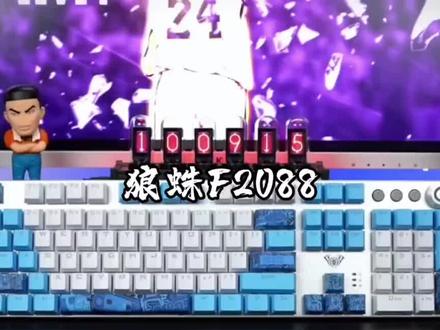 00:21查看AI文稿AI文稿
进圈如果要内卷,那这款挡住了二零八八背心的上内卷的天花板,中间三平低调的配色,耐看又抗揍。这是 ppt 材质,手感就爽的一匹,五千万次的点击寿命,金属面板,权健无冲,也都只是标配人体工群的按键高度设计,配瓷器是大手作,多达二十多种酷炫的灯光,可调节游戏氛围感,直接拉满,这样一把忍气,你心动了吗?
0原原数码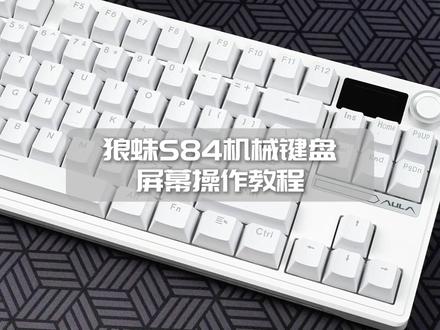 02:30查看AI文稿AI文稿
狼蛛 s 八四机械键盘屏幕操作教程当键盘连接上电脑后,键盘的屏幕上会显示当前使用的系统,当前使用的连接方式以及电量百分比。在默认状态下,字体颜色显示白色,通过旋转旋钮即可切换键盘系统模式,调整键盘灯光亮度和切换灯光效果, 控制电脑声音大小以及连接模式。一、系统切换 s 八四,支持 windows、 mac、 安卓、 ios 四种系统,在默认状态下旋转旋钮,可以看到屏幕上会滚动切换这四种系统的图标, 此时选择所需的系统模式,单机旋钮确认即可切换系统切换成功后,系统图标显示常亮。二、灯光亮度效果切换旋转旋钮,选择右上角的亮度图标。单机旋钮,此时屏幕字体变为紫色,表示已经进入键盘的灯光调节模式, 可切换键盘灯光亮度以及效果。在灯光调节模式下,屏幕上会显示亮度百分比,旋转旋钮可以调节灯光的亮度, 一共有百分之二十五、百分之五十、百分之七十五、百分之一百四个档位可供选择。在同个模式下,单机旋钮可切换十八种键盘灯光效果,选择好灯光亮度以及灯光效果后,长按旋钮即可确认,此时字体变为白色,表示恢复默认状态。 三、电量状态旋转旋钮,选择右侧中间的电量图标。单机旋钮,此时屏幕字体变为绿色,表示已经进入键盘的电量模式。键盘屏幕上显示的是当前键盘的电量百分比, 旋转旋钮可退出电量模式,当字体变为白色,表示恢复默认状态。四、音量调节 旋转旋钮,选择右下角的音量图标。单机旋钮,此时屏幕字体变为黄色,表示已经进入键盘的音量调节模式。逆时针旋转滚轮,键盘屏幕上显示 lv 降低音量, 顺时针旋转滚轮显示 hv 加大音量,同时在电脑屏幕上会显示音量调节的高低。确认音量之后长按旋钮即可确认,此时字体变为白色,表示恢复默认状态。 五、连接模式键盘支持有线模式、蓝牙模式、 bt 一、 bt 二、 bt 三以及无线二点四 g 模式三种连接模式进行连接。旋转旋钮,屏幕上会滚动显示二点四 g 蓝牙有线模式图标, 此时可根据自己的需求选择到所需的连接模式。详见 s 八四三模连接教程。以上就是楞珠 s 八四三模连接教程,感谢观看!
 03:48查看AI文稿AI文稿
大家好,这里是 qq, 今天来爆改我的狼蛛问六零, 这是我的军光板和外壳,如果有想要的可以私聊给链接。 ok, 那 么废话不多说,先来拔件帽, 接着来拔磁轴,其实不拔也行。 接下来就是拧螺丝了, ok, 让我们放上新外壳和军光板,这个军光板也是十分好看。好吧,价格也是很划算。 接下来开始安装了,拧螺丝就直接跳过了, 继续按脚。 ok, 也是终于完事了, like 前后对比, 两种灯光展示, 制作不易,点个赞吧!
1144qq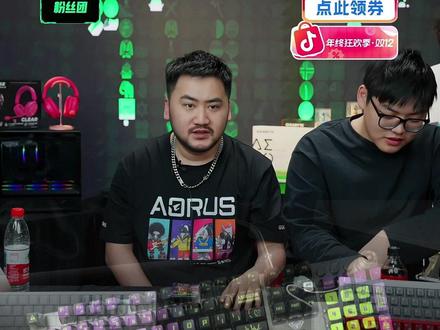 00:34查看AI文稿AI文稿
机械键盘打够打啪啪记,打三角洲的就选择一把这个机械键盘了啊, 将性价比进行到底,这应该说的是朗珠 f 二零八吧,各位没意见吧?首先三屏低调的配色,耐看又抗脏,是颗专属涂鸦键帽,还是 ppt 材质,手感就爽的一匹。五千万次的点击寿命, 金属面板全键无充,也都只是标配人体工学的按键高度设计,不管是办公还是打游戏都能让你游刃有余。重点是它是百元的价位,加上这个配置,学生党、打工族都能随便入。
 03:41查看AI文稿AI文稿
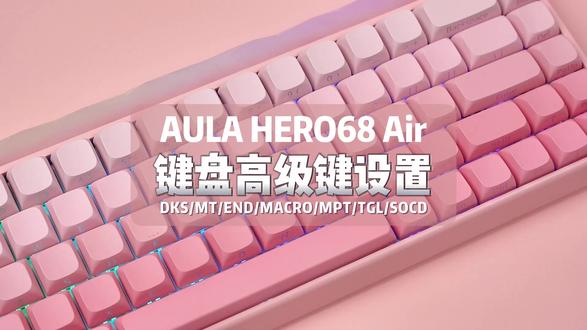
狼蛛 hero 六八 i r 键盘高级键设置狼蛛 hero 六八 i r 在 驱动里可以设置 d k, s, m, t, e n, d, m, a, c, r, o m p t t g, l, s o, c d 等多种高级键。自定义 这个视频手把手教你如何设置高级键。将键盘连接电脑后,可以通过 fn 加 enter 快 捷键打开网页驱动,进入驱动后选择开始使用,选择 hero 六八 air, 选择连接,选择六八 air 配对。进入驱动页面后, 找到上方按键设置,然后选择高级键设置,可以看到七种高级键, dks, 选择 dks 会出现一个可绑定的按键,选择 a 键作为按键一,然后在下方设置动态按键,这里在键盘上选择需要输出的按键, 再按下触底抬起复位,可以分别设置按键输出次数,点击即可激活。 设置完成后点击确定保存,保存后会返回上一集可以看到我们绑定按键有个图标,此时 dks 设置生效。 mt, 选择 mt 会出现一个可绑定的按键,这里以 a 键做演示,选择 a 键作为按键一,然后设置 mt 按键,长按在键盘上输入 b, 短按输入 a, 再按住时间可以调整出发所需时间 最高是一千毫秒,然后点击确定保存,保存后会返回上一集可以看到我们绑定按键有个图标,此时 mt 设置生效。 a 键单击时仍保持为 a 键,当 a 键长按时,则触发为弊。 e n d 选择 e n d 单个按键松开会发送另一个按键,选择 a 键作为按键一,然后在下方设置结束时发送按键。设置完成后点击确定保存,保存后会返回上一集可以看到我们绑定按键有个图标,此时 e、 n、 d 设置生效。 恋视反应设置恋视反应之前需要添加红设置,选择上方红设置,点击新建红, 点击开始录制,输入按键后点击停止录制,选择保存,此时可以看到红设置添加成功,然后回到按键设置里面,添加练式反应。选择按键一,这里可以修改行为模式,这里可以修改动作触发设置, 设置完成后点击确定保存,保存后会返回上一集,可以看到我们绑定按键有个图标,此时练式反应设置生效。 m p t 选择 m p t 会出现一个可绑定的按键,选择 a 键作为按键一,然后在下方设置对应深度按键,在键盘上选择需要输出的按键, 这里可以调整按键触发行程,设置完成后点击确定保存,保存后会返回上一集,可以看到我们绑定按键有个图标,此时 mpt 设置生效。 tgl, tgl 选择 tgl 会出现可绑定的按键,选择 a 键作为按键一, 设置 t、 g、 l 输出按键 a, 这里可以调整按住时间,设置完成后点击确定保存,保存后会返回上一集可以看到我们绑定按键有个图标,此时 t、 g、 l 设置生效。 单机 a 键, a 键为持续触发状态,再次单机 a 键可解除 a 键持续触发状态。 s o c, d, 选择 s o c、 d 会出现两个可绑定的按键,这里以 a 键和 d 键做演示, 选择 a 键作为按键一,选择 d 键作为按键二,在行为模式里面可以调整按键一与按键二的优先级,设置完成后点击确定保存,保存后会返回上一级, 可以看到我们绑定按键有个图标,此时 s、 o、 c、 d 设置生效。以上就是狼猪键盘高级键设置教程,感谢观看。
 04:30查看AI文稿AI文稿
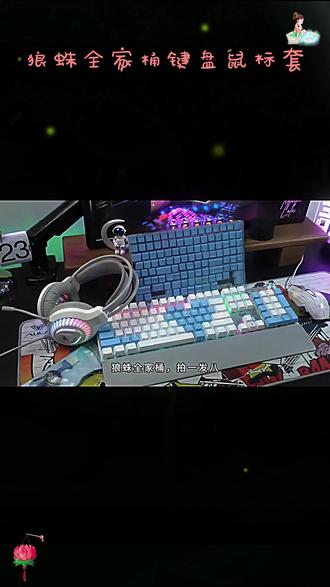
狼蛛全家统拍一把棒,一步到位的键盘鼠标套装有多低?一百零四键位的布局,全键无冲人体工程学设计,双色注塑件帽能承受一千万次的暗影,字母清晰不打油,让你办公马子都不累。金属质感的面板配上这个可以调声音和灯效的旋律,整体氛围感拉满,长按切换模式还能调节电脑音,还可以搭配自己 喜欢的键,这还没完!送电竞耳机、游戏鼠标、磁吸手托大桌垫、一百零四颗护肩包金属套装把剑器,你心动了吗? 狼蛛全家统拍一把棒,一步到位的键盘鼠标套装有多低?一百零四键位的布局,全键无冲人体工程学设计,双色注塑件帽能承受一千万次的按压,字母清晰不打油,让你办公马子都不累。金属质感的面板配上这个可以调声音和灯效的旋律,整体氛围感拉满,长按切换模式还能调节电脑屏,还可以搭配自己 喜欢的键,这还没完,送电竞耳机、游戏鼠标、磁吸手托大桌电脑金属套装把剑器,你心动了吗? 狼蛛全家桶拍一发棒子,一步到位的键盘鼠标套装有多低?一百零四键位的布局,全键无冲人体工程学设计,双色注塑件帽能承受一千万次的暗影,四幅清晰不打油,让你办公码子都不累。金属质感的面板配上这个可以调声音和灯效的旋律, 整体氛围感拉满,长按切换模式还能调节电脑音,还可以搭配自己喜欢的键盘,这还没完,送电竞耳机、游戏鼠标、磁吸手托大桌面、一百零四颗互补肩包精品套装发件器,你心动了吗?狼蛛全家统一发放,一步到位的键盘!
 04:21查看AI文稿AI文稿
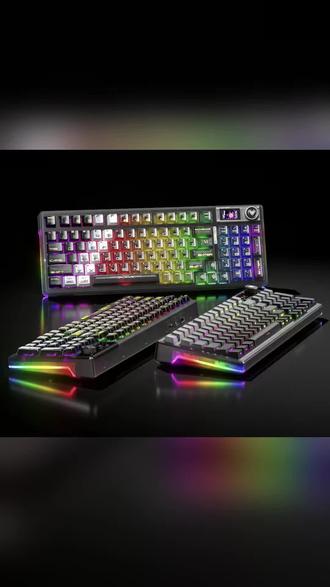
这是拿出 f 九八 pro 全透明睫毛定制冰晶冰魄轴,软弹嘎嘎的结构,内置硅胶满垫轴,支持三模连接。 f 九八 pro 还配上了小屏幕和大旋钮,你想要设置连接方式或者是自定义图案,自定义灯光,灯光的亮度以及速度都是可以一键去切换,非常方便且清晰的菜单。还有一千六百八十万像素的加, f 九八 pro 终于升级了,现在不仅是一万毫安电池,还给到了满填充内胆,配置升级,价格依旧给力。
27宁宁好物优品 02:25查看AI文稿AI文稿
每天一个磁轴键盘驱动教学,本期的键盘品牌是前行者,本期驱动适用于使用叉八七, h e, dipp 六八、八零, zipp 六八以及 battle 六八的玩家。呃,那我们就以前行者 dipp 八零为例啊。首先我们打开前行者的驱动检查更新,发现已经是最新版本,那我们点击键盘设置的板块, 点击磁轴设置,找到轴体设置,我们选择自己键盘的轴体,那就点击全选,点击万磁 pro, 再点确认, 下面我们去做轴体校准,在右边找到行程校准,点进去,等一会选择开始校准,把所有的按键都点一遍,全都按成绿色,然后点击完成校准,这样的话我们轴体环节就完成了。下面去设置 r t 精度。 我们点开行程设置啊,先去手动选择 w、 a、 s、 d 四颗按键,因为是我们游戏的常用按键,先把防误处打开,右边的快速触发以及下面的单独按键设置全都打开。 先把建成调到一点儿五左右,点开四驱,社长上下都调到零点儿二,然后点击确认,尽量不要调成零四驱,右边的上下 r t 都调到零点儿零五,不要直接拉到头儿,这个数值还行啊。最近的游戏测试没有断处, 所以我们调整 r t, 尽量是找到刚好不断处还能极限 r t 的 平衡点,这样的话我们的 r t 就 调整完成了。下面去设置 s, o, c, d, s, n, a, p 就是 s, o, c, d 啊,点击按键一,选择 a, 点击按键二,选择 d, 点击确认 a 和 d 的 s, o, c, d 即停就设置好了,这里要注意啊, s, o, c, d 不 能和 dks 一 起用,设置 dks 之前,先把 s, o, c, d 删掉,并且 s, o, c, d 不是 所有的游戏都支持, 下面我们设置 dks, 先给 a 设置,然后在右边找到 a, 拉到三点二左右,点下面的方框,在右边找到 d, 点一下,三点二,点击确认,这样 a 的 dks 就 完成了。 d 的 dks 同理,在右边找到 d, 拉到三点二左右,点击下面的方框,在右边找到 a, 点一下,三点二,再点击确认,这样总体 dks 就 都设置好了。 dks 因人而异啊,我个人觉得还是 s, o, c, d 比较好用,下面看 m t m t 就是 一键双用啊,比如我是六八配列,我的键盘上没有 f 区,那我现在就要用 f 五,那我们就可以选择五,然后按住选择 f 五, 单机还是五,点击确认后,我们需要五就短按,需要 f 五就长按,实现一键双用。下面点击其他设置回报率查看一下是不是八千赫兹啊。那前行者的驱动就设置完成了,你学会了吗?记得关注解锁更多外设技巧!
435红点科技屋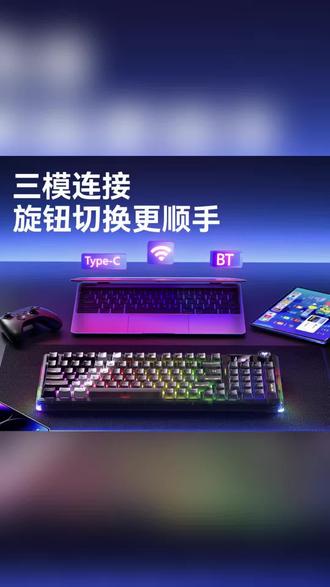 04:50查看AI文稿AI文稿
把销量十万加的键盘,究竟能有什么样的购买欲?作为卷王的狼猪 f 九八 pro 再度升级,雾透机身的九五键紧凑布局,在价格不变的同时加量了填充内胆和电池容量,并且搭载了流心冰淇淋轴。你请听一下这嗨翻的打字音, 可 diy 动态图的小屏幕,也能调节键盘的连接方式、灯光、电脑音量等,还配有二十多种 rgb 灯效和车衣氛围灯。现在直播间下单给你加送爱心蝴蝶结帽游戏大桌垫的福利还给你,顺丰包邮哦!
20诚熹缘 00:12查看AI文稿AI文稿
兄弟们,我出的这个狼蛛 v 六零满改教程已经有七万人看过了,然后的话也收获了两千多个点赞,那这一把我已经改好的,拿去。
613小峰外设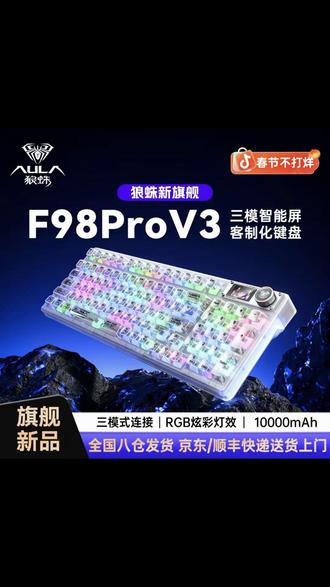 01:21查看AI文稿AI文稿
升级后的 f 九八 pro 能有多惊艳?这款 v 三版本给你答案,依旧雾透机身加新款黑雾透镜帽,氛围感直接拉满,可调控设置的显示屏加旋钮,有更多的可玩性,一万毫安续航,还有多种 r g b 灯效可以随意调节。并且现在福利升级, 直播间下单给到,九十天内只换不修的售后还有顺丰包邮哦!
22青柠丫丫


