粉丝327获赞2.8万
相关视频
 00:22查看AI文稿AI文稿
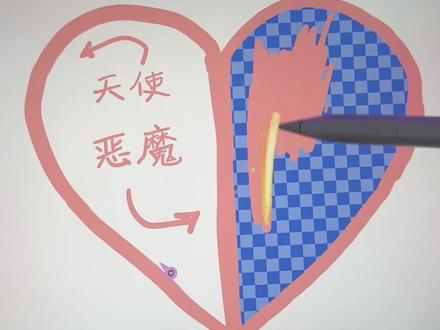
朋友们,他建议我花天使和恶魔的风格,我太爱这个挑战了,但他为什么用白色画我什么都看不见。哈哈哈,感觉就像我在跟一个友令一起画画。尽 管如此,他显然还是非常努力。我们来看看他的画吧。哇,好精致的画啊,但是这幅画符合挑战的主题吗?
790画画的娜娜 00:50
00:50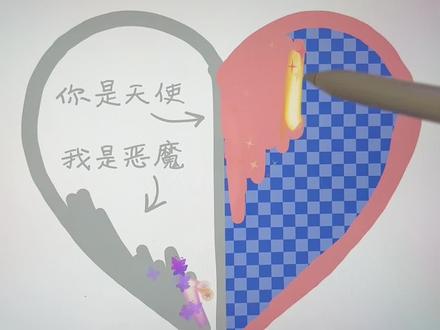 00:27查看AI文稿AI文稿
我画天使他画恶魔哭开示吧等等。是我看错还是他在画天使?这配色完全不像恶魔的风格。好吧,那我要用空色来画我的天使。 相信我了。不明白他为什么这么说,我只管继续用反色来画。我不明白为什么要发起挑战,自己却有不遵守。哼。他建议开启你红模式。这有什么特别的。哇哦他肯定忽悠了我。
3153画画的娜娜 00:44查看AI文稿AI文稿
有本事说你那么能画,有本事画个天使和恶魔啊!天使和恶魔还真没画过。我们先将画板一分为二,一半白一半黑, 均匀的把颜料铺开,然后用几根线条在两边简单打个翅膀的形状,再用剩余的颜料沿着边缘把这厚厚的薄颜料压上去,注意边缘厚,里面薄哦。最精彩的部分就是它的翅膀,羽毛居然是这样一根一根叠上去的, 这么有意思的绘画,你还不赶快画起来,不要告诉我你还没有学会哦!右半部分的翅膀是同样的方法,只不过换成了黑色颜料。我们 人本身就是天使与恶魔的结合体,善良与欲望,克制与冲动,都是真实的自我,不必刻意割裂,接纳完整的自己才是成长的开始。
847魔女L 00:38查看AI文稿AI文稿
卢米,快让开,那边有危险,哦,不,这是什么东西?他吸在我脸上了,怎么回事?拿不下来了,我的天啊,秦宇你没事吧?不好,秦宇变成恶魔了,我会变成天使,然后帮助你的。现在我是一明天使了。秦宇,让我来帮你慢慢恢复吧,我必须努力训练才能变得更强。哇,秦宇你现在好强壮啊,小心卢米,有怪物来了,不好, 会冰魔法,我被他冰冻住了。天啊,齐宇被完全冻住了。齐宇,我来帮你,用力把你身上的冰块劈开。太好了,齐宇你解脱了,谢谢你,鲁米,不好,有怪物,天啊,好可怕啊,救命啊,齐宇,给我离开这里,不许伤害鲁米,看我一招解决掉你。好渴啊,喝点水哦不,我的头好痛啊,齐宇,现在好痛苦,谁能帮帮我?
417小黑手绘画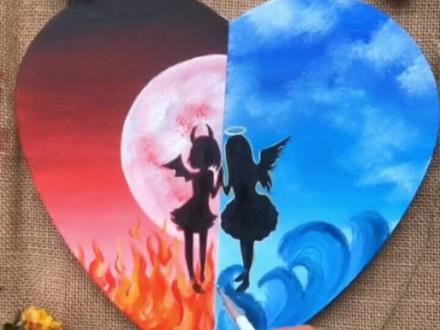 00:21
00:21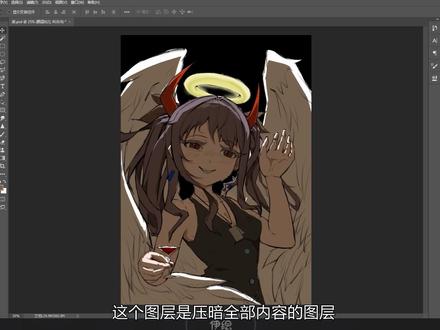 05:31查看AI文稿AI文稿
这是本次投稿挺有感觉的一张作品,构图和光影设计都挺不错的,不过有些地方比较欠缺考虑,比如发色、肤色、翅膀上者的颜色,不管是色相、明度还是饱和度都过于接近,变成素描稿。缩小图作为重点的脸部存在感并不强,而且头发、皮肤、翅膀融为一体,难以区分。 把特殊效果的图层放进主里面,先关闭,找到头发的图层,按 ctrl u 打开摄像饱和度,给头发调明度。先考虑黑白关系是否有对比出来,然后再考虑摄像上的搭配是否好看。 这个图层是压暗全部内容的图层,先让它颜色冷灰一些,这样物体之间的色彩区分会比较明确,然后调肤色,让肤色、头发、翅膀三个颜色明确区分出来。这个图层也是整体压暗的图层,同样先往冷灰调整一下。 看黑白关系,皮肤和白色翅膀还是太接近了,把压暗翅膀的颜色涂亮一些,区分翅膀和皮肤的明度。现在就明显看到翅膀和皮肤区分了明度关系。为了较好的体现光效,我决定整体再压暗一些。 看作者的图层,几乎每一个图层都选择了正面叠底模式,实际很多图层是没有必要改变模式的, 比如这个图层,就算我改成了正常这幅画也不会有任何区别。所以改模式就成了一个多余的步骤,把多余的图层删了,重新整理图层关系。这两个图层处理整体的明暗关系,需要使用正面叠底模式, 把它们放在最顶部,然后线稿也需要放在最顶部,因为它不能被颜色覆盖。现在可以把下面所有的图层都变成正常模式。然后一些二分光影需要改成正面叠底。换句话就是说,只有改变明暗的图层需要用到正面叠底,其他的都正常模式就可以了。 首先作者画的线稿背景是白色的,为了背后黑色,于是作者新建图层,填充白色,把背后涂黑,不知道为什么就把图片改成了这篇叠底模式。这一步其实已经错了,我想要画颜色时,颜色直接画出界,填充颜色也是全部都填充了,这个黑白区分完全没有二次利用的价值。正确的做法是 新建一个图层,随便填充一个颜色,只要能看到线稿就可以。选择魔法棒工具这里选择对所有图层取样,然后选你不要的部分,把它们删除就可。 多选的地方就用画笔填补一下,把这个图层锁定不透明度,这时背景想填充什么颜色都可以。所有的图层都只需要正常模式,这个图层也是一样,因为锁定了不透明度,所以不用担心会画出界,还能在上面新建做剪贴蒙版,同样不会画出界。你还可以用界面工具界面颜色, 总而言之,好处多多。回到这边,它的下一步是做闭色阴影用的,还是正面叠底。其实在白色背景上,正面叠底模式和正常模式是没有区别的,我在这里涂一块绿色,然后改成正面叠底模式,你会看到和正常没有任何区别。 有区别的地方是,正常模式会覆盖下方图层的颜色,而正面叠底模式会透出底部的色彩,但是底部是白色的情况下,这个模式毫无意义。然后填了一个整体的暗部颜色,这个是需要做正面叠底的,因为它需要透出底部的颜色,填完之后觉得不够暗,于是复制了图层,让颜色更深一些。 其实这个操作也是多余的,因为可以直接把图层调暗,这样就可以少用一个图层了。接着做的新建图层,选择正品叠底模式,分别画皮肤、头发、衣服等内容。每一个新建的图层都必须选择正品叠底,因为正常模式会把下面的阴影图层覆盖掉,那自己就白画了。 所以他必须每新建一个图层都要选择正片叠底模式。其实作者只需要在光影下方新建正常图层,画物体的颜色就可以了,甚至可以把光影图层都关闭,这样就不妨碍涂物品的颜色了。而且所有的颜色都可以在一个图层上搞定,可以不必新建许多图层, 涂完后再打开光影图层即可,图层数量大量减少,图层关系还清晰。打开效果图层,擦掉一些过多的放光。为了更好做光,我把暗部再加强一些。新建图层选择限行减淡模式,这个模式可以添加强烈的光效,可以假设翅膀的背面受光处对脸部进行强反光, 用柔角笔刷轻轻的添加光感,去掉脸以外的光效区域,调整颜色,强化反光效果。光是左下角来的,所以右上角有头发的坨印,嘴角勾起会出现凹陷的阴影。 鼻子的右上属于背光区域,新的土层塑造新的反光,嘴角勾起的结构会出现反光,眼珠反光、卧蚕反光,左侧的鼻子反光,眉弓骨反光, 嘴巴反光。新建叠加图层,给眼睛增加红色光,因为叠加的光感没有陷进减淡强,所以选择它。嘴唇也可以加一点。新建图层,选颜色模式,让牙齿变成白色颜色模式变颜色不变明暗。给眼睫毛加反光, 手臂加反光,手臂离翅膀最近,所以反光最强。腋下加反光,手臂的外侧来自左边翅膀的反光,衣服的反光,或者说头发高光。也可以 稍微调整一下衣服的褶皱。给翅膀加反光,擦出翅膀的轮廓,塑造翅膀的前后空间,再擦出翅膀的闭色阴影,交代光的方向和自身的体积感。另一边也是这样处理, 把光环擦掉,重做一个。选椭圆形工具,拉一个椭圆选区,填充白色,按 ctrl 加 j, 复制一个仿像成黑色。用变形工具缩小到合适的尺寸,做成选区,上出白色的椭圆。 点这里选择外发光,调出自己要的颜色,再投到人物背后就可以了。重新根据整体的效果调色,添加神圣的放光效果,丰富头发的色彩,丰富皮肤的颜色, 丰富一下小饰品,做整体的色调调节。新建图层,选择正面叠底模式,拉渐变,超出前面的物体,拉开空间层次,压按四周,强化主次关系,改变线稿颜色,让线稿融入颜色中。做视频不易,还望点赞支持!
364CG伊绘


