魔导士a75怎么调驱动
每天一个磁珠键盘驱动教程,本期的键盘品牌是最录, ok, 那 我们就以最录 a 七五 master 为例。首先我们打开 最录的驱动,最录的驱动其实非常的简单,被分成了三个大板块,灯光性能以及按键指派,说白了就是改键设置。那我们重点来看一下性能模式啊。打开性能模式后,我们先来看触发点设置,先点击全选,我们采用 r t。 手动调节啊,我们先调到零点五左右, 能调的太极限,零点五已经够用了。设置完我们接下来再点击 wisd, 给四颗按键单独设置一下, 我们可以稍微的调的低一点啊,调到零点三左右就够了。我们在设置完成之后啊,一定要记得点击右下角保存到键盘,不然就白设置了。然后我们也可以直接去尝试驱动中自带的三种不同的触发设置, 但我更推荐的是手动设置。下面我们点开快速触发设置啊,依然是点击全选,看右边触发点我们就不用调了,我们重点看下面整体键盘的按键 r t 设置啊,不要太高,还是要调到零点 左右比较合适,毕竟游戏用不太到。那么下面点击 w a、 s、 d, 给四颗常用按键挂上 r t 上下 r t 啊,都调到零点零五啊,已经是很极限的数据啊,再往上调就要有断触的风险了,还是一样的,我们设置完要点击保存,这样的话我们整体精度调节就完成了。 下面我们去设置 s o c、 d, 就是 下面这个 last win 的 功能,上面的这个功能就是 dks, 但是 dks 总有罚站的问题,所以我更推荐使用 s o c、 d, 哪怕是 s o c d 啊,也不是所有游戏都能支持的。 点开这个功能,我们先点 a, 再点 d, 点击保存,这样 s o c、 d 就 设置完了啊。这里还要注意, s o c d 和下面的极速模式是有冲突的,那开了 s o c d, 就 把极速模式关掉。下面我们来看一下改键设置,也就是按键指派。有些玩家啊,键盘比较小, 比如六八配列,那你就可以利用改键设置来调整我们需要的按键。比如我们要把数字区改成 f 区,那我们就可以先点击左边的按键啊,再点右边需要更换的按键,然后点击保存,就实现改键了。呃, ok, 那 这样的话,最录的驱动就设置完成了,你学会了吗?

粉丝3846获赞11.8万
相关视频
 02:23查看AI文稿AI文稿
每天一个磁轴键盘驱动教学,本期的键盘品牌是 rng 魔导师,那我们就以魔导师 is h f、 x 为例,很多玩家还找不到怎么下载驱动,那我们就先打开 rng 官网右上角放大镜搜索魔导师,点击回车往下滑查看全部,这里我们就能看到所有磁轴键盘型号了。 找到自己的键盘型号,点进去点击服务与支持,再点击驱动程序,然后选择下自己的系统型号,直接下载即可。 ok, 下面我们打开魔导师的客户端驱动, 先要给驱动进行一次固件升级,注意哦,升级的过程中不要动键盘断电等操作,否则容易变砖。魔导式的驱动看着没啥玩意,其实很多功能都藏得很深,我们先打开模拟触发界面啊, 扳机,顾名思义或扳机就是我们常说的 r t 精度调节,我们先把键盘上的 r、 t 波档打开,像这样全键触发,我们打开后选择 w、 a、 s、 d, 然后直接拉到头零点一,点击完成。模 导式的稳定性还是可以相信的啊,右边的快速触发,全局设置,调到零点五就行,连续快速触发功能打开, ok, 那 这样的话 r、 t 就 调试完成了。我们点开顺时动态切换,也就是我们常说的 s、 o、 c、 d 开关打开后,我们点击编辑,点击 a 和 d, 点击应用,下面再点编辑啊,选择 w、 s, 点击应用,这样我们上下和左右的 s、 o、 c、 d 即停就设置好了。下面继续讲一下 怎么设置 dks, 点击按键界面,点击小键盘上的 a, 在 右边的选项里啊,点击找到 dks, 点击下面的编辑按钮,看左边,我们把 a 拖到三点六左右,把下面的 a 改成 d, 然后再点一下三点六, a 键就设置好了。返回我们再设置 d, 点击 d, 还是找到 dks, 点击编辑,看左面,拖到三点六,把下面的 d 改成 a, 再点一下三点六, dks 就 设置完成了。注意啊, s、 o, c, d 不 能和 dks 同时应用哦。第三个板块是键盘触控条的自定义设置啊。第四个板块是灯光调试,那这个不影响游戏体验, 可以自己去调试。那我们重点来讲一下改键设置,假如你想让你的某一个数字区变成 f 区,那你可以打开按键选项啊,用五来举例, 右边找到双模敲击,点击编辑,把长按改成 f 五,这样的话,你短按五就是五,长按五就是 f 五。设置完你就会发现这个功能也太好用了吧,你学会了吗?
6718红点科技屋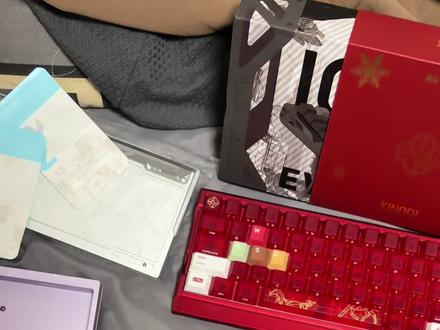 08:08查看AI文稿AI文稿
来了啊开箱一下 r o g 的 新品魔导师七五 老样子可以啊键盘包 这是键盘的本体这是这是啥哦卡片贴纸呃很简洁啊就一根线一个增补件帽。 为什么就一个增补件帽呢。还有一个把轴器很简洁啊 有点小帅但我觉得我我觉得有点胖是真的而且很轻还是跟魔导士就是六零配列的也是塑料的依旧塑料的 很轻啊。不轻不重吧我只能说刚刚好一会上集使测压性能。 我是建议说男生还是尽量选择黑色吧因为这个白挺容易搞脏的然后然后他这个侧边框我觉得这里做的特别好看啊就是这个边框主要是这样子的设计我怕很容易脏啊就是这里很容易脏啊 然后你们看六零配列跟七五配列的对比我感觉魔老四它如果出个六零 v 二的话就是因为魔老四第一代的缺点其实也就只有它的性能跟轴体其实魔老四第一代的那个配列其实很好看哦 感觉七五配列胖了一圈你知道吗就我觉得有有点丑不好意思我们听听打字音对比。这是莫比乌斯 莫比乌斯其实跟那个呃八宝粥没什么区别啊 摩老师七五跟那个夜魔酒吧的那个呃的打字音是一样的 而且它就是跟夜魔七五一样的缺点就夜魔酒吧一样的缺点就是它这个这就是按多会有那那种沙沙的沙子的感觉在里面 这个就很明显了就是感觉里面有粉尘你知道吗但是但手感很好啊。我说句实话手感很好啊 偏闷偏偏闷的那个打字赢。 呃,兄弟们,我也不是很专业啊,我也没有怎么看过,就是产品介绍,它这个旋钮好像是就是它能调节 r r t 的 那个精度的, 你看 r r t 有 几个档次?我也不知道具体是怎么调的。然后然后这里有个音量键,对吧?它是摸侧面,摸侧面看到没?摸侧面往左边摸就是减减少音量,往右边摸 它是摸侧面来调整音量的,很很帅啊我感觉。 然后我们调一下 r t 设置,去游戏里面实实战一下,然后你们看啊,到了那个驱动之后呢?这是我下好的驱动,你们你们一定要点右上角这个固件更新啊,一定要更新,看到没?然后我先更新一下。 首先是这个校准啊,他这个校准啊,我觉得他做的比较不好,就是他不能全部全部一起校准,他只能就是你比方说你要校准 w 键,对吧? 你要按开始不,你要先,你要先一直按着这个,然后呢?对,它只能它只能一个一个键校准啊,你看我要先按着,我得先按着 a 比比方,比方说我要我要校准 a 键,我要先按着 a, 然后点开始,然后校准完成, 然后呢? s 也是我不按的话,它它它就校准失败,要先按着,然后点校准。 首先就是触发啊,普通触发就是你要先点编辑,然后在这里选择,选择你要触发的的点,然后我选这几个是跟我 raka 一 样的设置啊,触发是零点五, 然后这些不管了,对吧?然后现在是快速触发,快速触发的话它会提示,提示你有个开关,我敢 把这波感打开之后,呃,调成零,我我先调成零点一吧。哦,零点哎,它能调成零点零一吗?那挺厉害的,我调成零点一吧。 嗯对,我常用这几个键调成零点一,然后我们进游戏实测一下。哎, 我觉得它跟夜魔酒吧的缺点是一样的,它这个轴沙沙的,连续按的话感觉里面有东西在晃啊, 我觉得挺稳的,没毛, 比他魔导式的六零配料要强啊,七五配料比六零配料要强,至少在零点一的情况下能稳住了,之前那个六零是零点一稳不住的虚标。 好的,眉毛打字 打字印还也还行,对吧?测评到这到这里就结束了, 就视频的结尾我还是要夸这个键盘包啊,就是他把配件独立开模了,之后就是那些配件我就可以不用卷来卷去什么就很麻烦, 就给我的感觉就是这个,这个键盘包是用了新的好吧,就他们家的那个龙鳞,龙鳞一样,就是配件全部都在属于自己的孔位里面,我就很好收纳,很方便携带,你知道吧?就我觉得啊,我就这这点做的比较好, 就是以后可以把键盘放在上层,然后中间有个隔板,然后下面放那个配件,然后呢,就是我觉得这一点挺不错的。 总结,对比上一代,不仅纠正了虚标的错误,而且升级了和液膜影膜同款轴体,就是还是依然有沙子在里面。键盘包是真的给好评,除了容易脏以外, log 这个价格几乎挑不出缺点。
1753没话讲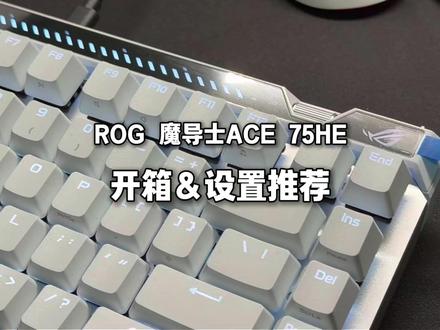 01:41查看AI文稿AI文稿
ok, 那 自从 lg 签下了小蜜蜂,那他们推出的键盘可以说是越来越符合 cs 职业比赛了,像我手中这把魔导师七五啊,相比之前的那个六五来说,增加了更多的一些实用功能,比如说我们常用的 f 区,整体的这个比例更加协调了,右边有经典的 lg logo, 然后这里有 r t 的 调节按键,看到了吗? 然后以及这里的触控调调节音量功能的切换按键, r t 的 开关,这都是 l g 六五之前标配的,那此次在这个七五配列上,我感觉整体不管是从比例和协调度来说,以及这个版本的轴体的舒适感,我感觉是比 l g 六五要更舒服一些的。 下面给大家听一下这个轴体声音。其实这把键盘还是推荐给那些第一次用磁轴的朋友,有 f 区不会像六五配列那么小,而且现在三角轴的话适配 f 区啊,所以一定要保留这个 f 区,这把键盘也是它能够跑到最低 r t 零点零一 零死区。但是呢,这个键盘啊,可以说是没有任何一点保护的,如果设置零点一的情况下,不带死区保护,这把键盘的断触概率还是十分的高的。所以我这里给大家一个推荐的设置啊,我们出发点建议在二点零 左右,然后我们单独编辑这四个按键,我们把出发点设置到零点一五,顶部死去零点一,底部死去零点一,这个参数下来,基本上能保证不断处的情况下,游戏体验也是最快的小。除此之外呢,购买颜色我还是不建议各位去买这个白色啊, 看到这个白色呢,已经有很多我的小灰尘在里面了,所以还是选黑色,或者说自己后期再换一套件帽,效果会更好一些。那以上就是本期视频的全部内容,我们下期视频再见。
2509外设doubleG 00:40查看AI文稿AI文稿
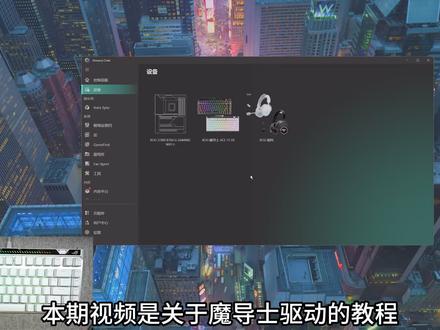
买了魔导式七五 a 七一新键盘的伙伴注意了,磁轴到手后一定要设置过,今天给大家介绍下磁轴设置。首先魔导式磁轴键盘是网页凹创驱动,打开后先去校准,一个一个去完成校准,这一步就是为了确保按键的精准性。 再是触发行程和 r t 设置行程不是最低最好,反而容易误触,可以设置在零点三毫米到一毫米之间。 接着设置 r t, 选择单独设置 was, 灵敏度可以在零点二到零点四毫米左右,这样设置新手也可以保证最大的急停效率,适应后可以慢慢调低。
 03:20
03:20 01:29
01:29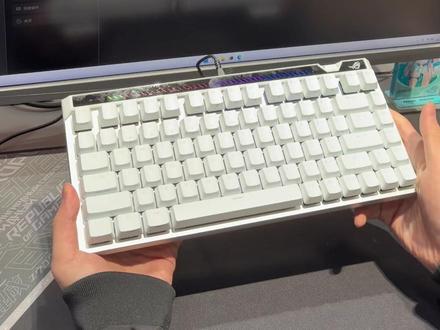 02:30查看AI文稿AI文稿
那今天给大家简单介绍一下 ios 模老师七五的一个驱动设置啊,来说这款模老师的外观非常好看,那首先我们打开网页啊,直接找到奥创极速网页版啊,这边点击连接,选中自己的一个呃名称, 等他正常等待一下连接好之后呢,这边左边呢会看到他一些正常的一个设置啊,最下面呢是他一个回报率的,也是大家根据自己想要的去调整啊,默认就一千个八千两个档, 这边校准校准的话,这边如果有需要更换轴体的话,建议建议去每个轴体去重新校准一下。然后这边呢是灯光设置啊,还是比较多的,大家喜欢自己的灯光去 自定义,然后滚轮,滚轮,那这边有右键多了一个多功能的滚轮键,可以去这边免驱去调节它的一个精度的触发,让你可以每次多切换尝试一下。然后触控台呢是在左手边,也是跟模特师一样,可以去将它的一个 调音量啊,然后媒体切换啊,自定义啊,还有键盘亮度。然后最重要的两点就在这里触发点和四驱啊,触发点的话默认的话是整体的一个是一毫米的一个行程啊, 我是要设置的话,就建议把这个行程我们推荐的话在零点三零点二之间去调整吧,根据大家这个手感,然后四驱的话就不用管了啊,零点二毫米的四驱就给它留作作一个保留,然后这边来到快速触发,我们尽 量点从这从这这边都是零点二的啊,然后我们正常点 w 和 usd 去这样调整,然后这边灵敏度的话对也去,然后再去点开一个独立设置上按压改起,我们去 有下压触发的话,我们可以去简单调一下,尽量也就调的稍微。对,因为它精准度的话到了零点零一了,所以大家去根据自己的手感习惯而去。呃,去根据自己的手感去调整下压,调高一点, 这边不能用数字出啊,只能去拖动啊,然后调整好之后,然后大家的这个下压和上台都弄好了,然后到时候大家可以去去测试一下。对,尽量不要出到那种打字不要误触,然后或者是游戏的方向的话非常精准。对, 正常用的话我们直接给它来右上角直接关闭,关闭这部分就可以了。对,好,其他的还有需要有问,需要有疑问的或者评论区留下你的问题。


猜你喜欢
最新视频
- 3273娱乐顶呱呱