酷家乐蜂窝板怎么画单独四叶草

粉丝2071获赞8652
相关视频
 02:51查看AI文稿AI文稿
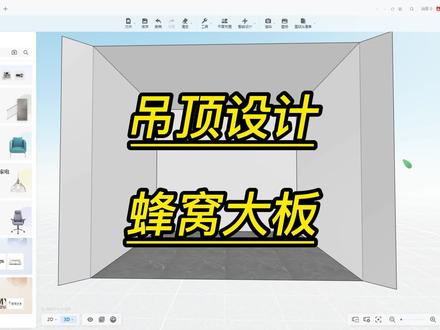
大家好,今天教大家在库加勒中如何制作蜂窝大板吊顶。首先选中顶面,进入吊顶设计, 找到上面的矩形,在图中先绘制一个矩形,把矩形距离墙面的间距改为我们想要的数值,两边的间距为八百,上下为九百。 再使用直线把矩形和墙体连接一下, 连接号之后再用直线把这 个位置也画一条。选中线段,把刚才画的线段距离上面间距改为一百, 这样我们的线段的尺寸就画好了,也就是区域确定好了,但是现在还是处于圆顶的位置。然后我们把所有的区域都突出三百, 在左边找到心块,也就是黑色的不锈钢线条放到区域内,把上下左右中的区域都放好,线条放好之后发现有这种情况,两边都有, 我们可以按住 ctrl 再点击心快删除一段线, 这个时候又发现这个位置没有线条,按住 ctrl 再放置单条心块,另一边也是一样的, 这样每个区域的黑色分割线就弄好了。因为我这个是个人板,没有蜂窝大板的材质,所以先用墙布代替一下,在左边公共素材库中找到贴图中的墙布,放到合适区域, 也可以使用材质刷刷一下, 在搜索黑太,放到一百的区域内,最后再从灯饰中找到合适的灯具,摆放一下就可以了, 让我们来看一下效果吧,这样我们的蜂窝大板吊顶就完成了,大家学会了吗?这是最后的灯具名称及样式。
4070酷家乐教学大木设计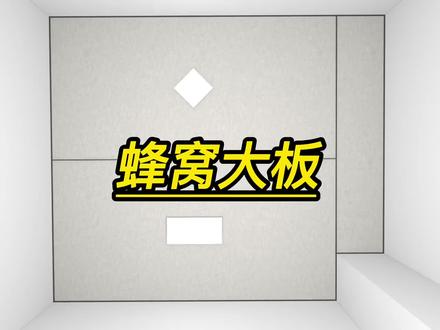 01:22查看AI文稿AI文稿
在库加勒中如何做蜂窝大板?首先我们点击顶面进入吊顶设计, 下一步我们使用直线命令划分一下区域, 接着使用左侧上方第一个心块,放入各个区域之中,记得要把重叠的线条删掉, 然后在左侧上方搜索蜂窝大板,选择一个放入各个区域之中, 记得最后改一下突出数值, 然后找到我们提前收藏好的灯具模型,放入对应位置就做好了, 看一下最终效果吧。
580酷家乐教学大木设计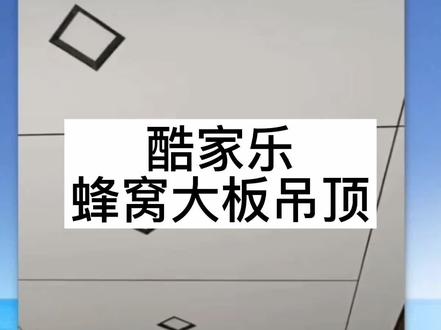 01:39查看AI文稿AI文稿
同学们大家好,这一点我们学习用库加勒做蜂窝大板吊顶下,下面看这个顶,首先呢我们看他四周是不是黑的线比较粗的很一些,给他留二十毫米,然后中间细的留十毫米,放筒灯射灯,然后这里放有像 这种黑色金属,或者有的是像木饰面板一样的,我们用裤夹了做一下他这个地方,这个是管道包立管,我用巨型给他把这里框出来,啊,好,然后我们只设计这个区域,然后这个地方, 哎,如果我想设计成和视频这里是一样的,首先我先有一点这样白色的,然后再是这样的木饰面板或者是黑色金属,看你想要什么的,我们做木饰面板吧,哎,然后再这样我们先划分,用参考线划分区域,划分 去的时候这个线条的粗细也要给划分出来,可以打字搜索,哎,不吱声。好了,然后我们再看灯,啊,这个灯射灯,在这里,灯,射灯, 射灯,他是一个方块零哦,在每个大板的中间放到一个射灯,他的尺寸大小可以这样缩放,也可以在这里调改, 然后转四十五度角度,这里改成十五啊,这里角度改成十五,可以了,这时候我们可以加复制再放,也可以,怎么样呢?正面这个到这四百, ok, 放好了,然后呢这些参考线看的挺乱的,我看着眼晕,我隐藏参考线, 然后我再看,有一个啊,突出啊,这个三百五啊,突出了,好,这样起来出图了。
339扬帆设计学院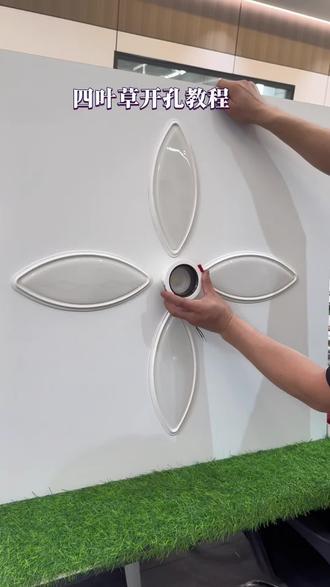 00:33查看AI文稿AI文稿
四叶草开孔教程,首先找到板材的中心点,画个十字架,盒子上有开孔,尺寸距离中心点五公分。画出四叶草模型, 根据记号线切割花瓣模型,把花瓣灯放进模型,花瓣灯自带卡黄,中间还可以放一个水晶氛围灯。
113亿致惠蜂窝板—小石 02:27查看AI文稿AI文稿
本节课我们学习蜂窝大板的绘制教程。蜂窝大板呢,常用的区域呢?为我们的卫生间、厨房、阳台的吊顶区域。蜂窝大板的尺寸呢为一米二乘两米四四,也是现在主流的一个吊顶产品。现在我们途中看到的这款蜂窝大板呢,使用的是方正的这种排布模式,中间加的是隔山及隔山灯, 射灯使用的是我们的深防炫射灯,这种风光大的调理在我们效果图软件中是如何绘制的?在软件中选择二 d 顶面,试图点击吊顶区域,鼠标右键 点击吊顶设计。首先使用参考线绘制出吊顶的宽度,吊顶的深度为三五零,加上门板厚度幺八,整体偏移三六八,使用直线命令,快捷键为 l, 沿参考线画直线,使用偏移命令偏移输出口条,此处我们选择 幺五的宽度,再次使用参考线六五零,再片一出一公分, 中间的隔山灯宽度呢,我们设为七五,再次偏移出一公分,长度呢,我们设定为幺五零零, 这个根据我们卫生间的大小,我们自由去设定。板子和板子衔接的地方呢,我们片一公分绘制完成后,使用矩形命令快线为 r, 沿参考线画矩形, 这种交汇处的直线呢,我们可以将它删除,后期我们填充材质的时候,可以一遍完全填充上 删除这种直线呢,还有另外一个好处,我们设置突出直时,如果他们突出一致,可以只设置一次, 使用圆快捷键 vc 绘制防血射灯,半径为三五,那他的直径呢?为七公分。防血射灯呢?在我之前的作品里有发过一期,专门讲解防血射灯的绘制方式,如果有不太懂的朋友可以看一下我之前发的这期教学视频。 点击这个圆,选择正列在下方,我们选择数量, x 轴为四,外轴为一,确定放置于合适的位置。 整体造型绘制完成,接下来我们开始调整整体的突出图纸,突出即为吊顶的下吊高度。
841拓界甄选 01:13查看AI文稿AI文稿
这样的蜂窝大板吊顶用库家乐怎么画呢?打开库家乐,进入吊顶设计,这是我提前画好的参考线,大家画图时呢,根据实际需求画图即可画一件。 l 画直线,右边这里是吊顶的徽猫,然后我们用矩形和直线命令,把这些区域全部沿着参考线分割一下, 清空参考线,点击上面的小眼睛,把这几项全部取消勾选,这样画面就干净了。屏幕左边的材质库里,在线条装饰线里选择第一个,按住 ctrl 单选这条直线,点击应用,点击这个直线,进入泡面编辑,放大视角, 高度改为一,宽度改为六,拖动它,把它放在居中的位置,完成退出。再点击这个直线,点击加号复制,按住 shift 框选所有直线,这样就一键复制了。材质库的扣板里搜索蜂窝板纯白,点击应用 m 材质,刷上材质, 把这个直线删除,这里画错了。然后在贴图的木饰面板里找个木饰面材质贴上来,添加筒灯和线圈灯,把突出值显示出来,按住 shift 框选突出值。四百 快捷键 t, 沿着这条线向左拉一条一千二的线。 l 画直线,按住 shift 框选复制蜂窝大板吊顶就画好了。看一下效果图,我是回家乐小金,祝你开心快乐每一天,我们下次再见!
18酷家乐小金


猜你喜欢
最新视频
- 2.6万甜瓜游乐场