win7声音图标红叉未安装音频设备

粉丝837获赞3871
相关视频
 01:55查看AI文稿AI文稿
电脑喇叭扬声器显示红插没声音故障解决篇电脑右下角喇叭红插无声音,显示未插入扬声器或耳机。 我的电脑右键管理设备管理器点击声音、视频和游戏控制器,把这里面的驱动右键卸载设备 卸载,卸载完成,关闭当前窗口。下载小编提供的驱动总裁软件,此文件是 iso 格式,右键打开方式归印幺零幺幺系统资源管理器, 这样来操作才能读取安装包文件。 打开第二 b c e o 右键以管理员身份运行,等待程序自动弹出 驱动管理延伸,立即检测,检测中请稍等 声卡下载安装用微信扫一扫驱动总裁关注授权,授权成功驱动会自动下载 显示安装成功点重新检测,注意看右下角的喇叭红叉,马上复活,正常显 显示故障解决熟悉此款软件安装包请看小编主页置顶的第一个视频,有下载渠道,免费下载即可,点关注不迷路!
564远程安装软件 01:37查看AI文稿AI文稿
大家好,我立国说电脑今天这视频呢,给大家讲一下我们这个笔记本,然后喇叭这个位置,他显示一个红色的叉,然后导致我们这个笔记本没有声音,然后接下来呢我教大家如何解决这个问题。首先呢我们先确保这个喇叭是否是静音的状态,我们点击一下, 然后他如果这个方向提示这个静音状态,我们把静音解决就可以了。然后如果是提示这个正在检测问题呢,就证明我们这个不是这个静音的状态,然后我们把这个关掉,然后我们同样是把这个嗯鼠标放在喇叭的这个位置,然后右键然后点击这个,打开声音设置,然后我们往下滑, 找到这个声音控制面板,我们点击,然后进入到这个声音控制面板,我们看下这个扬声器,他显示显示这个已停用,然后我们同样是把鼠标放在扬声器这个位置,然后右键然后点击启用,这样呢我们这个 喇叭就恢复正常了,然后就可以正常播放声音了,包括这红色的叉也没有了,然后如果解决不了呢,我们还是有红叉这个问题,我们需要下载个驱动精灵啊,或者驱动人声,然后我们打开, 打开驱动精灵或驱动人声,我们找到这个声卡驱动,我们把这个声卡驱动,我们重装一下就可以了,因为有的这个电脑啊,作案系统啊,或者是突然 这个呃声卡驱动不匹配,需要我们换一个版本,或者重新安装一下,就是可以解决这个问题了,如果还是解决不了呢?那我们那么我们就整一个外接的喇叭,然后把插上外接喇叭看好使不?如果插上外接喇叭好使,那有可能是我们这个笔记本的硬件的问题了,如果硬件的问题大家可以私信我,然后或者是拿到 附近的维修店去检测就就就可以了。然后这期视频呢,我就讲到这里,有喜欢更多电脑常识的朋友可以关注我,谢谢大家。
4704立国说电脑(远程电脑维修) 00:46查看AI文稿AI文稿
电脑声音显示红叉要怎么操作?快来一起看看。第一步,先检查自己的声音驱动右键此电脑下的管理,选择设备管理器,再点击右侧的声音视频和游戏控制器,如果出现这样向下的小箭头,那就是没有起用设备,右键选择起用设备即可。如果显示黄色感叹号或者没有这个选项, 则是驱动出现问题,重新下载一下就可以了。选择声音这边电脑会帮助用户检测,完成后重启即可,也可借助驱动修复工具来进行安装。第二步,驱动没问题还是不能用,我们按下 win 加二输入 services mse, 找到 windows audio 服务,重新启动此服务。第三步,进入声音设置里,查看自己的输出设备,确保自己的输出设备是否正常。
55纯净版系统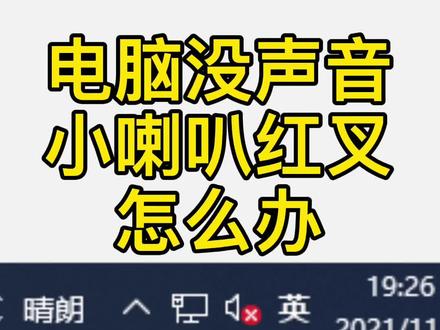 00:15查看AI文稿AI文稿
电脑没声音,小喇叭红插怎么办?双击打开音频管理器,打开右上角插孔,设置打勾,尽用前面版检测,点击确定,再点确定,记得点赞转发呀!
1540金克丝电脑 01:29
01:29 00:25查看AI文稿AI文稿
哈喽大家好,温室系统音频喇叭处显示红叉的解决方法,首先在桌面左下角搜索处搜索服务,点击打开,在窗口下方点击标准下拉找到 windows order, 点击右键选择重新启动, 完成后右键点击 windows audio, 选择属性,修改密码,点击确定扬声器一般会恢复正常。点赞的音今年旺不旺?
1162E数码 01:37查看AI文稿AI文稿
今天有位粉丝在使用电脑的时候,发现自己的电脑右下角的网络连接选项已经连接上了无线网络,且能够自动上网,但是网络图标却显示一个差, 右键点击网络,选择属性看到查看基本网络信息,并设置连接栏目,下方显示位置。今天我为大家分享一下具体的解决办法。首先同时按 win 加 r, 再运行文本框,输入 services miss see 命令,打开服务框, 此时我们在服务列表中找到 networkless service 服务,此时这个服务多半已经停止,点击启动时候可能会提示我们无法启动,此时我们打开运行,输入 decomf, 点击确定,进入组建服务,点击计算机,然后点击显示的我的电脑, 点击我的电脑,选择 doctor 配置,然后在右方的列表中找到 net pro 右键点击选择属性,进入属性对话框,点击上方菜单栏的安全,选择启动与激活权限,点击下方的自定义选项,然后点击后面的编辑, 再弹出的对话框组合用户名下方点击添加选项,输入对象名称来选择,输入 logo service 用户名, 点击检查名称,然后点击确定 local service 账号,添加完成后将其下方的本地启动,本地激活勾选,点击确定。此时再次回到服务列表,点击启动 let workless service, 你会发现已经可以正常启动了,右下角的网络连接也正常啦。
2239乐倍电脑(远程技术服务) 01:43查看AI文稿AI文稿
运行这个 windows 播放媒体,看一下 这个声音是不是没有听过呢? 没错,它是属于 win 七的一个媒体播放器。为什么它叫媒体播放器?是因为是一个快捷方式的一个。呃,附加程序, 跟那个 win 七模拟器相似,它这里会显示这个电量图标。因为你用的是笔记本电脑,所以它会显示电量图标。如果你用的是台式电脑,这里就是没有显示电量图标。这里可以玩 win 七的某些小程序, 这里的功能搭载了任务、电视、电影、音乐、图片加视频、附加程序等等。 确实有点老那种老回忆。后来 windows 八点一也是有这种残留的这个程序。后来 windows 十和 windows 十一被微软官方移除了。
 04:18查看AI文稿AI文稿
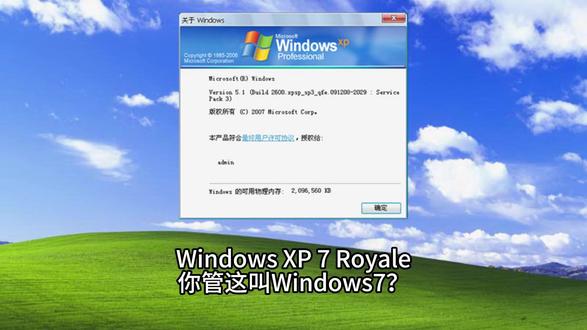
今天来开箱的是一个 xp 访问七的镜像, windows xp 七 royale, 镜像大小为六百九十九 i 三八六的安装程序没啥差别,部署界面的背景被修改了,但这看着跟原本 xp 没区别。到了 xp 密钥,它已经帮你输进去了, 不用直接输入密钥,过了一会就让你选择电脑 oem 品牌厂商 logo, 但这里务必视频被修改了,并且换了音乐。 进入桌面之后,桌面图标改了,包括资源管理器和控制面板图标,但我觉得这图标丑到爆。这些图标不如 win 七的图标,系统属性界面写着是 windows 七 xp royale 系统是 xp xp 三改的,关于 windows 的 logo 显示的是 xp, 不是 问七 开开始菜单可以看到它没有内置一些软件,这些图标都是非自带图标和国外作者修改的,但这 w m p 十一就是简单的文件图片,有部分地方都没修改。来看看演示主题, 这主题只改了任务栏和开始菜单颜色,窗口颜色都没改。最后一个主题就是让任务栏变小,但开始菜单并没有变回原来的大小,而是变小了最后演示屏保, 这些泡泡屏保从 vista 一 直保留到未按十一, 有种黑客代码界面的感觉。 查看系统占用情况,存储占用为三点八零 gb, 内存占用为两百零五兆。后期视频中我安装了中文语言包, 但结果汉化效果属实不行,有些系统组建汉化很差,连这种显示中文还是有英文,总之的话对我来说一分的差。有些改的系统组建直接是修改了一堆图标,而且主题只改了任务栏和开始菜单颜色, 窗口颜色一个都没染上去。好了,本视频就到这里了,下期见。
51丁栩源说电脑 04:12查看AI文稿AI文稿
今天我们来开箱一个不忘初心开发的 win 七太阳谷精简定制版的版本。可能有的人不懂什么是太阳谷,这么说吧,如果你的系统是 win 十一的话,那么你的此电脑图标就类似于太阳谷 图标一类。接下来的安装过程,我们将以三点五倍和四点五倍的速度加速跳过,想看进桌面的家人们请快进到三分二十三秒。 进入桌面以后,我们可以看到这个系统是可以正常开启透明特效的。 在计算机的系统里,我们可以看见有一个系统分级, 点进去一看里面的跑分不能用 视频到这里就结束了,喜欢的话记得三连安排上。
 00:34查看AI文稿AI文稿
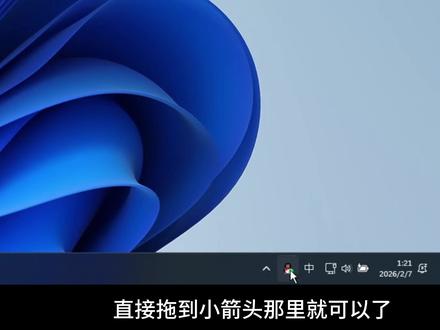
这是我们常用的 win 十一系统,很多人对任务栏肯定非常熟悉,调节音量时都要点开右下角的喇叭图标,再拖动滑块。其实你只需要鼠标指向放在任务栏的音量图标上,然后滚动鼠标滚轮就能快速调节系统音量。 多软件启动后只会躲在右下角的托盘里,每次用都要先点开那个小箭头,太麻烦了。其实只需要展开托盘里的所有图标,用鼠标左键按住它,直接往下拖到任务栏的空白位置,那么下次启动直接点就行,再也不用在托盘里翻找了,想放回去很简单,直接拖到小箭头那里就可以了。
2046老猫


