风信子ai绘画步骤

粉丝19.9万获赞108.0万
相关视频
 08:59查看AI文稿AI文稿
你有没有在网上刷到过这种视频?没错,这都是用 ai 生成的,现在的 ai 真的 是越来越强大了,如果你也想了解,就继续往下看,这个设计很不错,把它搬到我的房间没问题, 把这个书桌放到房间左侧,把这个柜子放到房间右侧也没问题,有点单调,还想把单椅,落地灯,装饰画、吊灯都放到指定位置,也能轻松实现。 如果从零开始,想把喜欢的家具都放到空房间的指定位置上,也能精准完成设计。视频中的工具已经配套好了, 想要伙伴自己领悟,那么这里的我们需要大家下载一个模型啊,这个模型呢是专门针对于啊这个 室内设计的一个效果的啊,这个这个模型呢在这里啊,那么怎么去下载呢?在西站上面啊,大家直接搜索 xs 啊,哎,就出现了这个模型啊,就在这里,好,那么旁边的这些呢,大家也可以去尝试一下,好吧,可以去尝试一下, ok 啊,下载下来呢,直接 放到我们指定的那个 stabdfreature 大 模型的一个文件夹上面就可以了啊,这是一个大模型来的, ok, 好, 然后话不多说,我们就直接开始了,首先呢,我们跟啊我们有两个内容给大家去讲啊,首先第一个呢是哎,这种毛坯房啊,毛坯房哎,我们去给他 装修好啊,然后让他产出一个效果图出来啊,这是第一个,那么第二个呢是这种啊,这种他的一个, 这这这个呢是已经有的一个效果图,对吧,但是呢,我们按照他的一个格局啊,去产出另外一张效果图,看看是什么什么个样子的啊, ok 啊,那么这里的我们 啊要来到图深图这一块啊,对吧?我们先来到图深图,然后呢我们先把图片拖进来先把图片拖进来,拖进来之后呢啊,先更改一下这个尺寸,对吧?哎,这个尺寸啊,一零多就差不多的,对不对啊?然后叠带步数呢,就稍微高一点啊,三十步 好往下走, ok 啊,这些呢基本上都不用再去动了,重绘幅度啊,这些都不用再去动了,然后呢我们现在来到 ctrl, nice 啊,好把你的图片拖进来这里呢,我们要选择一个叫做 它在哪里语义分割这个东西啊,我们来预处理一下它,看看它是什么个效果啊,你看来预处理之后呢,我们可以看到啊,我们的画面呢被它 啊以五颜六色的一个方式去给他分割开来了,对吧?啊有的是沙发啊,那么有的是这个圆形桌子啊,有的是我们的这个毛地毯啊,他会以这样的一个方式去分割出分割开我们 啊画面当中的这些元素啊,那么我们就可以很好的对他进行控制啊,去产出啊另外的一个效果图了,对吧?好,我们来看一下啊 啊笑,上面的这些参数基本上都设置好了,对吧?剩下的就是我们要修改我们的提示词啊,打上我们的提示词啊,那么提示词这里了啊,我们先打上我们这个最起最开始的这种质量词啊,比如说杰作啊,对吧?最高质量,最高质量,真实的 啊,光照,对吧,这个这个还有啥光银啊,让他提高我们画面的这个真实性,对吧?好,我直接上去啊,这些呢是我们的质量提示池啊,再来呢就是我们啊底下的一个内容提示池啊,比如说我们需要把沙发换成蓝色的,对吧,我们就打上蓝色的沙发 好,然后还有什么黄色的沙发好,然后还有什么灰色的毛毯 好看一下啊,大概是这样的一个提示词吧,就先写这么多啊,然后呢再把下面的反向提示词来填写一下啊,最低质量啊,坏图片对吧啊?画画画素描 对吧,这种是干嘛呢啊这种啊,画画好像不太正常啊,就这种呢,就是对于他啊我们画面不想要的一个效果啊,进行一个描述对吧?比如说我们不想要有得到一个灰白黑白的一个效果,对吧?那我们就填写上这个素描就可以了。 好,大概是这样子啊,我们就直接点击生成啊,模型呢,现在已经是切换成这一个我们刚讲到的这个模型了, 哎。哦,这里有一个小问题啊,是我们啊看穿那层没有启动啊,记记住要启动一下,然后这个完美像素呢也可以点击一下,我可以站来啊,你看没有启动呢,他就是啊变成这样子一堆对不对? ok, 好, 那么启动了之后呢,我们也需要稍等他一下啊,给他让他伸伸出来 这个方法呢这个方法呢,我觉得对于室内设计的同学呢还是相当的有用的哎,大家可以看一下现在产出的一个效果图的,我觉得整体还是不错的,对吧?整体还是不错的啊,他跟我们的原图呢明显是有区别的啊,然后现在呢是有一些 那根据我们提示词更改的一些效果啊,但是效有一些提示词他的效果呢,更改的不是特别明显啊,比如说这个蓝色的沙发,对吧?像这种呢,我们,哎增加一下他的权重啊,再看一下他的一个效果 啊,这些呢,就大家就通过增加权重啊,或者减少权重这样的一个方式啊,去让他达到我们想要的一个效果就可以了。嗯, ok, 好, 那么大概是这样子啊,你看我们的画面呢,就基本上就出来了,对不对啊?蓝色的沙发啊,虽然他也不是全蓝啊,对吧,但是呢他有一点点根据我们的意识去更改了啊,然后整整个画面的这个效果呢,也是非常小清新啊,炸店很好看,对吧? ok, 好, 那么这里的我们就先讲到这啊, 然后了我们再拿一个啊,就是我把我们的毛坯房啊给它瞬间产出啊,一个效果比较好的一个效果图啊, ok 啊,那么同样的把这个图片呢拖到我们的这个图身图当中,然后点击一下这个尺制啊,让他的图让他这个尺寸的往下往下来啊, 好,来到我们 control, nice 啊,这里的我们就不需要用羽翼分割了啊,如果我们用羽翼分割呢啊,它基本上是分割不出来东西,对不对啊?这全是 没啥东西的啊,就分割不出来,所以呢我们啊这一块呢要选择另外一个是直线,这个直线因为我们毛坯房呢,他通常都是这种还一条一条的种直线,对不对?所以呢我们就可以去使用这一个直线啊, ok, 下边的这一参数了,我们基本上不需要再去调整了啊, 好,然后呢,最后呢也是去修改一下我们的提示值啊,比如说啊,这里我们拿一个 啊,想一下,我们要做一下这个客厅,对吧?客厅, ok, 然后啊 客厅,然后看,想一下客厅里面有什么地毯,对吧?沙发啊,这个桌子对吧?凳子啊,电灯灯,好不要电的灯泡啊,然后 啊洁白的墙壁,对吧?好,大概先是这些东西啊,好,我们通过这样的一个提示尺啊,看一下我们啊图片生成出来的一个效果是怎么样的,注意我们下面的这重绘幅度啊,这些也没有怎么去变的,如果你觉得你生成出来的这个画面啊, 跟原图比起来的话,差不多,对吧?你可以把这个重绘幅度呢稍微调高一点点,让这个 ai 呢啊自由发挥一下,对不对?哼, 好啊,那么现在呢,得到的一个效果呢,是这样子啊,这个灯泡了明显是太多了,对不对啊?太多了,当时啊,除开这个灯泡,我们看一下下面的这些东西啊,整体的一个效果呢,也是比较不错的啊,那么我们这里呢,稍微把重会幅度呢调高一点点啊, 然后再看一下灯泡,我们让他啊减低,降低一下他权重,对不对啊?他,他太炸裂了啊,太多了啊,然后再加一点点啊,比如说盆栽, 对吧?然后沙发呢,我们也可以去增加一下它的权重啊,因为这里边沙发太少了,好,点击深沉好,包括窗帘啊,窗户啊那些,对不对啊,我们也可以打仗去的啊, 好,哎,现在呢,你看啊,现在这个画面的效果呢就更好了,这个沙发呢就被搬到这个位置了,对不对?然后阳光洒落的这种感觉呢,也是非常的不错的 啊,基本上出来的这个效果呢,就是这样子啊,整体的效果呢,比原图是肯定是好很多,对不对啊,还加入了一些啊,这种 也是类似于沙发的东西啊,包括一些盆栽呀,后面的一些原景啊,我觉得都是挺不错的。 ok 啊,那么这些呢,就是我们今天给大家讲到的一个内容啊,大家就可以价格之后啊,如果感兴趣的话呢,可以使用上我们 啊,这个直线 m l s d 啊,然后包括我们这个羽翼分割两个这个效果啊,自己去尝试一下啊,我觉得出来的这个效果呢,还是很不错的。 ok, 好 了,那么今天的课呢,我们就先到这里啊,大家拜拜。
19小呆橘的AI 01:25
01:25 02:50查看AI文稿AI文稿
继续学新东西了,上次的曲线焊椭圆搞得我好难受,希望这次训练的三块石头能对我好点。石头感觉应该不是很难看,我分分钟拿下。 画了才知道,原来我不会画石头啊,快,我需要你的帮助,快画一个简单石头给我画画和听音乐最搭了。 我画完没感觉有什么问题,看看 ai 怎么说。问题不大,可以继续削脚的练习, 放大看,其实线条还是会有点弯,但是我相信这个后面会慢慢改善的。 下一个画倾斜且底部不能平行平面的图形。我画的时候理解的是底面别画正方形那样有平行线的图形,现在想想应该是一个底面与顶部不平行的意思, 忍端透视有点问题,以及顶部削角画的像贴上去的。那就继续下一关,画一个倾斜且底边与顶部不平行的图形。 我尽力一笔画成,不描边,画崩了,再试一次吧。 现在这次继续升级难度,不许换内部的辅助线了。 看样子问题不大,就继续下一关,这次和上次一样,不过是更矮一点,我寻思这不是更简单了吗?画短线肯定比长线简单, 初略看应该是过关了,剩下的就是精度的控制了,还要更厚更矮啊,看来我刚刚画的不够啊, 越来越得心应手了。看起来是正式过关了,下一次就是进入面意思了。
6简行川 00:35查看AI文稿AI文稿
ai 旋转线条,首先选择弧形工具 效果扭曲变换,变换 水平垂直调至百分之九十五左右,选择右下角副本三十左右,角度六十度左右, 点击描边,选择喜欢的箭头, 完成。
 00:51查看AI文稿AI文稿
ai 螺旋效果首先画一个有描边的圆,然后再画一个有填色的正方形, 选择一个自己喜欢的颜色,复制一份并加深其颜色, 选中两个正方形, c, t, r, l 加 alt 加 b 建立混合,双击混合工具指定步数调至有清晰渐变即可 全选对象,混合替换混合轴,加入描边完成。
13自由的风信子🪻 00:32查看AI文稿AI文稿
ai 立体路径文字首先会制自己想要的路径,点击直接选择工具,选择转折处转换,选择右边的选择路径文字工具,点击路径调整大小 文字路径文字倾斜效果,最后选择自己喜欢的颜色即可。
 00:51查看AI文稿AI文稿
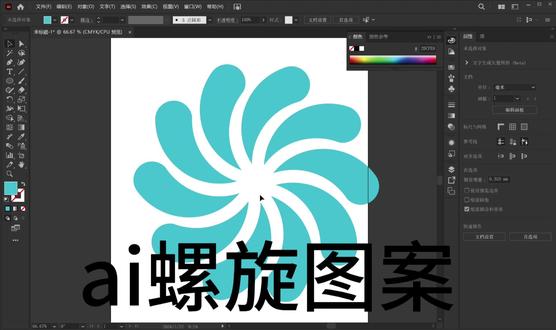
ai 螺旋图案首先长按 shift 绘制一个正圆, 然后长按 alt 键绘制一个等比缩小的正圆全选对齐,长按 alt 键复制一个大的正圆全选。选择形状生成工具,双击取出想要的形状, 选择一个喜欢的颜色。效果扭曲和变换,变换角度设为三十六度, 根据实际情况调整水平和垂直,调整副本数完成。
 00:37查看AI文稿AI文稿
ai 渐变文字方法一,首先选择右边的外观, 然后选择上方的渐变,做一份自己喜欢的渐变。方法二,画一个形状出来,给它添加渐变色, 选择右边外观下边的图形样式,将形状一入,选择文字,点击刚添加的新样式即可。
12自由的风信子🪻 00:37查看AI文稿AI文稿
a i 烟花效果首先用线段工具画一条线,然后选择描边断点改为圆角断头,选择宽度配置文件四描边十左右即可。 对象重复,将右边端点向上拉动,增加重复数,扭曲变换,变换水平垂直,同时调至百分之八十左右。 角度根据实际情况调整,副本根据需要调整,最后选择自己喜欢的颜色完成。
21自由的风信子🪻


猜你喜欢
最新视频
- 1540阿茶📷