电脑不开无畏时刻怎么录屏
电脑不会录屏的乖乖举手!平常没啥用,关键时刻又得到处找录屏软件,那这两个新技巧赶紧学起来!第一个 windows 电脑都是有自带录屏的哦,按下 win 加 g, 可以 开启电脑自带的游戏录屏,默认是录制全屏的,不能自定义录制的区域,录制的文件会自动保存在视频摄像的文件夹里, 不过他不能用来录制桌面或者是文件夹的操作,很多时候不适用。还有一招,用这个商务录屏大师,没有工具的,看我主页学习, 它可以自定义录制的区域,也能开启摄像头和麦克风,满足人物出镜。而且还有定时录制功能,自定义水印和水印位置。还有两个非常好用的功能,第一个是按键显示,按下键盘会清晰显示在屏幕上,位置和大小都可调,录制教学类显示快捷键清晰明了。还有一个是画笔工具栏,可以实现录制中画笔标注,预示了箭头、 圆形、矩形等常用工具,还能调整粗细和颜色,也能直接画笔、批注、写字。这些操作都是能直接录屏的呢,收藏起来,关键时刻能救命!

粉丝80获赞1113
相关视频
 05:18查看AI文稿AI文稿
哈喽,这期教你们 obs 怎么做那个回溯录制啊,就是说录制你游戏前几分钟的视频,对吧?这边我们 obs 首先怎么下载?去官网下载搜索 obs, 然后呢找到官网,这里才是官网啊,有很多上面标有广告的。这个都不是啊,包括这个有,这呸,不是游戏,这个 obs 它是免费的,进官网下载, 下载这个 windows 就 好了,下载之后呢,我们安装,安装之后打开就是这样子的, 好吧。然后呢,这里是配置我们的麦克风,这是游戏的音频什么的,这个可以自己根据自己的声音设备去配置。然后呢这边是我加了个显示器采集,先把它删掉 好了,这边是末日,自带一个场景,没有这个游戏窗口。然后呢,这边我们第一步要先设置一下, 一是视频,我们这边比如这是六比九的,这边可以看到,对吧?你也可以去选择四比三的都行,就这边我们选择一九二零的吧,默认的 帧率六十帧就好了,六十帧足足足够用了。然后应用下一步输出,输出这里很关键,输出模式选择这个高级 回放缓存,把它打开,这里可以输入三百秒五分钟吗?这个比较适中的一个视频长度,预计内存使用量是三百多兆。然后一定要勾上啊,勾上这个 录制这边的话,我们可以重点看一下这个录像格式,什么都不懂的话推荐这个 mp 四,然后编码器,如果你想质量啥高一点,可以选择 h e v c, 如果你啥也不懂,你也是这个二六四就好了啊。嗯,下面的其实不用做录视频,不用做太多的设置, 比特的话根据自己电脑来吧,这个是清晰度控制清晰度的,包括这些质量,有视频质量的,比如你可以设置个两万多少的,对吧?都行,看自己根据自己电脑配置 完了之后呢,我们应用 ok 了,然后呢我们会发现这边多了一个启动回放缓存的一个功能啊,然后呢这边嗯,可以在快捷键里面,我们可以看一下,你看 可以设置快捷键,可能看不清啊,快捷键对吧?这边可以配置你想要的快捷键就好了,比如是 ctrl 加一, ctrl 加二,然后开始录制什么的,这些都是有的,自己可以去试一试,都是在这里的。 那回放缓存保存,混放保存回放哈,这边是 ctrl 加一,是开始启动嘛?开始这个启动回放缓存,如果想保存的话,比如 你刚刚上一局打的比较好,这一局你想保存就点击,比如我设这个 ctrl 加三,对吧?每次打完精彩时刻,赶紧我按一个 ctrl 加三, ok, 他 就录下来了。录下来保存到哪了?我们来 实战一下这边场景,这边圆我们可以添加一个测试的,比如添加个显示器, 然后确认现在是没有窗口,对吧?自动吧,我们选择采集我们的显示器, ok, 采集到了,你们也可以选择这个添加游戏窗口啊,选择窗口采集,游戏采集其实不好用,我个人感觉不好用,也可以选择这个窗口采集,都行的。 完了之后呢,我们现在比如要启动回放缓存,我按我刚刚设置的 ctrl 加一,对吧,它已经开始了, 它自动就开始了,我鼠标没有点,然后下一步呢,我们要保存一下,然后注意这边啊,我按 ctrl 加三保存。 ok, 他 回放已保存到这个目录。目录怎么设置呢?这边有个输出,输出的话里面有录制保存路径什么的,都可以去自己设置一下, 都可以自己去设置,因为现在是在录制状态,我们要把它关闭之后。 ok, 现在呢?哎呀,他太讨厌了这个东西, 好了好了,消失了。关闭之后呢,有个输出,然后录制就可以改了。这个录像录像这个路径啊,你要是 c 盘真够大的话,图个方便,你就放到桌面, 对吧?放个桌面,创个文件夹,比如是视频啊,都可以的。这个都看自己爱好来了,反正就这么用的。可以点个关注,加个收藏,谢谢。
388鲨鲨. 01:07查看AI文稿AI文稿
用 obs 录屏确实好,但是打开 obs 直接被一堆设置劝退,上手比较难,新手真的需要一款傻瓜式又能打的录屏软件。我一直用的这个商洛录屏大师,兼顾简单操作和高清画质,不管是打游戏想存高光时刻、上网课要存复习素材,还是日常办公,都能一键录制。 三种录制模式按需选择。全屏录制覆盖整个屏幕窗口录制只需选定目标程序区域,录制自由框选范围,麦克风录音、摄像头出镜一键开启,上网课露脸讲解、录 vlog、 拍桌面都够用。最贴心的是定时录制功能, 提前设好时间,网课直播自动开启录制,再也不用守在电脑前熬时间去忙别的事,也不耽误录素材。重点是这个画笔工, 能在录制中实时画笔,标注重点,不用暂停,直接就能在屏幕上画箭头矩形或者写文字来标记重点。还有教学党必充的按键显示功能,键盘操作实时同步在屏幕上,快捷键演示一目了然, 学员也不用问刚才按的什么快捷键,还能自定义添加文字、图片、水印设置,这里可以调整分辨率、帧率输出格式,支持四 k 六十帧高清录制,画质清晰流畅。还可以自定义快捷键,新手也能快速上手。没有工具的宝子看我主页学习!
 00:58查看AI文稿AI文稿
这操作太厉害了,拍下来发个朋友圈。哎,你就拿手机拍。天选六也有自带的录屏功能哦,快教教我!第一个方法,用 xbox game boy, 你 按 win 加 g, 打开它,点捕获,再点开始录制就行了 哦,还要一步一步点啊,还有个小窍门吗?当然有,直接按 win 加 out 加二,一键就能开启录屏。结束录制后点查看我的捕获, 刚录好的视频就在这了哦,这也太方便了,还有别的办法吗?我有时候录屏还想调下参数呢。当然也有啊,你按 alt 加 z, 打开英伟达信息橱窗试试啊。哎,打开之后咋弄啊?点设置 视频录制,在这里你能调节帧数、分辨率这些参数设置好,按 alt 加 f 九开始录制就可以了。最后,别忘记关注我,获得更多天选小技巧哦!
 01:10查看AI文稿AI文稿
用 obs 录屏确实好,但是打开 obs 直接被一堆设置劝退,上手比较难,新手真的需要一款傻瓜式又能打的录屏软件。我一直用的这个商务录屏大师兼顾简单操作和高清画质,不管是打游戏想存 高光时刻、上网课要存复习素材,还是日常办公,都能一键录制。三种录制模式按需选择。全屏录制覆盖整个屏 窗口录制只需选定目标程序区域录制自由框选范围,麦克风录音、摄像头出镜一键开启,上网课露脸讲解、录 vlog、 开桌面都够用。最贴心的是定时录制功能,提前设好 时间,网课直播自动开启录制,再也不用守在电脑前熬时间去忙别的事,也不耽误录素材。重点是这个画笔工具能在录制中实时画笔,标注重点,不用暂停,直接就能在屏幕上画箭头、举 形、圆形或者写文字来标记重点。还有教学党必冲的按键显示功能,键盘操作实时同步在屏幕上,快捷键演示一目了然, 学员也不用问刚才按的什么快捷键,还能自定义添加文字、图片、水印设置,这里可以调整分辨率、帧率输出格式,支持四 k 六十帧高清录制,画质清晰流畅。还可以自定义快捷键,新手也能快速上手。没有工具的宝字,看我主页学习!
17音频格式转换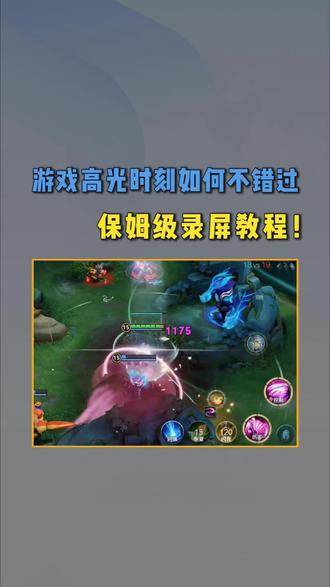 00:38查看AI文稿AI文稿
你玩游戏的时候有什么精彩瞬间吗?精彩时刻是否被记录下来了呢?使用台式电脑的你是不是还不知道有这么一个强大的录屏软件,它支持四 k 六十帧超清录制,把你的游戏高光时刻清晰的录制下来。接下来教你如何操作包会的,首先打开删我录屏大师,没有的看我主页学习。点击左上角的设置,在 再点击视频录屏质量,选择超清分辨率四 k, 视频帧率六十帧。然后点击应用,这里支持全屏录制、窗口录制、区域录制。我们录制游戏就直接选择全屏即可,像麦克风、摄像头等等都是机操。设置好后直接点击开始录制,到这里就可以开始我们的游戏时刻啦,再也不用担心高光无法录下来了。
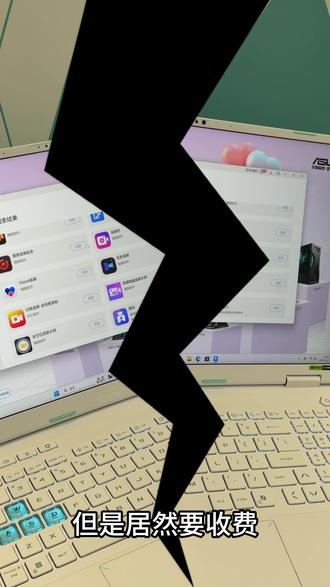 00:37查看AI文稿AI文稿
我才发现很多大学生还不会电脑录屏,明明电脑上下了很多录屏软件,但是居然要收费。那咱们就用最简单的办法, 就是电脑自带的录屏,只需要我们按住键盘上的 win 加 alt 加 r 键,屏幕就会显示这样的提示,电脑就已经自动开启录屏,录好的视频会保存在这个路径里面, 大家按照这个顺序打开就可以看见了。同学们,你们都是用什么录屏的呢?但是我猜肯定没有这个简单, nice。
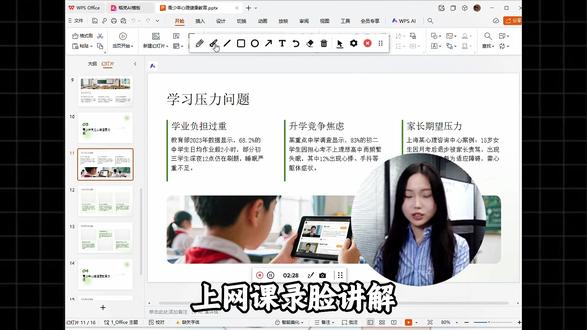 01:06查看AI文稿AI文稿
用 obs 录屏确实好,但是打开 obs 直接被一堆设置劝退,上手比较难,新手真的需要一款傻瓜式又能打的录屏软件。我一直用的这个商务录屏大师兼顾简单操作和高清画质,不管是打游戏 想存高光时刻、上网课要存复习素材,还是日常办公,都能一键录制。三种录制模式按需选择。全屏录制覆盖整个屏幕 窗口录制只需选定目标程序区域录制自由框选范围,麦克风录音、摄像头出镜,一键开启,上网课露脸讲解、录 vlog、 开桌面都够用。最贴心的是定时录制功能,提前设好 时间,网课直播自动开启录制,再也不用手在电脑前熬时间去忙别的事,也不耽误录素材。重点是这个画笔工具能在录制中实时画笔,标注重点,不用暂停,直接就能在屏幕上画箭头,举行 圆形或者写文字来标记重点。还有教学党必冲的按键显示功能,键盘操作实时同步在屏幕上,快捷键演示一目了然,学员也不用问刚才按的什么快捷键,还能自定义添加文字、图片、水印设置,这里可以调整分辨率、帧率 输出格式,支持四 k 六十帧高清录制,画质清晰流畅。还可以自定义快捷键,新手也能快速上手。没有工具的宝子看我主页学习!
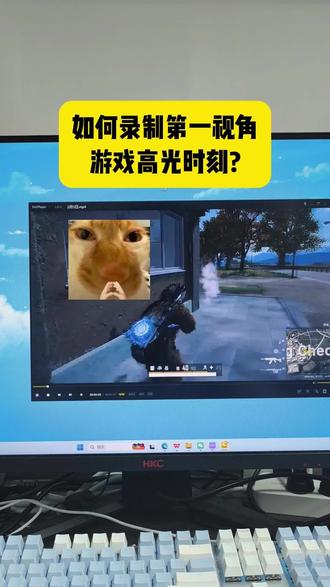 00:38查看AI文稿AI文稿
到底怎样才能录制游戏第一视角视频,记录自己的专属高光时刻?这里教大家一个有用的录制方法。首先打开这个商卧录屏,大师没有的看我主页学习。点击左上角的录制设置, 超清四 k 六十帧通通设置好,这决定着咱录制的视频清晰不清晰。工具有全屏、窗口、区域三种录制模式,我们就选择全屏就可以,麦克风、系统,声音都打开,想要真人出镜也可以打开摄像头 设置完成后点击开始屏幕录制,我们就可以开始游戏了,这样高光时刻就再也不会错过了。录制完成后,我们查看一下效果,视频清晰,声音加成,高光也在,录制的非常完美,不错不错。
6小楠科技 01:09查看AI文稿AI文稿
电脑不会录屏的乖乖举手!平常没啥用,关键时刻又得到处找录屏软件,那这两个新技巧赶紧学起来!第一个 windows 电脑都是有自带录屏 的哦,按下 win 加 g, 可以 开启电脑自带的游戏录屏,默认是录制全屏的。不能自定义录制的区域,录制的文件会自动保存在视频摄像的文件夹里,不过它不能用来录制桌面或 或者是文件夹的操作,很多时候不适用。还有一招用这个商卧录屏大师,没有工具的,看我主页学习!它可以自定义录制的区域,也能开启摄像头和麦克风,满足人物出镜。而且还有定时录制功能,自定义水印和水印位置。还有两个非常好用的功能, 一个是按键显示,按下键盘会清晰显示在屏幕上,位置和大小都可调,录制教学类显示快捷键清晰明了。还有一个是画笔工具栏,可以实现录制中画笔标注,预设了箭头、圆形、矩形等常用工具, 还能调整粗细和颜色,也能直接画笔、批注、写字。这些操作都是能直接录制下来的,省去了很多后期剪辑的烦恼。你们都是怎么录屏的呢?收藏起来,关键时刻能救命!
28工具资源库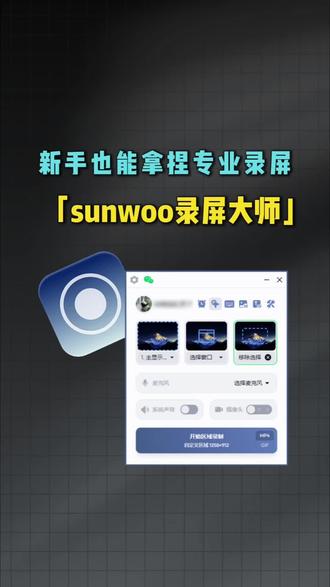 01:11查看AI文稿AI文稿
用 obs 录屏确实好,但是打开 obs 直接被一堆设置劝退,上手比较难,新手真的需要一款傻瓜式又能打的录屏软件。 我一直用的这个商沃录屏大师,兼顾简单操作和高清画质,不管是打游戏想存高光时刻、上网课要存复习素材,还是日常办公,都能一键录制。三种录制模式按需选择。 全屏录制覆盖整个屏幕窗口录制只需选定目标程序区域录制、自由矿选范围,麦克风录音、摄像头出镜,一键开启,上网课露脸讲解、录 vlog、 拍桌面都够用。最贴心的是定时录制功能,提前设好 时间,网课直播自动开启录制,再也不用守在电脑前熬时间去忙别的事,也不耽误录素材。重点是这个画笔工具能在录制中实时画笔,标注重点,不用暂停,直接就能在屏幕上画箭头,举行 原型或者写文字来标记重点。还有教学党必充的按键显示功能,键盘操作实时同步在屏幕上,快捷键演示一目了然, 学员也不用问刚才按的什么快捷键,还能自定义添加文字、图片、水印设置,这里可以调整分辨率、帧率输出格式,支持四 k 六十帧高清录制,画质清晰流畅。还可以自定义快捷键,新手也能快速上手。没有工具的宝子看我主页学习!
3小楠学妹 00:57查看AI文稿AI文稿
电脑不会录屏的乖乖举手!平常没啥用,关键时刻又得到处找录屏软件,那这两个新技巧赶紧学起来!第一个 windows 电脑都是有自带录屏的哦,按下 win 加 g, 可以 开启电脑自带的游戏录屏, 默认是录制全屏的。不能自定义录制的区域,录制的文件会自动保存在视频摄像的文件夹里,不过它不能用来录制桌面或者是文件夹的操作,很多时候不适用。还有一招用这个三卧录屏大师, 没有工具的看我主页学习,它可以自定义录制的区域,也能开启摄像头和麦克风,满足人物出镜。而且还有定时录制功能,自定义水印和水印位置。还有两个非常好用的功能,一个是按键显示,按下键盘会清晰显示在屏幕上,位置和大小都可调, 录制教学类显示快捷键清晰明了。还有一个是画笔工具栏,可以实现录制中画笔标注,预设了箭头、圆形、矩形等常用工具,还能调整粗细和颜色,也能直接画笔、批注、写字。这些操作都是能直接录制下来的,省去了很多后期剪辑的烦恼。你们都是怎么录屏的呢?收藏起来,关键时刻能救命!
22歌曲转换MP3 01:01查看AI文稿AI文稿
电脑不会录屏的乖乖举手!平常没啥用,关键时刻又得到处找录屏软件,那这两个新技巧赶紧学起来!第一个 windows 电脑都是有自带录屏的哦,按下 win 加 g, 可以 开启电脑自带的游戏录屏, 默认是录制全屏的。不能自定义录制的区域,录制的文件会自动保存在视频摄像的文件夹里,不过它不能用来录制桌面或者是文件夹的操作, 多时候不适用。还有一招用这个商卧录屏大师,没有工具的,看我主页学习!它可以自定义录制的区域,也能开启摄像头和麦克风,满足人物出镜。而且还有定时录制功能,自定义水印和水印位置。还有两个非常好用的功能,第一个是按键显示,按下键盘会清晰显示在屏幕上,位置和大小 都可调,录制教学类显示快捷键清晰明了。还有一个是画笔工具栏,可以实现录制中画笔标注,预设了箭头、圆形、矩形等常用工具,还能调整粗细和颜色,也能直接画笔、批注、写字。这些操作都是能直接录制下来的,省去了很多后期剪辑的烦恼。你们都是怎么录屏的呢?收藏起来,关键时刻能救命!
56小楠不加班 00:23查看AI文稿AI文稿
电脑自带的这个录屏功能简直是办公党的福音,用这台五维 pro 十六二零二六款为例, win 加二输入 per exe 按回车就会出来一个录屏框,点开始录制,然后就可以做我们想要的各种页面了, 点停止录制就可以预览刚才我们打开的所有界面,一个换灯片就做好了,我们一起来看下吧!下期想学哪方面,评论区告诉我。
 01:09查看AI文稿AI文稿
电脑不会录屏的乖乖举手!平常没啥用,关键时刻又得到处找录屏软件,那这两个新技巧赶紧学起来!第一个 windows 电脑都是有自带录屏的哦,按下 win 加 g, 可以 开启电脑自带的游戏录屏,默认是录制全屏的。不能自定义录制的区域,录制的文件会自动保存在视频摄像的文件夹里,不过它不能用来录制桌面或 或者是文件夹的操作,很多时候不适用。还有一招用这个商卧录屏大师,没有工具的,看我主页学习。它可以自定义录制的区域,也能开启摄像头和麦克风,满足人物出镜,而且还有定时录制功能。自定义水印和水印位置 有两个非常好用的功能,第一个是按键显示,按下键盘会清晰显示在屏幕上,位置和大小都可调,录制教学类显示快捷键清晰明了。还有一个是画笔工具栏,可以实现录制中画笔标注,预设了箭头、圆形、矩形等常用工具, 还能调整粗细和颜色,也能直接画笔、批注、写字。这些操作都是能直接录屏的呢,收藏起来,关键时刻能救命!
13工具资源库 00:34查看AI文稿AI文稿
三角洲的兄弟注意是不是刚出大红或者极限反打转头就毁的拍大腿没录下来?别慌,不用装花里胡哨的录屏软件,你手里的 n 卡自带神器,三秒搞定!先确保装了英伟达显卡并更新显卡驱动进游戏, l a t 加 z 调出面板直接开,及时重放。不管是你远距离 套头舔包,还是绕后偷包、极限逃生,打完高光再按 alt 加 f 十保存,最近五分钟画面直接到手。再教你个不卡顿秘诀,设置里选一零八零 p 加六十帧编辑码器,选择这个团战丝滑不丢,真以后出红等零场面直接导出剪视频发圈装逼天花板就是你!
102七彩虹星生无畏专卖店


猜你喜欢
- 1463腾鑫电脑
最新视频
- 7.7万Mr.凯