怎么做lucky转场
粉丝9.5万获赞154.1万
相关视频
 01:19查看AI文稿AI文稿
今天我们学四方格回忆卡点, 我们先导入一段人物视频,然后点工具栏的音乐, 用这首 lucky 加 google。 接下来我们找到工具栏的节拍,根据音乐手动踩下转场节奏点,把多余部分分割删除。 然后我们在第一个点位置新增画中画,把时长缩短为零点二秒,缩放大小就给到百分之五十,放到视频左上角,之后就是复制五份素材, 把它们替换成其他图片。这里为了方便讲解,就用一张,也可以先做好再导入进来定格,大家根据情况选择最后一张,我们就直接拉长到结尾。 后面就是在标记好的音乐节拍处重复之前操作,分别放到四个角落。最后我们在第一个音乐点处分割主视频,把它复制一份,切入画中画,拖动到主视频下方,再点一下抠像,抠出人物主体层级,就放在最前面。 那么恭喜你用一分钟学会了四方格回忆转场。
3.4万小朱的剪辑日记 01:09查看AI文稿AI文稿
这个罗生门手势舞转场是怎么做的?教程来了,打开特效,搜索大眼帅哥一枚,跟着音乐拍段做手势舞的视频,拍好后点分享,保存到相册,再用喜欢的特效拍最后一个,打开手动作的视频,不要保存到相册, 打入视频。第一段,在人物最后一个动作,打开手一半的位置,删除后面多余部分,这段时长二十秒, 二段同样在打开手一半的位置,删除前面多余部分,这样就能无缝衔接。选择第二段,点变速,虚线变速自定在人物打开手后的位置添加点,后面的点都拉到最低,勾选真龙补针,生成丝滑慢动作,关闭原声,添加收藏好的音乐, 刚刚删除后面多余视频导出,看看效果吧。 感兴趣,想知道你会不会在呢?被否完成那份背叛孤独?你会不会再无知的想, 痛苦来的到底会不会太真,直到当你躺在床上,我总。
1975李拜六M 01:38
01:38 01:40查看AI文稿AI文稿
这个沦陷手势舞转场是怎么做的?教程来了,打开特效搜索大眼帅哥一枚,把手机横过来,横屏跟着音乐拍。前半段手势舞拍好后点下一步分享,保存到相册,再用喜欢的特效横屏拍后半段动作 拍好后同样保存到相册。打两段视频,点下面的比例,选择三比四,这样视频上下就有空地了。第一段,在人物转胳膊挡脸一半的位置删除后面多余部分调整这段时长为二十一点五秒。 第二段,在同样动作挡脸一半的位置删除前面多一部分,这样就能无缝衔接。给第二段点变速曲线,变速自定。在胳膊转过去后添加点,后面添加两个点都拉到最低,在手放下后的位置添加点,后面的点 点都拉到最低。固选震龙补针上成丝滑,慢动作关闭原声。添加收藏好的音乐分割,删除后面多余视频和音乐点。文本识别歌词,双击文本,选择复古里的这个字体, 调整字体大小并放置合适位置。点动画,添加入场动画里的收拢和出场动画里的溶解,最后导出看看效果吧。
539李拜六M 01:00查看AI文稿AI文稿
注意看这个天花板,我比烟花散的短款太酷了!制作非常简单,三十秒学会。 首先拍摄一条人物抛弃物品的画面,再拍一条人物拔剑的画面,接着将物品抛弃和人物准备拔剑的地方截图, 打开 ai 派,选我的项目,再点镜头,这里选标准模式,再选视频首尾帧,添加两张截图,输入这段提示词,点生成。稍等一会, 第一段转场做好了,再将拍摄片段和转场片段剪辑在一起。然后返回首页,找到天花板,我比烟花散的转场模板,上传剪辑好的视频,描述词,默认就行了,也可以按自己想法修改。再点开始生成。 现在新用户有一百积分,等于免费了。稍等一会,视频就做好了,保存看效果。
1452小Q学长 04:37查看AI文稿AI文稿
今天教大家怎么做这种皮肤快闪 mvp 转场效果。做这个视频的前提是要有两个颜色不一样且动作一样的皮肤。首先先把其中一个皮肤的 mvp 动画导入,然后将前边多余部分删掉, 再把画面比例调为十六比九, 然后在队友录出来的时候分割视频, 再把后边多余部分删掉。接着给 mvp 部分添加曲线变速,在金牌高光亮到一半的位置添加点,再把后边的点都拉到最低。 接着添加提前收藏好的音乐, 然后给音乐进行自动踩点,再把音乐卡点位置对齐慢速部分, 再根据音乐对变速部分进行分割, 接着给变速部分补帧,再把音频延长到视频开始位置,然后再画中画添加另一个皮肤动画,调整比例后将画中画前边多余部分删掉。 把开头跟主轨对齐后,将两个视频的声音关掉, 然后把时间就拉到最大。开始打关键针,从开头位置每隔二 f 给画中画打一个关键针, 这里将后边画中画删掉即可。 接下来先调整后边重节奏点的闪动部分, 根据重节奏点将画中画交替分割删除。 接下来调开头画中画作快闪效果,从开头位置每隔一个关键帧,将下一个关键帧的混合度调为零, 最后看一下完成后的效果。
1.8万黑僧 02:36查看AI文稿AI文稿
像这种视频转场是怎么制作的?给大家分享一下。先拍左手抓住物体再放开的视频,再拍右手抓住物体放开的视频。换场景多拍几段。好,我们开始剪辑,点,开始创作。先选我们提前准备好的空镜头,再把拍好的视频依次高清导入, 我们先选中这个空镜头,把它的时间轴拉到一秒左右,再选第一个视频条,往后拖,拖到手要放开的时候我们暂停,然后滑动工具栏,找到定格选定格 好,我们把前面不要的部分删除好,我们选定格画面,滑动工具栏,找到切画中画,选画中画好,我们把切好的画中画 时间轴拖到零点三秒,再拖动画中画,和第一个视频的尾部对齐。好,我们点亮画中画,滑动工具栏,找到抠像 点抠像,选自定义抠像,我们把笔尖调到最小。好,抠像选好了,我们点确定画面就抠出来了,我们再重新点亮切画中画, 在他的尾部打一个关键针,然后我们再拖到前面,再把扣像拖出画面就行了。好,我们再点亮主轨道的第一个视频,往后拖,拖到手离开就可以了。好,我们点分割,把后面不要的部分删除 好,第一个视频条就剪完了,我们现在点剪第二个视频条,点亮视频条往后拖,在手要放开的时候,我们暂停。滑动工具栏,我们选定格, 把前面不要的部分删除,点亮定格画面,滑动工具栏,找到切画中画,选切画中画,同样把它的时间轴拉到零点三秒 长按定格画面,把它拖到和第二条视频尾部对齐。点亮定格画面,滑动工具栏,找到抠像点,抠像,自定义抠像,我们先把手抠出来,再扣电柱物。好,我们点确定,同样重新点亮定格画面,在尾部打一个关键针, 再把它拖到前面,把扣像移出画面就行了。我们来看看效果。 好,后面的剪辑手法都一样啊,我就不演示了,我们现在给他添加一个音乐,选音频,选音乐,我们选一首提前准备好的音乐啊,就选这个。好,这个视频就做完了,我们现在导出选幺零八零 p, 帧率拉满,马绿拉满, 导出。好,我们看看成品吧。
1.9万墨煵的短视频成长日记 00:47查看AI文稿AI文稿
导入原音乐,在零点零二分处分割音乐,删除前面部分,给音乐打节拍。第二个黄点为两个视频,转场处切画中画,不透明度调小画中画与主视频重合,先放大画中画,尽量让人物重合,切回主视频,不透明度调回去开 头打关键帧。零点零二分十四 f 处缩小画面,十八 f 处再次缩小,添加曲线变速,添 加入场动画震播出场动画电影添加特效微醺闪黑。作用对象全局在转场处打两个关键针,第二个关键针改参数强度,十一分为十二,发光,十五速度七就做完了, ok, 下课。
1440馒头剪辑师(教程版)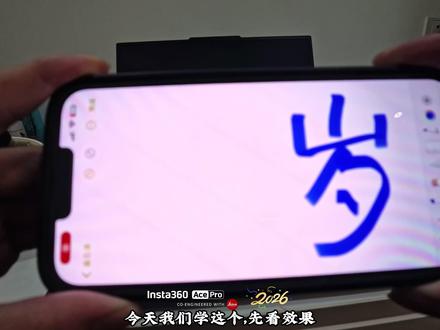 05:17查看AI文稿AI文稿
今天我们学这个,先看效果, 这种转场效果怎么做?教程来了,真的超简单。 今天我们用丽影的简化版剪映来实现这种效果。剪之前我们先录制好这四个视频,第一个是录屏,提前在备忘录写个碎字,然后等个几秒,再写你过生日前的年龄, 写完后间隔个两三秒,再用笔将它划掉,用笔画掉后,也是间隔两三秒,再用橡皮擦擦掉,再写过完生日后的年龄。 第二个视频带着挂脖录手机放提前录好的录屏,开始靠近拍摄镜头,再拉开,拿笔假装写上你的年龄。电脑壁纸放勤,写上你目前的年龄,再拉近拍摄镜头,等笔涂完再拉开,等两三秒再拉近。 这里提前备好滤屏,写完后就画到滤屏靠近拍摄镜头,直至铺满。第三个视频是蛋糕,放在电脑屏幕前,我把这个壁纸放在粉丝群收藏里了,需要自取。第四个是绿幕问号,这个我也放粉丝群收藏了。接下来开始剪视频,把蛋糕视频拖入轨道, 截取其中一帧,点击播放器旁边的三条横线,点击导出竞争画面。导出后,我们进入某包,我们把刚刚的图片导进参考图,在图片生成这里输入, 根据这张图片帮我生成关于生日文案的涂鸦。在这张图片上生成后,大家觉得不好看,就想我这样再细改一下, 生成到满意的之后,再给图片加一下清晰度,就可以下载了。下载后我们到某梦这里选择图片生成,把刚刚下载的图片导进去, 这里我们输入,帮我把水印去掉,点击生成这里改成视频生成,输入气球涂鸦,模拟文字生成效果。把去掉水印的图片拖入尾帧。手帧我们用个黑底素材,这里选择十秒,生成好后,我们回到剪辑软件,把挂脖录的视频拖入轨道, 把蛋糕视频删了,把时间轨道线拖到手。即将写字的前一帧,我们加一下音效,点击音频,点击音效库, 在音效库搜索写字,将音效拖入轨道,与即将写字的一针对齐,再给音频加一下音量, 下面几个加音效都是这样的操作,这里我加一下速笔,点击音效是这个橡皮擦擦掉数字音效是这个,擦到音响了, 我们把绿幕问号视频拖入轨道,跟擦掉二斜拉回电脑那段对齐,点击抠像色度抠图,将绿色抠掉,再拉点羽化和边缘缩放, 这里只在停着不动的地方有问号就好了。我们裁一下,然后去音效库搜波,我们用这个拖进轨道,放在绿幕那段,两边分割裁剪一下,只用中间高音部分, 再每隔一段加一个,一共六个绿幕,后面留一段分割,做个逐渐消失效果。在基础找到混合,打上关键针,将轨道线拖到最后,再将不透明度拉到零,看看效果。 轨道线拖到后面,找到画屏幕即将出现绿幕的一针,然后分割出来, 再再扣向这里。色度抠图,将绿色扣掉,再拉一点强度,边缘缩放和羽化,拉到不会出现灰色就好了。 这里慢慢靠近拍摄镜头,发现出现了灰色,我们打上关键针,再出现的地方,拉高强度就可以了。再点击 ai, 把我们提前生成好的蛋糕视频拖进来, 这里要把蛋糕视频拖到绿幕视频下面,后面就是给绿幕视频和蛋糕视频加了一下速,大家根据自己想要的效果加和不加,看看最终效果, 谢谢观看。
2503marco 04:02查看AI文稿AI文稿
这种超简单的转场到底怎么做?保姆级三分钟教学,看完让你立马上手, ok, 今天的课程非常简单,做一个冻结针转场的一个教学,然后我们需要在这一段素材跟这一段素材之间做一个转场,做一个过渡,然后在我们这后面这段素材上面 啊, ctrl 加 d 给它复制一层出来,重新给他做一个预合成,因为我们这个预合成要给他用到一个冻结针的一个选项,然后 复制出来之后,按住我们的 ctrl 加方向键啊,小键盘旁边的方向键往左边一二三四五六七八九十,给它拖时针出来,把我们这个跟我们的时间轴对齐。好,我们的后面不要了,然后用我们的上面的钢笔工具给他沿着周围给它框一下, 框好之后我需要让他做一个从我们的右边到我们的左边的一个呃一个入场动画,然后按住我们按下我们的 p 键,打上我们的位置关键针,在我们开始的这一针原始的位置给他打上一个位置关键针, 这样他就是过度的话就可以保持在我们原始的位置,然后呢我们给它往我们的右边去拖啊,我觉得这个位置差不多。 ok, 然后我们看下效果,这就是一个比较简单的一个呃位置转场, 然后呢做好之后用下我们的插件啊,在我们的窗口里面扩展有一个叫 jerry flow 的 一个插件,把我们的时间轴对对准我们的对齐,我们的最后一秒,最后一秒, 然后用我们特效在我们这个画面出来的时候,给他做一个弹跳入场的动画啊,这边闪光啊,包括什么闪光这些东西都可以根据自己的喜欢去添加,然后做好之后给它关掉就可以了,时间长短都可以在上面自行去拖动,然后我们看下效果 啊,这个我就觉得比较丝滑,我就觉得啊可以用。然后呢这个做好之后啊,给大家再看一个我们的一个位置的一个缩放大小的一个过场动画转场,比如我们要在这个画面跟我们这个画面之中衔接做一个过场,把我们的一样的操作,把我们这个后面的给它 ctrl 加 d 往上复制一层预合成, 然后时间总结针一二三四五六七八九十,好,放大一点,对齐对齐我们的时间轴后面我们不要 alt 键加我们的 u 括号,然后呢给它先扣出来,好钢笔工具,沿着它的周围耐心一点扣, 我就扣的随意一点了。 好,扣好之后,扣好之后我们位置的一个快捷键 s 键,给我们在这个位置打上一个关键针,然后拖动到前面,我就让他从大变小,给他做一个冲击感,然后把我们放大一点,然后到这给他播放看一下, 给他加载一下, ok, 这就是我们一个缩放的一个转场,冻结针转场好也是一样,给它加上一个效果 抖动,要来一个 x 轴压缩看下效果, ok, 这就是今天一个比较简单的一点啊,比较简单的一节课,就是关于冻结针转场的一节课,大家只要记住在我们做好预合成之后啊,在我们做好预合成之后,然后我们要重新做一个 冻结人转场的话,一定要在我们原有的预合成上面 ctrl 加 d 给它复制一层,给它复制一层出来做,千万不要在我们时间重新设那个预合成上面做, ok, 这就是今天这节课,非常非常的简单,大家可以去练一练,如果有大家有想看的一些课程的话,可以留言在评论区点关注,感谢各位观看。
704冰镇雪碧(汽车摄影) 00:43查看AI文稿AI文稿
像这样的创意转场怎么快速实现?今天三十秒教会你。首先我们截取要做转场的两个画面,打开网页搜索可灵 ai 选择视频首尾真生成,导入我们刚刚截取的两个画面,输入提示词,不知道怎么写的可以直接点击 deepseek, 选择合适的就可以直接点击生成抽卡, 等几分钟效果就出来了,不满意可以重新生成。把生成好的视频导入轨道,选择海报,添加动画出场中的水墨效果。然后在剪映官方素材中搜索粒子光线 混合模式改为绿色,这样一个转场效果就做好了。
38Devil


