华为nova15壁纸安装教程

粉丝2088获赞16.8万
相关视频
 00:33查看AI文稿AI文稿
哎,你们遇到好看的壁纸是不是还在双击截图或者是长按保存照片呢?要么有水印,要么有黑边。来,今天教你用 nova 十五一键保存高清照片,选一张自己喜欢的照片,然后双指长按, 等待识别出来四个小圆点,点击这里提取图片, 然后勾选把它保存到相册里,就是非常高清没有水印的照片啦。来我们看一下。
143C小昂哥 00:47查看AI文稿AI文稿
我刚刚发现啊,猴毛又更新了个新的东西,有可能呢是在灰度更新,有的机型目前还没有来,你们看啊。就是呢,在设置壁纸的时候呢,你们看一眼,我选择这个字体,多了好几个字体了,多了一二三四,多了四个字体 来,有这种长方形的了,哎,我把它这个变一下,可能更好看一些,来再换成长方形。哎,我再换一个壁纸啊,比如说这张壁纸。我现在呢也可以换这个字体,换这长的试试看啊, 来,我觉得长的更有感觉。我这个是 nova 十五 ultra 哈,但是呢,我这个 mate 八零 pm 目前还是没有的,目前还只有八个,多了四个,你们看一下哈, nova 十五系列。
192吴奇不有 00:41查看AI文稿AI文稿
韩盟的朋友们大家好,我是大巴华为卖手机的红姐。今天我来教下大家华为鸿蒙系统的台历模式怎么设置,我用 pi 二七零 o 圈儿来给大家演示一下。我们点开日历, 嗯,平时你们的日历是不是都是这样样式的啊?好,我们点上面的四个点,点这儿第一个启动台历哈,这样 就变成抬的模式了是不是?而且还可以切换壁纸哟,那儿是自然风光的,有城市风光的,看你喜欢哪个就可以设哪个啊,你学会没?关注我,为你解锁更多用机技巧!
19舒舒妹 01:04查看AI文稿AI文稿
大家知道吗?鸿蒙五级以上的系统下载软件的方法有三种,第一种是在应用市场上直接下载已经鸿蒙化的应用,直接点击下载即可。 如果是没有鸿蒙化的应用,他在下面描述会写由卓异通或者出境一提供服务,我们下载之后找到桌面带有卓字小标的或者在出境一合集里的软件,点开使用即可。还有一种是下面描述来自搜应用的互联网结果,点击获取,跳转至网页,点击下载即可。 第二种就是分享安装包,如果你是华为设备,可以长按软件选择华为分享,如果不是华为设备,可以选择分享安装包, 点击接收文件,等待下载完毕后,选择保存至我的手机,到文件管理找到你保存的文件,长按选择重命名,把后面的给删除,留下 a、 p、 k, 点击确定,然后再安装就可以了。 第三种方法就是企业的内部应用,可以通过企业提供的二维码扫码或者安装包进行安装就可以了。好了,这下大家彻底明白鸿蒙五级以上安装软件的方法了吗?
36波哥有为 00:47查看AI文稿AI文稿
华为 nova 十五系列收到,先别着急用,按照我说的设置一下,保证你使用起来很流畅,也很好用。 第一,设置显示与亮度关闭,智能分辨率刷新率调到高。第二,设置情景模式,打开智能体验。第三,设置系统,打开质感支付和质感扫码开关,返回用户体验改进计划,关闭开关。第四,设置 隐私和安全,找到智能填充,关闭开关。第五,设置找到小易小易搜索,关闭全部开关。第六,附一屏,点击我的选择右上角设置, 关闭资讯开关,下滑个性化推荐关闭开关。第七,打开相机上滑,选择设置视频分辨率选择四 k, 视频帧率选择六十帧,打开风噪抑制开关,拿走不谢,玩的开心!
78867姐爱拍照 00:50查看AI文稿AI文稿
哎,家人们,我才发现华为的含金量还在不断提升啊,我刚给我新手机换了个新壁纸。啊,我换壁纸的时候,我一开始怎么弄呢?我点击这个 app 嘛,我搜这个图片,搜壁纸,对吧?然后我看这个挺好看,然后我就保存,保存,咱们平时怎么保存的?长按,对吧?直接点击保存, 但是你保存完了之后看没,这有水印呢,你还得截,对吧?或者是第二种方法是什么?咱们直接点开,点开之后直接截图,对吧?截完图之后他有这个黑边,你还得把这个黑边去掉,就很麻烦。可是我现在用的是华为,哎,你看我是怎么操作的啊?我想要这张图片当壁纸,我就直接双指长按 看,没,这里有四个点,点击它,这里有提取图片,那我就直接选举直接保存,你看没它到相册里头啊,它是没有水印的,而且是高清图片,然后我们直接把它当壁纸,设成壁纸就 ok 了,这不很方便吗?
182晓云玩数码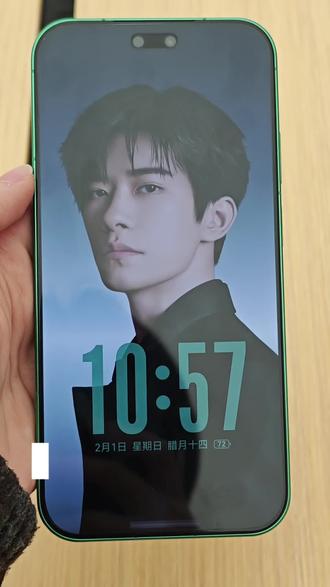 01:46查看AI文稿AI文稿
当我有了 noir 十五后,我就拥有了很多独一无二的壁纸库了,我们一起来看看 noir 十五的 ar 魔法移图功能吧!我们可以在相册里选择一张自己想要的纸张纹理图片, 点击右下角的编辑,找到左下角的 ai 修图,最下方往左滑,找到魔法疑图,点击贴纸,然后选择一张需要的图案素材,可以用智能选择滑一下你要选择的图案, 这样图案素材就扣好了。现在就可以选择放在自己想要的位置了,还可以随意放大缩小旋转角度, 之后就无限选择自己想要的素材添加进来就可以了。这个扣图真的非常智能和方便, 就这样扣扣扣扣扣! 而且想要两个一样的素材,但是不想多几个步骤就可以。点击素材选择复制排列,完成后点击一键合成 放大看都没有一点勾图的痕迹,而且没有白边。
 01:17查看AI文稿AI文稿
华为 nova 十五 pro 已经使用一周左右,来看看这些好玩的功能你都会使用。随手拍个照片可以选择沾色来自由调色,在图库中选择编辑,点击修图底部,这里有个沾色功能, 选择灵感推荐,帮助你智能调色。也可以在图库中选择一张你喜欢的图片色调就可以直接套用色调模板。另外你拍的照片可以选择个性色卡,新增了四种色卡滤镜,可以直接套用,非常出片。隔空操作是很多人容易忽视的便捷工具, 需要提前打开对准屏幕就可以实现隔空截图,也可以通过隔空传输来传输文件,另外隔空滑动页面也能轻松实现。 nova 十五系列也下放了质感握姿功 能,顶部的来电横幅可以根据手势位置在侧边显示,单手也能轻松接挂电话,非常方便。底部的小一横条隐藏着智能修图功能, 在图库中选择一张图片,长按小 e, 然后语音输入需要修图内容,等待一段时间,图片中花朵就被替换成功,大家也可以尝试输入其他的修图指令。关于刀尾十五系列还有哪些好玩的功能,大家也可以相互分享一下。
247是阿羽同学呀 02:34查看AI文稿AI文稿
各位,你的 nova 十五系列到手了,但是有几个独有的功能你知道怎么使用吗?本期内容阿阳就来展示一下 nova 十五系列几个独有的功能。第一, ai 粘设。当我们拍了一张照片,很多人都会选择后期编辑调色, 而 nova 十五的 ai 粘设功能可以快速让你拍摄的照片变成你想要的效果。此时我们可以点击编辑 ai 修图粘设,你就会看到出现灵感。推荐智能识别场景,点击一下色彩就出现了变化,你还可以快速对比是否合适,不喜欢的话你就继续点击,它就会切换, 你还可以对它的色彩程度进行调节,如果喜欢的话可以直接长按,保存,之后有类似的场景直接用,太方便了。不仅如此,如果你的图库里面保存了很好看的照片,你也可以直接点击提取选择照片,它就会直接应用色彩, 这样感觉是不是就来了,喜欢修图的人快用起来吧。第二,全新主题。本次增加了全新的联名主题,目前总共有六款,从锁屏到亮屏,包括点击屏幕还有动画。而且这个动画目前发现有四种, 点击下方是一种类似打招呼的动画,点击发射器有发射动画 这个管道还有闪现的效果, 而头部又是另一个动画,怎么样,是不是很有趣?解锁进入也有动画。除此之外,本次还增加了心情文字主题,也有六款,既有文字又有表情,设置好之后,单机动画有轻微的凹陷与反弹,而长按则是文字放大消除又重新恢复。 第三,锁屏编辑。本次的锁屏又加强,当我们进入到编辑界面,选择数字时钟,你会发现它的数字时钟又增加了四款, 同时对颜色的编辑也有增加,有了双拼色的选择,根据壁纸来进行搭配,而且你设定好之后,它的颜色在桌面也是一样的,一体性非常的好, 不过目前还是不支持视频的动态壁纸,希望后续适配。本次最喜欢的就是这个 ai 粘设,修图的确很方便,而且这个联名主力很酷,应该就是 nova 独有了。本期内容就到这里,关注阿阳,一起变强,我们下期再见!
34数码阿洋 00:55查看AI文稿AI文稿
寒风的朋友们大家好,我是大巴华为卖手机的红姐,今天我来教下你们华为鸿蒙六系统手机图库,在桌面设置卡片以后,让照片呈现出三 d 的 效果。我用 mate 八零来给大家演示一下。 首先我们按住图库按起不动这儿卡片我们点起,点开以后,好,我们随便选择一个你自己喜欢的,好,我们就选一个自定义照片等会儿,然后我们再按住再点编辑 这儿,它可以播放时间,间隔时间的话可以选择啊,我们,好,我们就选十五秒。再然后选图片儿,我们可以选一张或者是几张都可以啊,我们就选择两张嘛,好点,完成, 它会每隔十五十五秒钟就会更换一次,看它是不是会动就会呈现出三 d 的 效果了呀,你学会没?关注我,为你解锁更多用机技巧!
14舒舒妹 00:27查看AI文稿AI文稿
非常 ok。 东西都带了吧?都带了,魔芋爽、螺蛳粉、辣条都在这里了。嗯,我手机去哪了?那你要不给我打个电话吧。哇,好 哇,你这个也太酷了吧,快快快,快给我整个同款吧。没问题,你看啊,在联系人界面找到我的名片,就可以设置属于你的来电形象了。嘿,新年快乐。 ok。
1896华为手机官方直播间 02:29查看AI文稿AI文稿
nova 十五,我用了九天了哈,说说我的感受,怎么感觉设置完那个 mate 八零百分之九十的功能它都有,就是我那条一百二十二万人看过的,上面的功能它都有, 比如说这个质感握姿,它这个不是默认打开的哈,你需要到设置里边去给它开一下,设置顶部搜索质感握姿,然后把它打开就可以了。这个要注意,就是你设置的时候,你要在通话这个设置里边把 解锁后来电通知改成横幅才有哈。还有这个超级防护模式,在设置里边搜索隐私,隐私和安全,然后呢,把这个超级隐私模式给他打开,然后呢,再在设置里边搜索智控键,然后把这个双触这里设计成超级隐私的模式。开会密谈的时候呢,你轻触两下, 给他打开隐私,安全,绝不泄露。他的防窥保护同样是升级了的哈, 如果对系统流畅度追求极致快的,你就去把这个过度动画给他关了,快到模糊。设置里边搜索过度动画,把它打开 关机密码验证。这个必须开哈,有备无患,万一手机不小心丢了,那个小偷想关机都不行。设置里边搜索查找设备,然后把这个关机验证密码给他打开。一句话, p 图以后出门拍照啊,带着小易就行了。帮我把这个背景换的喜庆一点, 帮我把这张图片上的反光去掉。智能分辨率设置里边搜索分辨率,智能分辨率,然后下滑,把这个分辨率改成智能通话降噪,设置里边搜索降噪,然后这个通话智能降噪下滑,把这个通话智能降噪给它打开。 骚扰诈骗拦截,搜索诈骗骚扰和诈骗拦截,这里的骚扰电话,打开高风险电话,广告推销电话、房产中中介电话这些都给它打开。还有这个 双击锁屏,在设置里边搜索锁屏,然后有个清除锁屏,把这个清除两次,给它打开三 d 建模,用市场里边直接搜索这个 redmi, 下载它,你就可以拍摄三 d 立体清晰的图片啦。 电池健康,设置里边搜索电池,然后把电池健康选择智能充电模式。系统导航,在你不方便喊小易的时候呢,单手长按 就能唤醒小 e, 这个是怎么设置的呢?你在设置里边搜索系统导航,然后把这个长按触发小 e 对 话给他打开就行啦。畅联,这个一定要提前设置好哈,你在没有信号的地下车库,偏远山区,就能通过这个设备直接发送消息,打电话还能还能发送具体的位置应急,超管用。
1.1万大巨姓巨 01:16查看AI文稿AI文稿
你平时刷到喜欢的视频,有没有想把它设成手机铃声的,或者是这种视频铃声的,不用找什么其他的 app 哈,华为手机直接就能解决,非常简单。首先把视频保存下来,然后到相册里边找到你刚才保存的这个视频,因为保存一般它不就带水印吗?所以我们给它简单的剪辑一下, 拉这个后边一般留个十十几秒钟的视频就可以。好,然后呢再点这个剪辑,点往后点有个裁剪,然后把底下的水印给他去掉就可以了。好,然后保存。如果你想要视频铃声,你就直接点设置 声音和震动,然后来电铃声,这里选视频铃声,然后从你的图库当中选择你刚才裁剪好的这个,然后你看你再来电的时候,他就是 直接就是这样的视频铃声了。然后如果说你不用这样,视频铃声只是想要这个音乐的话呢?那么你就到这个文件管理选中你之前下载好的视频啊,然后这里点重命名,主要是把后面这个 mp 四给它改成 mp 三,这里不用管,点确定就可以了。好,然后它就变成 mp 三格式了,你再次长按 设置为哎,就可以直接设置为来电铃声了。然后这里要再说一下,就是你要弄那个视频铃声的话,你的电话这里要点,这里设置解锁后来电通知要写全屏哈。
709大巨姓巨 00:33查看AI文稿AI文稿
华为萌宠主题可以更换新年配色了!首先点开主题,打开上方搜索栏, 输入萌宠憨憨,我们点击进去,左下角有一个自定义选项, 点进去就可以随意搭配憨憨了。我们可以选择喜欢的配饰和毛发颜色,还可以更换背景颜色。你们看我搭配出来的这一套,是不是很有新年的氛围感?心动不如行动,快来 diy 你 的专属萌宠吧!
13小北贝贝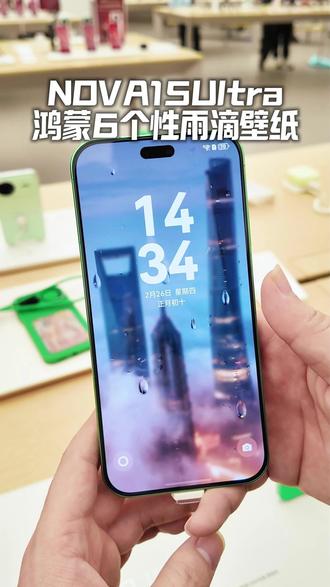 00:21查看AI文稿AI文稿
自从升级了华为的鸿蒙六,我特别喜欢这个雨滴壁纸,给大家展示一下它的效果。
 02:32查看AI文稿AI文稿
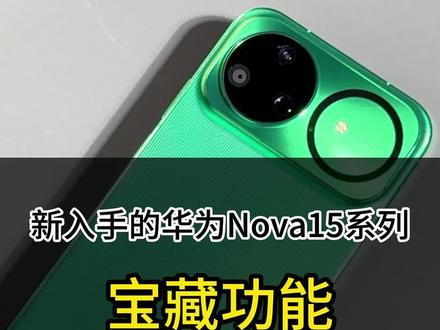
新到手的 nova 十五系列藏着超多好用的保障,功能设置好让你的手机更加好用,赶紧点赞收藏,跟着我一步一步设置起来吧!一、开启多设备携同,我们先打开设置,点击多设备携同,点击多屏携同, 打开在平板和电脑上显示通知,接着下滑,找到通信共享,里面三个都开启,这样的话你的平板就可以使用你的手机网络进行上网和接打电话发送消息都是可以的。二、简洁桌面设置在设置里打开桌面与个性化往下滑,找到桌面设置,打开这个桌面上滑,这样 我们从桌面上滑就可以打开应用中心,你的桌面看起来更加便捷。三、开启智能降噪,打开声音下滑,找到 通话智能降噪这一个一定要打开,当我们进行语音通话的时候,智能降噪可以帮我们屏蔽外界的噪音。四、应用快捷手势在设置里打开系统,打开快捷启动和手势,接着打开轻触摸锁屏,像这样在桌面空白处双击两下屏幕,这样就可以很方便的锁屏。 然后是这个智控键,这个侧边指纹按键是可以快速打开其他功能的,我们先打开双触,里面可以自由更换你想要的功能, 比如说我们打开录音,双击侧面指纹按键就可以直接打开录音,双击就可以结束录音,你也可以更换自己想要的功能,接着下滑点击快速通话,打开快速通话,这样当我们来电话时,不用手动去按揭, 直接拿着手机靠近耳边就可以通话了,更是便捷。五、电池优化打开电池,电池健康,打开智能充电模式,这样的话可以让我们的电池的电量用的更加长久。六、开启防窥保护打开隐私和安全 下滑,找到防窥保护这个功能打开可以起到一个很好的作用,假设你在公共场合玩手机的时候,后面或者侧面有人偷看你的屏幕,你的手机上面会显示有人正在偷看你的屏幕, 会时时刻刻提醒你,如果你有在使用手表的话,也可以同时开启。七、输入法技巧比如说我们在正常打字的时候,遇到一个不会打的字,就可以直接在键盘上手写,这样的话我们可以快速找到这个字。这个功能是怎么开启的呢?在我们的左上角有个小键盘, 打开后左滑,找到键盘手写,把这个点开就可以了。还有一个更神奇的,当我们想删除多个文字的话,可以长按删除键往左滑动, 不想删除直接向右滑动,这样也不怕删除后反悔了,又得重新打好了。这就是华为 nova 十五系列新机到手后的所有设置,大家到手后赶紧设置起来吧,让你的手机更加好用。
431小尹报告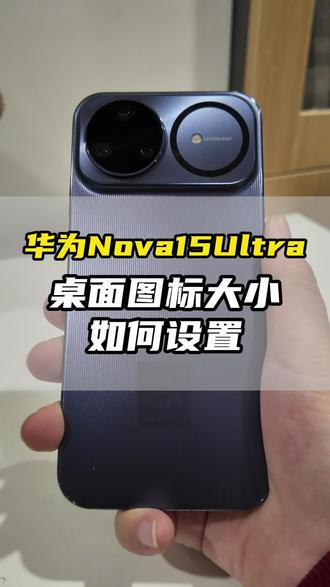 00:36查看AI文稿AI文稿
哎,你看我这个华为手机的软件图标一直在放大缩小,你知道这个操作是怎么办到的呢?我告诉你啊,其实华为手机的软件图标是可以放大缩小的,在你的手机桌面上 两指滑动并拢。一定要是两指滑动并拢啊,进入到这个界面之后,点击右下角倒数第二个图标,点开它, 这样就能调整软件的图标大小了,而且还可以设置软件的名称是否显示,这样设置下来你的桌面会更好看。
9波哥有为

猜你喜欢
- 1080一加蓝帅