
粉丝121获赞1237
相关视频
 19:20查看AI文稿AI文稿
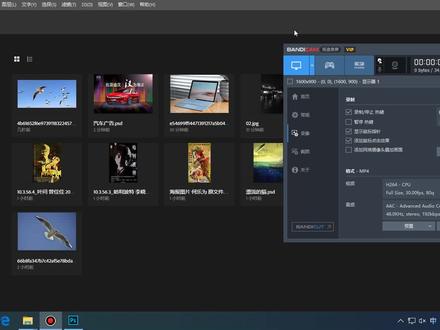
我们要做这个汽车的广告,首先我们要做的呢是创建新文件,我们创建一个新的文件,给大家设置一下这个尺寸设置为厘米,宽度的话呢设置为四十五, 高度的话呢设置为三十五,背景的颜色呢可以直接在这里面设置成黑色。 好,接下来我们要做的是画笔的效果,创建一个新的图层,用 选框拖动一个,再用渐变工具在这里面拖动一下。啊, 那么这个效果出来了以后呢,我们可以对他使用一个滤镜啊,对这个使用一个滤镜, 我们看一下应该是哪一个滤镜呢? 哪一个滤镜突然想不起来了, 我们可以用另外的这个方法把它去设置一下,这个方法呢就是在这里面框选一下,先把它选上,然后呢用选择一下,把这一部分填充一下,有没有听明白啊? 啊?然后呢再到这一部分选上,再换一个颜色填充一下啊,按照这个思路继续的往下面做,有一个滤镜是可以做到这个效果的,但是我刚才啊想不起来,后面想起来再告诉大家吧, 方法是差不多的,然后效果呢也是一样的,因为我们前面呢也跟大家说过,我们要达到一个目的地的话呢,可以有很多 多方法,很多这个路线啊,可以可以供我们的去选择,那我刚才用用这个吸管工具吸取这里的颜色,然后我们我是用奥特加比例的键来去填充,因为我这个透明地方锁住了, 然后我们能够填充出这样子的一个效果,这个像不像大家在上 构成的时候画的什么渐变啊?明度的渐变可以,有没有做过啊? 啊?做好了以后呢,按住奥特,按住 ctrl 键,选上这个,把这一部分呢定义为画笔,画笔定义为画笔,我们有没有学过有好这个,比如说我们给他起个名字叫做 汽车广告背景用的 确定啊,我们就可以看到这样的一个笔刷了,这个可以把它隐藏,因为这个已经用完了,你可以把它隐藏,甚至把它删掉都可以。那么再创建一个图层,打开这个色板, 或者说把这个色彩的这个呢拉过一点来,让他这个让他清晰一点,在这面选择不同的颜色,比如 绿色点一下,紫色点一下,不透明度呢,要调一下啊,好,然后呢蓝色点一下, 能不能理解这个做法, 五颜六色给他用上就是了, 那么这个好不好看,有时候呢也取决于你这个笔刷是粗还是细 好,然后把底下的这个呢框选上,删掉一些, 对这个背景的话呢,大家可以再进一步的去调整啊,特别是底下这个亮的地方,可以把这个锁上,然后再 在一些位置不够亮的位置的话呢,再给他加一些亮一点点的颜色,比如说像这一些部分啊,不透明都可以再进一步的调低一点 啊,这个这个背景基本上就可以了。 那我们他底下的这个怎么做的呢?就把这个复制,然后呢翻转过来,按 ctrl 加 t, 直接这样子拖动就翻转过来了,那么要做出一个立体效果,按住 奥特键向这边拖动,按住 ctrl 键向这边拖动啊,按住 ctrl 键,那么按住 ctrl 键,如果说你要继续保持水平的话呢,再加多一个什么键啊?射特键 啊,要点确定。那么这个出来了以后,我们可以发现中间有一条小小的这种缝,其实放大是没有的啊,这只是一个视觉的效果。 好,我们可以发现中间这些地方的话呢,其实稍微亮了一点,因为我们要把汽车放在这个地方,我们不希望舞台这个地方太亮,所以在这种情况下呢,我们可以选择加深的这个工具,给他稍微的加深一下, 瞄到这个地方稍微的加深一下舞台的这个位置, 因为垂直和地面是两个面。明白我的意思啊,好,然后我们再把这个汽车的图片放进来, ctrl 加 t 放大一点, 那么我们要把这个背景去掉,通常情况下呢,我们也是把它三格化,并且 ctrl 加 c 复制一个作为备份。 那么这个扣这个图最好的方法是什么呢?钢笔,很多同学还不太会用钢笔的选择路径, 我在这里面一边操作一边跟大家说钢笔的话呢,我们可以把旁边的隐藏一下,找到一个位置有转折点的位置来开始。比如说这个地方点击一下, 这里面点一下,因为他是幅度的,所以拖动 这个转折大一点的位置来相接,再来拖动到这里,这里呢有一个幅度,所以从这里面开始到这里来,然后如果这个转弯太大,我现在在松开鼠标之前,按住奥特键拖动一下到这里来 继续这里有点凸起来的位置 啊,后面的操作呢,基本上一样 啊,这个转折呢,要按什么键啊? 奥特键转尖锐的角的时候呢,要按住奥特键, 你看不清楚,可以把这个阴影也扣下来, 比如说这个要转大一点的弯,按住二头尖拖动转转折的这个位置, 你可以找一张你喜欢的车或者其他产品,不一定是车的啊, 去做 好,然后完成了以后呢,再来检查一下有没有哪些地方没有扣好啊?如果说有需要增加点或者是检点的话呢,可以继续的来去操作 if 键,退出全屏的模式,来到路径这个地方,点击变为选区, 然后到这里面把选区拷贝出来,或者创建蒙版都可以啊。然后创建完蒙版之后,你还可以用蒙版的这个工具,用画笔对这些地方再做进一步的修整, 这个笔触呢太大,把它缩小。比如说像这些地方啊,我们可以按住点一下,按住是不是键 啊,把这些稍微的修一下啊,包括这些我就不再慢慢的去修这些,包括这个边缘啊。这个出来了以后呢,如果说这个这个蒙版用完了,那么 你要保留,可以继续的留着,如果不需要保留的话呢,可以把它合并了。好,我们现在呢把这个再复制一个 复制出来的,这个的话呢,我们是要作为倒影的,所以我们要把这个蒙版怎么样啊?去运用 右键应用头层蒙白,就这个呢就合并了,有没有听明白啊?右键这个呢,我们是要用 ctrl 加 t 把它翻转过来,作为他的倒影,但是作为倒影的话呢,他其实有很多位置并不对, 有没有听明白啊?倒影他现在是不对的,因为这个轮子要接住这里,这个轮子要接住这里,所以呢现在的这个倒影其实是不对的, 我们把它放上一点来,等一下再来移这个位置,那么这个时候怎么办呢?我们可以框选其中的一部分,比如说框选这一部分,然后呢 在这个工具移动工具下按一下,下一个或者上一个,这样子的这个操作 啊,这里面我们把这个框选上, 然后按 ctrl 加 t, 先先要用矩形选框工具的状态下,按一下上下移动一下,就会直接选中这一部分,上下我指的是方向键, 然后回来 ctrl 加 t, 自由变换,按住奥特键,把这个点提到这里来,听明白没有啊?然后我们再用这个工具把他的这个稍微的调一下, 其他有一些不太完整的地方等一下再来调。然后呢这边呢也是一样,反选反向选择,反向选择呢就选择了这一边,同样按一下上下 这个键,他会回来这一部分,艾克特加 t, 把这一部分呢给他调到这里来, 哎回车,然后再把这两个图层选上,向下移动下来,那么现在的话呢,这里有一点变形,而且呢这里中间的话呢太亮了,所以我们可以在这个 这里上面这个图层的上面在底下给他加一个 阴影的效果,选上这一部分。选上这部分之前呢要给一个羽化,比如说羽化是三十框选一个, 选择一个比较深的颜色,大概是这个颜色偏红,因为刚才这里是有雨化的,所以我们现在呢给它填充填充前景色, 然后这里面可以看到这个效果,他太深了,我后退一下,而且呢填充到这个背景上,我们要创建一个新图层来填充, 我刚才是后退了两步啊,填充 前景色,按可乐加 d 取下,选择把这个不透明度调一下 啊,然后这个这个影子的话呢,可以给他再创建一个蒙版, 用渐变的这个工具,让他有一点点效果就行了, 明白这意思吗?有一点点效果就可以了。好,那么现在我们还剩下哪一些效果没有做呢?这里有一个光下,是不是啊?有一个光下,那我们创建一个新的图层,填充为灰色, 填充前景色奥特加删除键,然后我们用一个镜头光晕 把这个点投到这边来,然后这里面可以调节一下他的亮度,这里呢有不同的这个选项,我们在这里面呢可以选择可以选择这个啊,当然其他你也可 去试一下,点击确定。然后我们再把这个改成什么呢? 比如说我们在这边滚动中间选择一个最合适的,其中变量和叠加都是可以考虑的。 绿色啊,我们可以看颜色浅带,在这面我们可以选择一个最适合这个效果的,这个效果呢也是同样没有绝对啊,我们可以选择一个绿色 来看一下,那么绿色之后呢,我们可以看到这个效果,然后这一个效果的话呢,我们人人可以通过 色色接来让他调的更加分明一点,比如我们可以调啊,调完了以后剩下的就比较简单了,那就是把这个,比如说把这个 logo 加进来,把这个黑色的地方去掉,容不容易啊?容易把它三个画, 然后直接选择魔术橡皮擦工具,因为黑色比较单纯,所以容差不需要太大,大概呢十左右就行了,点击连续,这个不用勾选,点击一下啊,然后 ctrl 加 t, 把它放在右上角,不需要太大啊。好,接着呢再输入这个广告语,我们来看一下这个广告语,这个是从网上找的,那么这里呢有 那么多的字太长了,我就选了后面的这个, 用文本工具 选择白色输入文字输入设置想要的字体,比如说我们选择微软的雅黑加出大小 啊,然后想要因为他这个人呢是用了一个词语的这个,比如说他这个旱,他改成了一个叫什么呢?碳, 然后特别的突出这个字,所以他这个呢用了一个别的字体, 除了用了别的字体以外呢,他还给他 设置的更大一些, 然后我们再根据实际的需要,可以双击给他增加一点点这个,比如说投影啊,然后这个距离控制大小。 接着我们要观察整体效果呢,可以按 table 键,按 f 键,再按 f 键, 然后按 ctrl 加零,满屏显示,让我们可以来去观察一下,对于一些人人需要调整的地方,再慢慢的去进行进一步的调整。 那我们这个案例呢,我们就讲到这里啊。
145Gaoqijim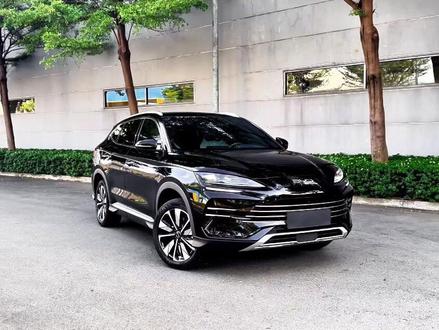 01:13查看AI文稿AI文稿
比亚迪颂 plus dmi, 家用 suv, 省油标杆,省心又能跑。萧云叉混专用引擎加 a 电混系统,市区代步超平顺,油耗低,用车成本省一箱油,轻松跨城远行。外观大气动感,内饰精致舒适,空间宽敞,家用代步、周末出游都合适。 标配 dpi 智能驾驶辅助,三百六十度全景影像车机,流畅好用。绿牌出行不限行,免购置税,性价比高,维保省心,是家庭用户必眼入的靠谱选择。 最后给大家推荐一个提升活跃度和账号权重的好方法,打开抖音极速版,找到首页右上角的放大镜,搜索十一计算,点击进入, 点击右下角我的,再点击这里就可以看到平台推荐的优质广。每天看二到三次签到获得的积分可以在小程序首页进行趣味测试,坚持每天签到,不断签,你会发现效果非常明显。
 00:20
00:20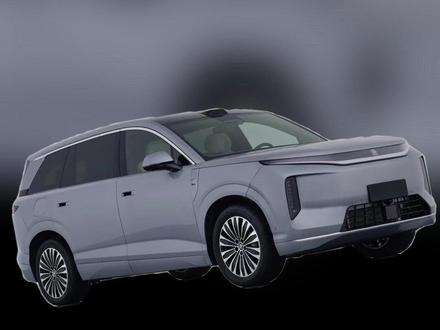 01:45查看AI文稿AI文稿
比亚迪在二月九日发布了几张龙潮网旗下旗舰 s u v 省会图,正式揭开了龙潮网首款地级旗舰 suv 的 神秘面纱。这款备受瞩目的新车预计将被命名为大唐。新车在产品力上集成了比亚迪当前最顶尖的技术舰,指四十万级以上高端市场。从官方海报可知, 新车以一省会笔触名列人文艺术风骨为亮点。全新大唐的外观设计在传承标志性的永远美学基础上实现了进化。前脸采用封闭式布局, 搭配超长贯穿式日行刀与竖向矩阵大刀,机盖上隆起的筋线,力量感十足。而前脸悬挂的发光糖字徽标极具辨识度。车身线条修长, 采用双拼色车身与密幅式轮毂,使得车辆的压迫感与气场十足。车尾则使用了粗壮的中国籍式贯穿尾刀。根据工信部申报信息及官方定位, 这款新车的尺寸达到了真正的地级全尺寸 suv 标准。车身尺寸方面,长五千两百六十三五千三百零二 m, 宽一千九百九十九毫米,高一千七百九十一八零零二 m。 选装空气悬架时车高不同,车身轴距轴距长达三千一百三十毫米。目前申报信息显示,车辆为定载客数为七座。动力系统提供单电机后驱和双电机四驱版本,其中双电机四驱版搭载前两百一十五千 r 加厚三百七十千瓦的电机组合。底盘与悬架方面,为了支撑起超过三一端的总质量并保证舒适性,新车将配备原免系统 并可选装空气悬架。智能化方面,大唐将搭载比亚迪最新天神之眼高级辅助驾驶系统,车顶预留匹配的激光雷达位印证了这一能力。 同时,最新的智能座舱交互系统即将进入四十万区间,计划以二零二六年上半年正式亮相并上市。
5大车小白 01:15查看AI文稿AI文稿
我们使用瑞沃服务器的工具,一分钟设计海报,让幻想变成现实,设计效率再翻一倍,一起来看看吧!我们打开 c d r 软件,先画一个四十乘六十的矩形框, 接着我们打开服务器的绘图工具,我们选择 banana 二模型,把分辨率设置为四 k 高清,这样能保证生成海报的清晰度。然后在下面的描述补充中输入一段提示词, 粘贴进来就可以了。一切准备就绪,点击开始执行这段提示词。我们是提前使用豆包工具生成的,稍等片刻,大概一分钟之后,海报就生成成功了,快来查看一下效果。生成的是一张三 d 微观场景的海报,细节满满。左上角标有地理位置的信息,右上角写着绿城商都建成三千六百余年,点 明了城市的历史底蕴。中间的大标题郑州,字型是三 d 的 绿植风格,充满生机与创意,整体呈现出三 d 微观世纪,仿佛置身于游戏场景之中,还运用了 c 四 d 渲染风格,让画面质感十足。背景是中国风的水墨风,与场景中的古老城墙和现代建筑相互呼, 完美融合了传统与现代元素。怎么样,小伙伴们是不是被这一分钟设计出的海报惊艳到了?瑞沃服务器工具的强大超乎想象,能帮我们将脑海中的创意迅速变为现实,设计效率再翻一翻!
 01:45查看AI文稿AI文稿
等等等等,别划走!划走你可就亏大了!别淘气了,今天来教大家用一款设计 agent 轻松高效制作出 tvc 级的广告片。 星牛是由 liblib 公司开发,与最近爆火的 lavot 有 着几乎一样强大的 ai 编辑功能,但更加适用于国内网络。想要深层高级质感的广告图片,模型选型是第一步, 和默认的图片模型 v 二对标 nano banana pro 模型是专门为这种高质感强光影的商业 ip 设计的。我们把提前准备好的提示词复制进去, 稍等几分钟就可以得到一张几乎可以直接商用的图片。这个大模型它能精准识别化妆品特有的玻璃纹理和细腻肤感,出的图自带商业交付质感。如果碰到深层图片局部有瑕疵或者不是想要的效果,我们可以用到有 ps 级的精准修改功能, 你点哪里就能改哪里,不需要重写咒语,只要 mark 一下屏要修改的位置,只改你选中的部分,非常的好用。如果碰到想移动一下主体在图中的位置,你可以用它图层炸开功能。所有元素都是独立的,人物主体想挪位,包装盒想换掉,点点鼠标就行, 系统会自动补全被遮挡的部分。这种控制力设计师上手会觉得非常亲切。感到满意的原画直接在里就能一键升视频。它能精准延续你刚才修改的所有细节,从静态 ip 到丝滑的动态场景,完全不需要挑出软件,连分镜素材都帮你一次性搞定了。 审美是设计师的底线,而精准控制则是 ai 工具的及格线。如果也想制作这样一套广告级的商业大片,可以去金牛黑店拿回属于你的创作控制权。
 01:10查看AI文稿AI文稿
这是国内设计 a 智能的天花板,用它小白也能一分钟做出这种汽车动态海报。不需要任何设计文底,直接在这里输入海报的主题风格,选择内容。也可以上传季节的海报,快速出图 听实测,其默认模型是 number one 的 pro, 若需要精准微调,在画板里点击编辑元素,能将海报分图层,指哪该哪。比如把字体换个样式或内容, 再把这行小字删掉。选中海报右键发送的对话,告诉他我要做动态海报,他就会自动选择一个合适的视频模型帮你完成。 如果想做多张海报切换的效果,我也试出了一组转场提示词。做完海报,还能顺便做个汽车广告宣传片。先给大家一个我总结的汽车广告公式表,比如这款车的亮点是速度感,多用这段提示词,就能一键生成商业级广告片。 我是 sinclair, 关注我,解锁更多 ai 吧!
226SinKry的Ai方舟 01:03查看AI文稿AI文稿
想精修这个产品,只需要点一键产品精修,再点一键电商产品模特大片,接着点图声视频。 想给产品加光效,只需要点一键生成电商产品光效,不管是风力光效、音乐光效都可以加。 这里面还有非常多的图片模板,不管你是做摄影、电商平面,这里都分类好了,操作非常简单。比如我随手拍张衣服的照片,使用服装一键平铺去皱的模板,点使用模板上传刚才的照片模型就选默认的全能图片模型。 v 二也有其他的模型可选, 设置一下图片的比例,生成张数,点击生成即可看下前后对比,效果很 nice。 还可以把模板换成服装,转三 d 立体风格, 再换成一件服装,细节特写展示就能展示细节。切换到视频生成,添加服装旋转扫光特效,就能动态展示了,真的是爱了爱了!
625春草设计工作室 01:48
01:48


