
粉丝207获赞1358
相关视频
 01:38查看AI文稿AI文稿
一条视频教你使用 vivo 手机分屏操作。 vivo 手机自带的分屏可以支持很多功能,今天我们来教大家分屏的玩法。 应用小窗操作如下,打开一个你正在使用的应用,左下角向中间滑动形成小窗,小窗可以随意拖动位置, 还可以进行放大和缩小。第二侧边栏呼出小窗,长按左右侧边边框,弹出小窗后松开点击小窗的任意应用就可以了。 此外,可以三指上滑即可立即进入分屏模式,同时仍然可以从侧边栏呼出小窗,实现三应用协同 分屏模式还可以拖动应用变成小窗, 一直放大还可以变为全屏。类似在游戏场景中可以设置消息分屏或小窗展开打开设置找到快捷与协助,进入多任务消息启动可以设置悬浮消息的展开样式, 这里我们默认消息小床展开,小床也可以回复消息。 我们可以使用控制中心,离快捷键直接分屏,打开可以支持分屏的应用控制中心,点击分屏就可以进入分屏模式了,快来尝试一下吧!
2292罗利 01:51查看AI文稿AI文稿
榨干华为平板生产线第一期华为平板分屏和多窗口的九种打开方式,我将从简单到进阶,一个个给大家演示。第一种,在应用界面点屏幕中间上方的三个点,再点分屏,然后点开另一个你想要分屏的应用,这样一个左右分屏就弄好啦。第二种,打开一个应用,长按底部黑框, 把它吸附到屏幕左侧,然后再打开另一个你想要分屏的应用。第三种,打开应用,然后从右边侧拉,当镜头变成圆形的时候,松手轻点应用变成浮窗,长按应用,拖过来就变成了分屏。如果你想替换这个应用,从侧边长按一个应用,拖转过来就完成了替换。 左右分屏的方式我们学会了。接下来我们开启三折叠模式,把分屏组合从底部长按往上拖拽,然后松手,进入全景多窗,再点另一个应用,于是我们就学会了三分屏。用同样的方式,我们还可以添加第四个应用,点击被折叠的应用,它就会跳到台前,也可以点应用中间这三个点, 再点增加窗口,同样也是进入了全景多窗模式。通过这种方式,我们也可以增加两个分屏,三个分屏,四个分屏。 不管是哪种分屏模式,我们都可以拖在中间的这条杠,再调整显示大小点应用中间的三个点,可以选择关闭窗口, 在左右分屏的情况下,可以点中间的三个点,将应用左右互换,也可以点应用上方的三个点,再把应用变成悬浮窗,悬浮窗也是可以调整大小的,还可以任意拖动位置,也可以打开一个应用, 从底部把它往右上方拖,就变成了悬浮窗,这时候可以再打开另一个应用,想让悬浮窗变大,直接点一下就行。如果系统已经升级到五点一以上,那么回到桌面后再次长按底部,调出后台, 就可以看到我刚刚的分屏组合了,下次要用就能直接打开这组分屏。如果想要一次打开四个窗口,可以右上角下滑打开自由多窗, 这时候就可以同时打开多个应用了,大小和位置都是可以任意变换的。用华为平板的小伙伴赶紧存下来吧,很难找到这么全的。下期视频将给大家演示用华为平板高效做笔记的三个技巧。
292栗子的百宝箱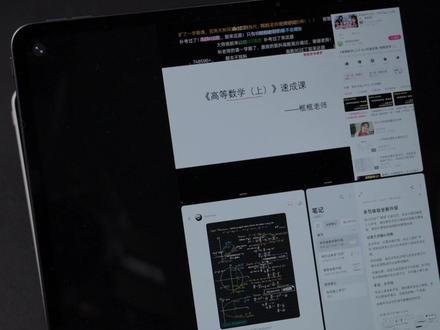 00:49查看AI文稿AI文稿
为什么我的平板应用三分屏周围有大黑边,而你的 oppo pad 没有啊,还能跨屏粘贴图片,这样的操作是怎么实现的呢?先打开软件, 点击上方三个点,选择分屏,再打开软件,选择分屏,继续打开软件, 这时候就已经实现了应用三分屏了。想要实现三分屏周围没有黑边,点击其中一个应用,三个点选择放大窗口,在四指捏合,就能实现这种三分屏全填充了。 在分屏状态下,遇到关键内容,长按拖拽就能把图片拖拽至笔记,无需切换应用,让复习课程更高效!关注 oppo 使用技巧,解锁更多卡拉 ok 玩法!
1632OPPO使用技巧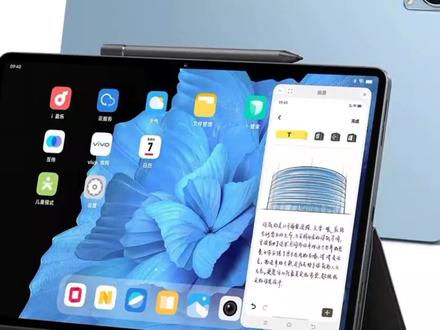 01:45查看AI文稿AI文稿
vivo pad 最全面的分屏多任务,在应用界面通过三指上滑就可以开启分屏,可以在同一屏幕同时打开两个应用。我们可以一边看完课一边来做课堂笔记, 也可以一边开会一边用原子笔记来做会议记录。还可以同时打开两个视频窗口。 在开启分配以后,我们可以长按中间的分隔线左右滑动,就可以轻松调节窗口大小比例。在分割线中间的状态栏,我们可以左右互换窗口,也可以 随意更换需要分屏的应用。点击选项栏中间的加号,就可以将目前使用的两个应用在桌面创建为快捷窗口。只需要在桌面的快捷窗口轻轻一点,就可以同时打开两个应用。 在应用左下角向屏幕中间滑动,就可以将应用调节为悬浮小窗, 可以悬浮在屏幕的任意位置,在悬浮小窗左下角向上滑动,就可以将悬浮小窗调节为悬浮图标, 点击就可以打开悬浮小窗。搭配应用松屏,我们就可以在同一屏幕同时打开三个应用。
176武威小V零售 00:21查看AI文稿AI文稿
vivo 解密小课堂 top 三三指上划分屏你有没有因为办公效率或者边追剧边回消息忙不过来的烦恼?这时你就可以滑动屏幕,左右最下边缩小窗口,放到你适当操作的位置,找到下一个你想分屏的应用。三指上划屏幕 最底端,再点击你需要分屏的第三款应用就成功了。三款应用互不干扰,非常丝滑,非常好用。
 00:45查看AI文稿AI文稿
今天教大家用我们的 oppo 平板开启应用分屏,首先我们打开任意一个 app, 然后点上方三个点,这里有一个分屏,然后你可以再选择另一个 app, 这样就是双屏。然后我们还可以分三个屏, 点击上面这三个点,这里有三屏,然后再打开任意一个 app, 这样三个应用的 app 就 开启分屏了。 如果你想要放大一个应用,你可以点击你想放大的那个应用,然后点击向上方三个点,点放大窗口,这个应用就放大了,这个应用分屏现在升级的是不是非常方便?
 02:19查看AI文稿AI文稿
vivo 使用功能第二十一期,今天给大家带来的是分屏多任务,平时我们在跟别人聊天的过程当中,是不是软件随时的切换,然后再去看内容,这样的话非常的繁琐,今天有几个分屏的方式分享给大家, 那第一种方法就是到我们的聊天框,如果要是你要计算一些内容的话呢,我们只需要打开我们的三指上滑, 然后它就变成我们的分屏,这里的话我们直接点击计算器,然后进行操作就可以,当然这里你会发现如果要是我们输入里面的内容的话呢,它会挡住下面的屏幕,对吧?那这里就有一个比较方便的位置,就是我们可以进行调动。 举个简单例子,我们屏幕的两个屏幕的中间都会有一个横线,我们只需要按住这个横线往上拖拽 变到黑色,这种出现的过程当中,你只要松手,你可以发现我们两个屏幕就进行切换了,那你要发送内容的时候,上面的这个就挡不住, 那当然如果要是你觉得这样也不太好看的情况下,也有几种方式是什么呢?只需要再次点击这个, 然后拖拽到屏幕中间,这样他就会变成小窗模式,如果要是你要调节这个小窗的大小,你只需要点击左下角的这个进行拉拽就可以了, 拉拽以后你可以发现我们的主屏幕的内容不会被挡住,小屏幕的内容也可以照样的 控制,那如果要是你想隐藏,只要推出屏幕外,它就会变成我们的悬浮球,这种你随时需要调用的时候,你直接调用出来就可以了,还有几种方式从我们的侧边栏直接拉出来,过程当中你们也可以发现, 就按住屏幕,拉出来以后不要松手,它就会出现任何 app, 也可以变成我们的小窗模式进行调节大小。 那如果是你要单屏幕直接在屏幕上面显示,也有一种方式,举个简单例子,我们从屏幕左下角的外侧直接往中间拖,它 就会变成小窗的一个模式,同样大小也是可以调节,你要移动位置,就点击小屏中间的这个横线,然后拉拽。以后的话呢,这里也是同样调节大小,然后 放到我们的侧边,也可以变成悬浮窗的方式。那具体的这起操作,您觉得怎么方便就怎么来,那今天的分屏多任务您学会了吗?
69兰胖子机秘


