怎么用普通无人机做遥控小汽车
今天准备用一些简单的材料制作一架无人机,没错,就是那种天上飞的四卷椅无人机。话不多说,直接开稿,准备两根冰糕棍,在他们中间做好标记,打 马上孔。拿来一根牙签,并且穿进冰糕棍的孔里,用胶水固定。裁掉多余的牙签,切除多余的冰糕棍长度,用手电钻在冰糕棍的四个支撑上。钻上孔, 拿来小时候偷偷买来的遥控小汽车,现在就要把它开开, 去除小车的控制电路和四个小马达。将四个小马达分别安装在已经开的孔内,可以看 他自带指示灯和电源。找一根吸管裁成四段,并且将他们分别粘接在四个支撑上,作为无人机的四个支腿。用胶带稍微固定一下线路,找来四个玩具上拆下来的螺旋桨,将他们装在四个马达上。 这样用玩具汽车改装的无人机就做好了,打开遥控器直接起飞。每日分享创意手工,欢迎点赞关注!
粉丝1234获赞1.0万
相关视频
 10:38查看AI文稿AI文稿
这个视频是针对大家 new 二这款无人机做一个基础使用的讲解,对于买了它还不太会用或者想买它的人来说可以看一下, 然后咱就从开始讲起吧,大家 new 二新增了一块小屏幕,这边是一块小屏幕,然后这个是前向的激光雷达,避障的 后面上下各有一个鱼眼镜头,这个是一个视觉避障,在光线好的情况下是可以, 光线不好的情况下或者是晚上他的避障效果就没有那么好。这后面有两根天线的是六二的数字图层模块,有了它才可以用遥控器控制,如果你们买的是不带遥控器的,那就没有这个模块。 首先呢把保护罩给它取下来,然后开机,就是电源键,短按一下,再长按一下,关机也是一样。 然后这款无人机它是有三种操控它的模式,我们分三个步骤来讲,先讲这个手势控制掌上起飞的,它侧面有三个按键,这两个按键是切换键,这个是选择, 然后我们切换看一下智能自拍,渐远环绕、冲天,然后长按这两个,其中一个可以选择它的具体参数,旋转,开,旋转关, 然后再长按二十米,四米、六米,十米,二十米。当你选择好了之后,按这个橙色按钮, 他就确认了,然后再按一下就可以起飞,我选择一个跟随模式,飞一下,跟随,再点这个橙色的按钮,前方跟随三二一, 这个时候你就可以手势控制他手掌朝着他,他那边会有个蓝色的灯,亮了就说明他已经识别到你的手掌,你就可以左右上下 都可以仰手张开,它会飞远,合拢它就飞近,握拳它就暂停了,然后手掌张开, 它会自动旋转,会降落到你的手掌上,其他的模式你们可以自己试一下,我这边就不一一讲解了, 现在讲怎么用手机控制,首先你要下载一个 dj fly 这个应用,点进去连接, 选择这一款机型,这里选择手机 wifi 飞行, 刚开始连接的话会有一个教程,然后你们按到它的步骤,一步步来点,立即开始, 它会教你怎么使用它的一些功能,我这边选择跳过,这就是手机的一个界面,这边相册你掌上起飞的那些功能,只要一起飞它就会开始录像,就会在这个相册里面, 然后这边设置可以设置它的具体参数,然后这边点更多设置,这边是一个安全设置,这个是避障,我是给它关掉了,刚开始的话是给它打开, 选择绕行或者是刹停都可以。然后这边有个控制,这个摇杆模式,你们可以看一下,它有三种 点开,这里有很多模式可以选,这边有个自定义,这里呢上面是飞机按侧面按钮会显示的功能,下面是没有放在里面的功能,你们可以把它放上去, 把需要的放上去,把不需要的放下来都可以,这是一个横屏,竖屏的切换, 这是云台的俯仰, 这个手是手势控制的开关,然后除了这些功能,你想用手机去操控的话,就点这个手动控制。 好,那我们来手动控制一下,把无人机放在地上或手上都可以长按这个起飞按钮 起飞, 因为我这边离障碍物比较近,所以我把避障给关了, 然后这边就可以按上面写的这前进后退,往左往右,这上升、下降, 右旋、左旋,就可以通过这些按钮的配合进行一个飞行。这边可以选择它的一个拍摄帧率和模式方向, 咱们拍就选最高的就可以了。这种竖屏操作方式要是不习惯的话,这边点这个可以切换到横屏, 手机操控信号没有那么好。左下角这边上面是高度, 它目前的高度下面是距离,它现在离我只有五十七米。这边是降落跟返航,返航是你从哪里起飞的,它就会飞回哪里,长按它返航, 他会自己躲避障碍物。 现在这边是一个屏幕的界面,主要讲右上角三个点, 安全跟操控,这边安全,这边的辅助飞行是选择他一个避障行为,然后可以点绕行或刹停,如果你想飞的比较低,想在树林里面飞的话,这个避障就要关掉, 要不然他会一直躲来躲去,滑到最下面这个安全高级设置,这边有个飞机失联行为,就是没信号的时候,你是让他返航还是降落还是悬停,正常默认是选返航, 返航会更好一点。 然后最下面这个视觉定位于避障,这个是无人机的下视节的开关,我们正常飞行的话给它打开就可以。再来看一下操作,这边 这边是三个档位的速度,你可以按自己的手感去设置。而操控这边也有一个摇杆模式,我使用的是中国手,你们可以根据自己的使用习惯去切换。 这边我使用的是 rc 二带屏遥控器,如果你们买的带遥控器的是 n 三的普控,因为我这边没有普控,就用这个跟大家讲解一下。主要功能是一样的,只是有一些按键上的区别。 这边我的操控方式是用中国手啊。好,开始内八解锁。先上升, 跟手机操作也是一样,前后左右,这个是上升下降, 左旋右旋。这边是一个档位的切换,我现在是 n 档, n 档就是普通档,然后 c 档是平稳档,它飞得更慢, 转得也更慢。 s 档是运动档,它飞得更快, 转的也更快。还是挡的话,它的避障就失效了。这个按键按一下是暂停键,长按是自动返航, 它会回到刚刚起飞的位置。 第一次做这种视频,讲解的不是很好,有问题你们可以再留言。
6726揽星河 03:09查看AI文稿AI文稿
最近有位粉丝给了我五千预算,让我给他造一架纸飞机,要求飞机整体使用纸板制作,同时机翼还要快速拆装,方便携带,最重要的是飞机还要有一定的载重能力。支付宝到账。首先用纸板制作飞机的机身, 接着安装飞机的动力电机,安装之前测试一下电机的拉力, 最大拉力一千三百克,电机如果这样安装,纸板肯定承受不住,所以我用泡沫板做了一个支架安装在机头,然后用木片固定电机,这样应该足够结实了。下面制作机翼,机翼使用三张纸板拼接而成, 机翼内部安装碳纤维管,提高机翼的整体强度。在机翼后缘安装舵面, 下面制作垂直尾翼,通过加长拉杆连接座机与座面, 安装螺旋桨。 好,试飞之前我们先介绍一下,这架飞机整体的翼展是一米五,然后机身长度是一米一,然后它的起飞重量是一点二公斤,它的载重可以达到一公斤。然后这架飞机的控制系统可以看到啊,主要是一个六升到的 接收机,还有一个飞控。然后这架飞机整体是有六个舵面啊,里面两个是金翼,然后外面两个是负翼,然后后面还有一个升降舵和一个方向舵。下面我们开始试飞。 哎,拔地而起手动模式也蛮好操控的,你看掉个头转弯风有点大,我都不敢飞的太低。起 哇,起 油门全关了,飘飘飘飘飘飘飘飘飘飘飘飘飘啊哈哈哈,油门早早就关了, 有没有事?没事啊,你看我降落的时候机翼是全开的,所以他速度会非常慢,特别能飘。好了,这架飞机可以交付了。
3.1万玩模堂的小店 02:10查看AI文稿AI文稿
之前你们说我做的飞机太难学不会,今天教你们做一个非常简单的遥控模型,看完这个视频,你们村口的老奶奶都能学会。步骤一,制作机身机身材料我用的是楼下广告店老板送的 kd 版, 这是我画的飞机图纸,核心技术都在上面,赶紧双击保存,按照图纸尺寸在 kt 板上画好线,然后根据画的线将 kt 板裁剪好。步骤二,安装电池设备这是用到的设备明细。首先把飞机翻个面,在掏空的位置画条中线, 电机就按照这条线垂直安装,装好之后再翻回来,把建设机的开关向下,像这样压一个痕迹,然后切出开关的位置, 在前面切一个洞,把接收机的插头穿进去,然后垂直固定好。接收机灯带也简单固定一下,接下来把电机线也穿入孔中,用胶带固定好, 按照颜色插好电机插头,下面固定电池,有条件的可以用魔术贴固定,这样方便电池前后移动,调整飞机重心。 插好电池,打开开关,上下拨动油门摇杆,电机就能解锁了。好好好,五座山安装图船摄像头有条件的小伙伴可以给飞机安装图船一体摄像头,拓展可玩性摄像头通过接收机病人供电,然后 后用扎带固定好,最后把飞机两边向上翘起,大概四十五度,增加飞行稳定性。 检查飞机重心,搞定。
3.1万玩模堂 04:33查看AI文稿AI文稿
这期视频来教大家做一架一件电池就能飞十五分钟的穿越机,手把手教程包教会,这就是我们需要的所有配件,看下都需要什么?这个是飞行眼镜,第一是叫飞行用的,这个是遥控器,控制飞机的飞行, 这些是飞机的所有配件,不需要清单,全在这个小盒子里面,都给大家配好了,看下飞机的配件都有什么?这个是飞机的核心,上面是电视盒,这 电路板集成了飞控电条、图传接收机、起压机等等所有设备。这个是 fpv 摄像头,这是 gps, 这是图传天线,这个是接收机天线。这是四个小电机,还有四个桨叶。这是碳纤维机架。 这个是摄像头支架,这个是 gps 支架,这是设备连接线,这是安装用的扎带和螺丝,最后还需要一把电烙铁,现在来开始组装。先把接收机天线竖着插到这里,用扎带把天线给勒紧, 然后拿出飞控板,把电池盒拆掉,镜头的插头插到这里。图传天下的插头插到飞控最前面的 i p x 插座上,接收机天线插到中间这个插座上,再拿出 g p s 线这头插在这, 然后拿出机架,注意长的这边是机头方向,电机座带凹槽的这面朝上摆放。先把飞控装上来,两边各用一个螺丝拧紧,这个螺丝是直接拧进碳板里的,很紧, 小心别拧滑丝了,注意拧好以后这里要有减震效果,不能压到底,也不能有晃动。下面安装电机螺丝,建议涂点螺丝胶,然后把电机拧到机壁上。这个电机本身是带插头的,我们需要焊接电机线, 所以先测量好长度,在可以够到电机焊盘的前提下留些余量,然后把插头先剪断,剥出电线的金属丝,现在开始焊接烙铁,开三百五到四百度就行。这里有个小技巧,像这种大焊盘这样一边刮一边上漆, 这样就可以把焊盘涂匀,然后来焊接电机线,每三个线为一组,每个电机的三根线不分顺序,先焊上去再说,后面教大家设置 好了,这样就焊接完了,可以看到圆润饱满,把线头完全包进了焊芯里面,这样的焊接就是合格的。然后拿出粗栓胶带,把电机线绑在机臂上,然后把电池绑带放到这,用电池绑带放到这,用电池盒压上去,电池盒前后各上一个螺丝固定住,再用两个螺丝把机头固定到机架头部, 这里要注意这个天线比较硬,不要把插头给压掉,下面再装 gps, 先把 gps 这头给插上,陶瓷天线朝天摆放,然后套在这个支架里面,用螺丝给拧到机尾。现在这个飞机组装好了,注意先别上桁叶,先到地面站设置一下, 我们先到接收机页面,遥控和飞机对频成功以后,我们打摇杆的时候,这里的条就会动,说明对频成功了。然后来到模式页面,设置几个必要的开关,首先是解锁, 选 auto 自动识别,然后遥控拨动一个开关,它就会自动识别到,当黄点落到黄条范围内,就是开关打开了,调节这个黄条的范围就是开关生效的范围。同样的方法,设置自稳模式, b b 线、反乌龟这些开关, 然后到图传页面设置图传的功率和频道,这个 max 档位就是最大的八百毫瓦。频道设置,比如 a 六,每一步做完记的保存,然后到 o s d 页面设置飞行信息, 设置几个必要的参数就行,比如电池电压,飞行时间、 gps 信息、遥控信号质量这些。最重要的是这里设置电机。设置电机之前,先把飞机装好电池,然后按指示来调节电机的转向, 当电机的实际转向和这个指示图的箭头方向一致不一致的话是无法起飞的。然后其他的参数我们不用动,比如 pid 和滤波参数,这个套件厂家都是给调好的。最后安装桨叶,桨叶要注意带字的这一面永远朝天摆放, 按刚才调好的电机转向,转起来向下吹风,这样飞机才有向上的动力。好了,这样都设置好了,然后上电, 上电的顺序要注意,先开遥控,再给飞机通电。眼镜这边的频道也选 a 六,和图传频道一致,这样就能看到图传画面了。好了,大功告成,现在我们就可以去飞了。这个飞机是一架清凉滑长续航休闲机型, 加上电池的总起飞重量大概一百一十一点六克。这种飞机的声音很小,旋停油门大概十五左右,虽然旋停油门不高,但是手感还是能感到有一点重的,毕 竟是个 e s 幺八六五零的飞机,因为飞机很小很轻,有风的天气会吹的有点晃,所以建议选择无风微风的天气去飞,这种 e s 幺八六五零飞机都这样。最后再说续航,像我这样低空平稳慢飞,飞到三伏时大概续航在十五分钟左右,当然这个续航时间因人而异,主要取决于你自己的飞行暴力程度。 这个飞机我建议用平稳麦飞,长续航休闲的玩法。好了,这就是本期视频所有内容了,如果有兴趣的话可以到牛逼中找这个飞机的套件,不需要担心怎么配怎么装,配件全都给打包好了,照着我的视频组装调试好就可以玩了, 但是在玩之前一定要练习模拟器。好了,你学会了吗?我们下期视频再见!
2501Yang_FPV 00:43查看AI文稿AI文稿
有小伙伴想在家制作无人机,这期安排有手搓就行。准备一块 pvc 塑料板,用尺子绘制 x 形状机架大概就是这个样子,小心裁剪出来。四个机臂,打上小孔,再粘上长方形小塑料片。准备四个电机,一个接收板, 将电机和接收板导线焊接上。准备一块电池包,把电池包导线焊接到接收板,接下来将接收板粘在机架上,再把电机安装到机壁孔上,并用热熔胶固定。准备四个螺旋桨,分为正桨与反桨,需按对角线同向、相邻反向的方式安装,以底箱扭矩 到这里。一款炫酷无人机制作好了,我们拿出遥控器试下效果,顺利起飞。大家说这样的无人机能飞多高多远?
18趣味科学 07:14查看AI文稿AI文稿
最近各大 fpv 厂家都在做这种新型数字图传,之后还有更多厂家加入,都是同一套方案。我之前给大家讲了这些图传的来历,也做了实测,但是到现在好像还没人给大家看过这些图传里面的软件系统都有什么功能,以及未来可能会有什么功能。那这期视频我来给大家看一下。 之前我讲过,虽然他们都是同一个方案,但是各家只能对拼自己的图传,包括蜗牛新出的这个 v r x 也是一样的,它只能对拼使用自家的 ac 系列图传,并且和之前所有阿凡达系列是不兼容的,完全两套独立的系统,注意别搞混了。先来开箱,这个是图传接收模块,也就是 v r x, 侧面是按键和插口,背面是贴双面胶的盒子,下面还有 d c 五五二幺接口的一拖二电源线 是双面胶和合格证。最后是一张说明书,这种磨砂的外壳垫起来挺有分量。顶部这是对屏按键,下面是电源插扣。然后这个是 usb 扣,用来刷固件的。这是四分之一英寸的三角架固定扣,这是 hdmi 视频输出扣,这个是竖传端扣, 看样子是未来可能支持转发接收机的信号。这是储存卡插口,可以用来录制 dvr, 另一边是菜单操作键,有一个五项拨杆,还有返回。最下面来看下它的系统功能,先把 hdmi 线连接到屏幕, 再插上电源,可以用二到六 s 电池给这个接收机供电,再插个储存卡录像用。开机是比较慢的,稍等一会就好了, 现在这个就是开机画面,需要等它启动一会,听见风扇转动就启动完了,可以听下这个风扇声音非常大,因为这个东西发热量很大,为了保证它能工作稳定,风扇得给力点才行。然后拿出图传,它的图传我已经装到飞机上了,按下这个对频键,然后接收机按下对频键,等一会就对上了。 现在这个屏幕就是图传的画面了,用左边的按键来操作这个屏幕菜单,来一起看下它的所有功能和设置,像这些是平时的 o s、 d 信息,只不过它是彩色的字体,右上角是储存卡的剩余空间,然后下面这一排都是这套图传自带的信息,这是图传电压,这是 v r x 电压,这个是图传马律,这是延迟,这 是图传故算的距离,这是待机模式,提示这是频道和信号强度。下面来看下菜单设置。先看这个频道,这有个跳频,开启以后频道会自动设置,这可以看到显示的是自动。如果是多人一起飞的话,建议关闭跳频,每个人设置自己固定的频道,避免干扰。再看设置页面, 这是图传的功率,取决于你的图传。目前这个 cent light 图传有二十五和一百毫瓦两个档位,还有一个自动档位分辨率是一零八零 p 和七百二十 p, 两个档位带宽最小五兆,最大二十兆。还有一个自动一零八零 p 下帧率最高六十 七百二十 p, 下帧率最高一百二,但是你的屏幕必须得支持一百二十帧。然后这个是手动开关待机模式,待机模式下是十毫瓦,关闭待机模式就是正常功率语言,支持中英双语切换。然后是电池报警,设置电压低报警的。最后是切换模式的,有固定异模式,还有一个低延迟模式, 看相机设置一个一个来看,第一个是场景,可以切换镜速和标准,切换以后可以看到延迟变化,镜速模式的延迟会比标准模式低一点点,大概六七毫秒这样。然后我还试了一下,其实这里的模式对延迟影响更大。 来切换看一下,这里从固定翼模式切换到低延迟模式是需要重启的,重启以后可以看到马率好像稍有降低,延迟的话从数值来看是降到了四十多毫米,下期视频我会实测一下。后面主要就是调画面了,比如可以调画面的曝光。再看饱和度, 一共有十个档位可以调,其实这个自动档位是比较接近于真实的,再看这个锐度,也是最高十档,但是调到最高以后,这个画面基本没法看了,也是自动模式会比较舒服,再看对比度也是最高十档,我都是直接调到最高档,这样看的会比较明显,同样也是自动档,会比较接近真实。 再试下这个白平衡,其实这样试下来一遍以后,我感觉白天飞的话选自动就行了,不用纠结这些参数。再往后是旋转镜头,如果你装反了,可以这样调整, 后面这个画面比例目前是不可以调的,这个应该是取决于你的摄像头,以后新出的摄像头可能会支持调四比三。最后是三 d 降噪,大家可以看这个盒子,黑色部分能看到噪点的变化,但是除了这些基本设置,你像广角切换、增稳这些高端的设置就没有了,目前是没有增稳功能的,希望以后可以开发出来。 再看显示设置,第一个是 delete 调试,打开以后可以看到一些红色的日制信息,然后是自定义 o s、 d, 有 b、 f、 i、 n、 v、 kiss、 ap 这些飞控,后面是 o s d 位置, 可以调整 o s d 信息在屏幕的位置。再看聚焦模式,这个开开以后基本聚焦在画面中间了,边上基本都是弧的,虽然这样可以优先保证信号,但是飞起来还是挺难受的,我个人感觉这个关闭就可以了。 下面是取景框,打开以后中间有个白色虚线的方框用来构图,这个框也是可以调节位置的。最下面是眼镜图标,这儿可以关闭,也可以切换样式, 其中这个样式二会发现这里会多出一个遥控信号值,这应该就是以后会有 v i x 转发遥控信号的功能。和大疆类似,遥控信号通过接收机转发给 v i x, 然后 v i x 再转发给图传,不过这个功能目前还没有,还在开发中。 再看录像设置,因为这个图传是没有卡路的,所以这里只有一个眼镜端录制,目前其他几家的同类图传也没有卡路功能,希望以后会开发出来。后面是自动录像的开关,下面是循环录制开关, 我猜可能是开了以后,储存卡满了的话,新的录像会覆盖掉旧的录像。再后面是格式化储存卡,有格式化图传端和眼镜端的,最后是录像时间,可以切换五分钟、十分钟、三十分钟或者无限制时长。 最后一个菜单是设备页面,这里面有复明器,这是图传测距开关,它的原理是利用图传传输延迟估算距离,所以当然这个不如 gps 测距准。后面是信号丢失提醒开关,还有重置设备参数,这是设备信息,可以显示当前接收机和图传的固件版本。 下面是操作说明书,这个还是之前耳塞眼罩的说明书,之后估计会更新。最后这还有一个眼镜录像码率最大,我看是五十, 这个码率越高,动态视频的清晰度也会越高,不过这个图传码率最高只有二十五,那我感觉开启五十码率以后可能意义并不大,希望这些图传以后能像 o 三一样可以到五十码率。下面来试下这个录像功能, 按下这个按键就开始录像了,再按一下就停止了。录完以后这里可以看到回放,可以快进快退,还有暂停。不过在这个 v i x 里面看回放是可以看 o s d 的, 但是导出到电脑以后是三个分开的文件,一个视频,一个字幕,一个 o s d。 视频本身是没有 o s d 的, 需要用软件合成一下,但是这个软件目前对这套新图传系统支持不是很好,可以看到我这里是没办法点合成导出这个按键的 指挥的,所以目前我只能合成这个字幕。最后看下它的安装,它除了可以输出到屏幕,也可以输出到眼镜,只要你的设备支持 hdmi 输入就行。 比如蜗牛之前的阿凡达眼镜,但是固定就比较麻烦了,眼镜是凸起的,它又是平面的,没有很合适的位置来安装它,所以其实 v i x 这个东西我感觉更适合外界屏幕玩,固定翼这样用三脚架给它支撑起来。不过蜗牛相比其他厂家来说有个优势,就是它有能力做眼镜,所以呢,希望以后能出个像阿凡达这样的眼镜。 好了,这个图传的系统功能就看到这其他家的也类似,其实都差不多,看到这大家是不是很眼熟的感觉,当然系统菜单虽然很像,但是互不兼容。好了,下期视频我来对比实测他们的信号绕账能力。欢迎继续关注我们,下期视频再见!
487Yang_FPV 01:27查看AI文稿AI文稿
这就是我五十块钱买的大疆无人机,正常情况我们需要收纳一个无人机的话,哪怕它是迷你系列,也需要一个硕大的包或者箱子来装纳它的遥控器、电池、飞机等等等等。但是这个小飞机它所有的配件都容纳在了这个遥控器 距离,包括他的飞机。先看外观,小巧的机身跟我两根手指差不多大,再装上电池,打开遥控对屏就可以直接起飞。这时候就会有人问了主播,主播他这么小真的可以顺利起飞吗?答案就是他不仅可以飞,而且他飞的非常不错。作为一个无人机,他最基础的就是可以稳定的旋 停,但是他的效果没关系,问题不大,我们只需要稍微的手动修复一下就没有问题。在操控方面,其实他还算顺滑,并且他的体型 非常的小,哪怕是空间不够的家里也可以自由的穿梭,想飞就飞,妈妈再也不怕我飞行包背不通过了。他甚至有一个平常无人机都做不到的功能,没错,那就是翻滚。你不需要像创业机那样有任何的操作技巧, 需要按一下这个按钮就可以实现前后左右的自由翻滚,还是挺有意思的。对于我来说,五十块钱可以买一个便捷小巧,飞行还算流畅的解闷小玩意,其实还真的不错,他没有夸张的飞酷硬件,甚至连图船都没有,撞一下墙之后甚至连桨叶都找不到在哪里。 但是这极致的低价,可以买一个在家随时随地就可以飞行的小玩具,放放松解解压,真的挺不错。 ok, 那 这期视频差不多就到这里,我们下期再见,拜。拜拜。
3767杨大白不太白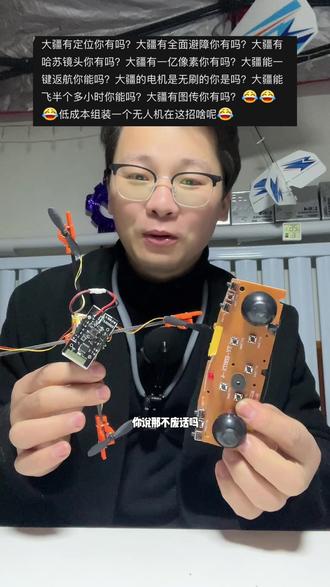 02:27查看AI文稿AI文稿
非要跟我抬杠啊,很多网友说,我给大家介绍我自己组装的这一套无人机啊,你看这个遥控没壳,再加上这个无人机也是没壳的,他是两根筷子啊,四个空气没电机,加上一个非控电池,一共才几十块钱。有网友就说了,哎呀,你这无人机不如人家大疆的怎么怎么样,你说那不 废话吗?兄弟们啊,那肯定啊,说实话,你咱就你是花了买小米的钱,你非说他不如保时捷对吧,那是个正常人都能想得到是不是?所以说你不用去,但当然了,你开小米汽车,你在街上还是很多人会羡慕你的,很多人也是买不起小米的,也是没有开过小米汽车的, 那无人机其实也是这个道理,很多人他可能他也没玩过无人机啊,像这样的无人机,很多人大多数人都是没有玩过的,即使是玩过真正无人机的,他可能也没有自己亲自组装过一台无人机来直接展示一下啊,我这台无人机,他的一个飞行键起飞走 哎,可以控制方向,我们看,往前往后哎,往上往下 看,也很灵活啊,很灵活, ok, 这就是自己花几十块钱啊,全套的组建 就可以玩无人机了啊,不用花大几千,既能学到怎么组装无人机的技能,又能体验到飞行的乐趣啊,一举多得。 自己玩还是给家里的孩子玩啊,都挺合适的。大几千的无人机,其实现成的无人机他拿来只能玩,他不知道里边的原理,那咱们这个呢,自己组装就可以学到一些无人机相关的知识对不对 啊,还是挺好玩的,可以自己 diy, 喜欢的可以入手。咱们知道大疆的无人,大疆无人机的创始人汪涛,人家从小呢就是对无人机比较感兴趣啊,对航模比较感兴趣,培养了兴趣之后长大。你看创业创办了大疆,占据全球百分之七十以上的市场,对吧?所以很厉害,从小就培养这个兴趣。 无人机啊,就是这样,就跟咱们出门旅游啊,你可能走马观花,看一个景点,但是不了解里面的一些文化历史啊,它的构成,你看这无人机咱们自己组装就可以了解其中的一些这个原理啊,飞行的原理啊,它是怎么飞的呀? 哎,你懂了这个之后就比别人了解的多哈,未来尤其是低空经济爆发,我觉得尤其是小孩就可以培养这个对于这方面的一个兴趣啊,你看还是挺好的啊,一键降落,让他 一键降落。哇,看这个飞的真的很平稳,而且呢他也不怕摔,你看。
 01:02查看AI文稿AI文稿
哈喽,大家好,我是格格,今天收到了 hello radio 的 遥控器,现在我们一起来拆箱吧。现在我们打开了外包装,这是一本 hello radio, 这是一张保修卡,你们猜猜我选的是什么颜色呢?三二一是透明红,你猜对了吗?我选的遥控器外壳像水晶一样,这个红是中国红,特别美丽,现在我要拿出来, 它的手感特别好。在这里提醒大家休息的时候呢,不要乱动摇杆头,要不会损害它的。现在我要看看盒子里有些什么,有一个挂绳,有一包小零件,还有数据线, 还有还有一张贴膜,一会我就要把它贴上去。周末我要带着我的新遥控去飞飞机。祝大家永不炸机,天天开心。
109格格驾到FPV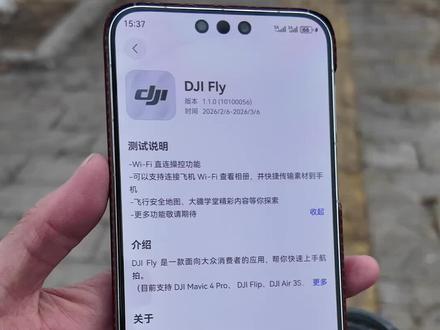 01:08查看AI文稿AI文稿
朋友们,鸿蒙版的 d g i f n 现在已经支持手机遥控小飞机了呀,我接下来我给大家来演示一下,打开 d g i f n 这个 app 之后, 我们点击连接引导,这里面能看到目前可以连接这个 d g i 六,包括这个 d g i 六二,底下还有 d g i flip, 我 这款飞机的话是六二,我们直接选择这个六二,里面呢,能看到使用遥控器飞行,手机 wifi 飞行,还有使用眼镜飞行,我们选择这个手机 wifi 飞行, 然后搜索设备。 ok, 这边呢就已经搜索到小飞机了呀,我们直接点击连接,按照提示需要长按三秒啊。 ok, 这边呢就已经连接成功了,我们直接点 go fly, 呃,接下来我们直接可以就来测试一下起飞啊,我们直接点击这个起飞。
48科技小康


