2026年二月份日历手抄报上色技巧
粉丝1.0万获赞1.9万
相关视频
 00:35查看AI文稿AI文稿
挑战不小心画手抄报第六十章二零二六日历你不小心画了一个蝴蝶结,然后你突发奇想写上二零二六,接下来你又随意画上了日历和小马,趁他没反应过来,赶紧涂个小颜色。 机智的你还知道,加上月份的背景,点上灵魂高光不要钱的金边展示,你学废了吗?
642小豌豆 02:17查看AI文稿AI文稿
二零二六,手工 diy 日历 材料包包括,彩色卡纸六张、线稿七张、 参考图两张双面胶和泡沫胶。先将线稿按颜色参考图涂上颜色,并且裁剪下来。接着将彩色卡纸沿线条处对折, 另一边对齐,黑色线条对折,翻过来,在第一次对折处贴上双面胶,由于折叠面积比较大,可以并排贴两条双面胶,会更加牢固哦。剩下的卡纸也是按照同样的方法处理。 接着把处理好的六张卡纸依次粘贴在一起。 接着把多余的部分沿黑色线裁剪掉, 折叠成手风琴的样子。接着把裁剪好的图案按参考图粘贴。如果想要日历立体一点,就用泡沫胶粘贴,如果想要日历平整一点,就用双面胶粘贴, 接着用彩色笔画出装饰图案。 二零二六 diy 日历就做好了, 小朋友们赶紧动手做起来吧!
38蔡老师素材 01:10查看AI文稿AI文稿
满年日历立体手抄报,我们一起来看看教程吧!还有抽拉条哦!打印黑白线稿图色,或者直接打印彩图。剪下来,在米哥元素的背面贴上泡沫胶,贴在红色卡纸上, 位置可随意摆放哦。打印我做好的模板。延时线剪下来, 此沿实线对折转过来,在实线上贴上双面胶,将日历一次像我这样按顺序排列整齐, 再给他翻转过来。背面贴上双面胶,贴上红色纸条,放了最宽的纸条,折叠出拉条就做完了。 再在背面贴上双面胶,贴在红色卡纸上。
456宅家画画啦!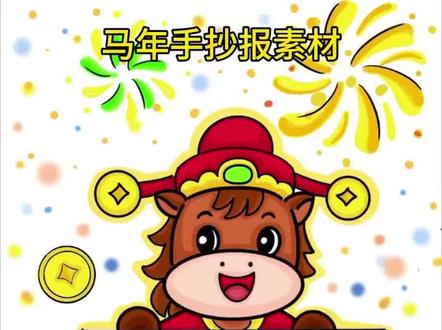 00:21查看AI文稿AI文稿
马年手抄报素材,第一步用长方形画出二零二六,第二步椭圆形画出小马。第三步画背景加上元宝、烟花等素材。第四步,涂色 还是需要注意边缘颜色加重更有立体感哦!马年手抄报素材就画好了,你学会了吗?
 04:36查看AI文稿AI文稿
小朋友做手抄报,再也不用担心标题大字不会写了!一笔出双线自带彩色描边效果,闪闪发光也太好看了,关键价格还便宜,赶紧给宝贝安排上! 小朋友做手抄报,再也不用担心标题大字不会写了!一笔出双线自带彩色描边效果,闪闪发光也太好看了,关键价格还便宜,赶紧给宝贝安排上! 小朋友做手抄报,再也不用担心标题大字不会写了!一笔出双线自带彩色描边效果,闪闪发光也太好看了!关键价格还便宜,赶紧给宝贝安排上! 小朋友做手抄报再也不用担心标题大字不会写了!一笔出双线自带彩色描边效果,闪闪发光也太好看了,关键价格还便宜,赶紧给宝贝安排上! 小朋友做手抄报再也不用担心标题大字不会写了!一笔出双线自带彩色描边效果,闪闪发光也太好看了!关键价格还便宜,赶紧给宝贝安排上! 小朋友做手抄报再也不用担心标题大字不会写了!一笔出双线自带彩色描边效果,闪闪发光也太好看了!关键价格还便宜,赶紧给宝贝安排上!
10好物超市 03:02查看AI文稿AI文稿
同学们催更的涂色教程来了,还没有画完草稿的同学可以看看老师上期的课程。好了, 拿起你的马克笔,我们开始涂色吧。先用十号红色涂一下新年快乐的标题框,由于标题框的涂色面积较大,我们可以使用马克笔粗的那头来涂色,老师也是建议大家最好多多练习,用粗的那头来涂色, 慢慢你们会知道它的好处的。涂完标题框呢, 接下来用黄色涂一下两边的灯笼,经常看老师课程的同学应该都知道,加于老师用的三十五号黄色,这个颜色涂出来的效果鲜艳,饱和度高。灯笼的细节呢,老师用的土棕色, 最后呢可以再点缀点红色。 好了,要开始涂中间的主题了,老师先用的红色,把两个二涂了一下,这样涂色是为了渐变的效果,同学们也可以涂上自己喜欢的颜色。嘉宇老师建议这里涂蓝色和紫色也是可以的。 可爱小马的棕毛呢,也就是他的头发了,老师用的二十一号棕色, 小马的头部呢老是用的橘色,这里注意涂色的时候别覆盖住他的大眼睛, 对了,眼睛我们是需要用黑色加深下细节的,加深的时候呢,要注意留出高光的部分,不能完全涂黑的,当然了,有高光笔就更好了。 周围的用三十五号黄色涂一下,嘉宇老师经常会用到十号红色和三十五号黄色,建议同学们也常备这两个颜色, 下方的爆竹可以多涂几个颜色,五颜六色,颜色越多越好看的。 最后那些大大的金元宝用黄色涂就可以了。好了,这样这张马年春节手抄报就涂好颜色了,没画完的同学可以收藏下慢慢画,下期见了。
21嘉与老师画卡通 00:23查看AI文稿AI文稿
掐指一算,我今年嘎嘎顺,对, 好运天天登门。掐指一算,我今年嘎嘎顺,对。
2各自安好 01:01查看AI文稿AI文稿
hello, 大家好,我是爱做手工的小树,今天我来展示一下我做的关于二零二六年新年的手抄报。 哎,刚刚不小心挡住摄像头了,是我挡住的地方是我名字不能看, 然后他就是这个样子, 换一只手举着,然后这个是贴春联,这个是迎财神,他这里说二零二六新年快乐, 这个是包饺子,这个是放鞭炮,这个是一个小马压岁钱,中间是春节习俗的标题。
 00:34查看AI文稿AI文稿
马年竖版立体日历,我们一起来做一下吧!打印黑白线稿涂色,将单独的元素剪贴下来,准备一张红色的卡纸,在单独的元素背面贴上泡沫胶,根据自己的喜好摆放位置, 最后用自己喜欢的高光笔点缀一下作为装饰,立体日历就完成啦。
114宅家画画啦! 01:06查看AI文稿AI文稿
procreate 二零二六年日历制作方法打开系统自带的日历,选择年,选择二零二六截图新建画布开始制作日历。点击小扳手,插入刚才截图的日历, 调整位置,点击 s 选择矩形,把不要的部分框起来,三指滑动删掉。点击小扳手,插入画的图,点击小箭头,调整位置和大小。日历图层模式改为正片叠底。 把图擦一擦,擦得隐隐约约的就做好了。如果只做一个月的,点击 s 选择矩形,框住一个月的三尺下滑剪切并粘贴,一月的就单独成了一个图层。 调整一下位置和大小,模式改为正片叠底就做好了。同样的方法,你可以得到这样的,这样的,还有这样的,快来试试吧!
23画画的小拉


猜你喜欢
- 4561小阳醒醒