LiteLLM使用教程

粉丝526获赞5501
相关视频
 15:083046李厂长来了
 02:50查看AI文稿AI文稿
魔爪 minis 基础操作和按键功能介绍,展开稳定器,稳定器按键方向朝前,按照顺时针方向旋转两次即可展开 安装三脚架支撑 安装稳定器无需调频,直接安装手机即可开机。电源键单机拍照, 双击切换拍照录像模式,单击录像,再次单击停止录像, 三击切换横竖拍 录入加键,单击进入航向和抚养跟随模式, 此时航向轴和俯仰轴跟随手部的运动而动, 再次单击回到默认的航向模式,此时只有航向轴跟随手部运动而动,抚养轴不跟随, 单击按住即可变焦,画面匀速放置最大,双击画面自动放置最大, 单击进入 fbv 模式,此时可实现盗梦空间的效果。 再次单击退出 fpv 模式,单机按住画面匀速缩至最小, 双击画面自动缩至最小。 扳机键,单机自动人脸识别并跟随 单击长按即可进入全锁定模式, 此模式下三个轴都不会跟随手部运动而动,镜头方向固定不动,双击 稳定器回中,双击长按即可进入极速模式,此模式下镜头快速跟随也叫疯狗模式。 三机切换前后置摄像头, 你学会了吗?黑社会工作室下期再见!
2713黑摄会工作室 05:01查看AI文稿AI文稿
本节课程我们讲解如何在 pr 中正确的导入素材。在开始剪辑之前,我们需要把原材料,也就是视频、图片、音乐、音效等素材导入到 pr 中。 在 premiere 中,所有素材都必须先进入项目面板才能够拖入时间线使用。 接下来我详细讲解在 pr 中导入素材都有哪些方式。方法一,菜单栏导入 在菜单栏当中选择文件,点击导入,进入到导入窗口之后,找到素材存放的路径,单机就可以选择单个素材文件,点击打开素材就导入到项目面板中了。 方法二,快捷键导入导入素材的快捷键是 ctrl 加 i, 进入到导入窗口之后,先选中一个素材,再按住 ctrl 键点击,可以加选不连续的素材, 如果这里选择错了,我们再按住 ctrl 键的基础之上再次点击,可以取消选择。 如果我们想要连续选择多个素材,可以在选中一个素材的基础之上,按住 shift 键选择另一个素材,这样两个素材中间的所有素材都会被同时选中, 点击打开素材就导入到项目面板中了。方法三,项目面板双击导入在项目面板的空白处,双击就可以进入到素材导入界面,这个操作在实际的工作当中使用的频率是最高的。这次我们导入一整个文件夹, 选中需要导入的文件夹之后,点击这里,文件夹就整体导入到项目面板中了。 方法四,右键导入在项目面板的空白处,点击右键选择导入。这次我们导入两种特殊格式的素材,一, psd 文件导入 psd 文件的时候会弹出一个导入设置窗口, pr 会自动识别分层信息,并提供四个选项,合并所有图层。合并的图层,各个图层和虚列。 选择合并所有图层之后,所有的图层会被压成一张完整的图片。在项目面板当中只生成一个素材,图层无法拆分或者是单独编辑。 选择合并的图层选项,我们可以选择部分图层进行导入,选中的图层会被合成为一个整体的素材,仍然是一个扁平图像,不保留分层信息。 这个选项适用于只需要 p s d 文件当中的几层内容,但不需要分层控制的情况。 各个图层选项是最常用的一种方式,可以选择全部或者是部分图层。点击确定之后,在项目面板当中就会生成一个文件夹,每个选中的图层都会作为独立的素材存在, 并且会保留图层的原始透明信息,适合分层动画或者是单独控制元素序列选项。选择这个选项之后,系统会自动创建一个新的 premiere 序列, 每个图层都会成为时间线当中的独立轨道,图层叠加顺序保持一致。同时在项目面板的文件夹中会生成图层素材,适合需要直接进入动画制作的情况。 二、图像虚列的导入如果你的素材是一组连续编号的图片,我们选择第一针,再勾选图像虚列,点击打开图像虚列就会生成一段视频素材。延时摄影素材也是同样的导入方式。 这里需要注意一下,图片的文件名必须是连续的编号,否则无法正确识别。如果我们不勾选图像虚列,系统只会导入单张的图片。 方法五,媒体浏览器导入在媒体浏览器面板当中找到素材的位置,右键导入。这个选项适用于专业的摄像机格式,例如 r 三, d, p two 等等。 这类素材通常由多个文件组成,媒体浏览器可以完整的读取其原始卡结构,确保导入安全。 方法六,拖拽导入从资源管理器当中拖入素材到项目面板中,这种方式简单直接,适合少量的素材使用。 如果你使用的是 premiere pro 二零二五二十五点二之前的版本,有一些格式的素材是无法直接导入 pr 的。 像 mkv, flv、 rmbb 这样的格式 可以通过安装 influx 这款插件来解决,也可以使用剪映或者转码软件转换成 mp。 四、格式在导入 pr 中使用。以上就是本节课程的内容。
 06:46查看AI文稿AI文稿
大家好,我是若一爱的作者 a 哥,今天给大家分享一下如何使用当下比较热门的编程工具可的 code。 嗯,在使用之前我们需要先安装一个插件,我们在插件市场里直接搜索可的,就会出现这样的一个列表,我们选择第三个,然后点击安装。 呃,我们稍等一下,它这个安装有点慢。好,这里已经安装完成了,点击应用确定。呃,我们看到这里已经出现了一个可的图标,点击一下,第一次点击其实它会报错,因为我们 因为我们的这个本地没有没有这个可乐的插件,然后需要你安装一下,我们安装只需要在控制台里面执行这个指令就行了 啊。然后我们执行完这个指令,它这里第一次启动,它会提示这个连接可乐的官网 api 失败了。啊,那我们其实是可以通过配置来跳过这个跳,跳过这个链接,因为它默认的话,它会去连接官网引导你登录 啊,我们我们来去修改一下它的配置啊。如怎么修改呢?就是当你安装了 id 格式插件之后,在你的 c 盘,然后用户目录你的用户名这个根目录下,它会出现一个格式的一个节省, 我们点击进点击看一下,然后我们现在接下来要修改配置,我这里提前已经修改好了,只需要打开我已经修改好的配置,然后把之前的给替换掉就可以了。然后我们再重新启动一下格式,看看效果, 可以看到它已经不提示让我那个引导了,但是它又出现了一个新的问题,它让我去登录这个登录呢?它其实是需要你 配置那个可露的官方 k, 但是其实有,因为可露的它这个官方 k 的 价格很贵,而且它经常会封号,所所以有时候我们可能需要用到自定义的 k。 怎么去配置我们自定义的 k 呢?也是同样的,在我们的 c 盘用户目录下有一个点可露的的一个目录,我们点进去。 呃,我们来就是如有,有时候你这个可乐的目录已经会自动生成这样的一个点可乐的接收文件,如果没有的话,你就新建一个,我这里我们没有,然后我们就把这个放进去。那新建一个里面是怎么配置呢?啊?我这个放错了,应该是这个 thirteen 点, thirteen 点接收 好,我们把我们这个 cd 连接上,这个里面第一个配置就是你的这个中转中转站的 api 路径,第二个呢就是你的 key, 第三个和第四个就是你要使用的模型,我们增加了这样的一个配置之后,然后我们再再次来打开这个格式, 嗯,它就正常了,也不会提示我们要去登录了,我们尝试给它发送个消息,看它是否可以成功响应。 呃,可以看到这里它已经成功响应了,说明我们已经配置成功了,但是这个还没完,因为我们配置好的只是进行了最简单的一个 图纸操作,我们接下来可以看一下呃, code 的 进阶使用。首先我们看一下它的第一个指令, 第一个指令就是杠 innit, 这杠 innit 是 干什么的呢?就是促使化你这个项目,当你执行呢?我,我们推荐你在打开一个新的项目之前都要执行一下这个指令,这个指令就是,嗯, 让让可否去所以你的项目,你你你点击这个促使化之后,它会在你的根目录创建一个可否的 md, 就 相当于是你的项目说明书里面有你这个项目的一个简单的介绍,还有一些规范的说明。当然有时候比如说可否的发帖,它老是不停地去创建 md 文件,你不想让它去创建, 你需要加些约束,你也可以自己就你在没有执行这个音频的 mini 之之前,你也可以自己创建一个可可的 dmd, 放到根目录里面放一些约定,还有你你的项目的一些介绍,还有你想对它加的一些限制,都可以放到这里面,他编程的时候会去参考这个 md 里面的内容。还有一个问题,还有一个问题就是 每次他编辑完了,我们他都会给你一个选项,就是你是否同意这次编辑啊,这样这样操作其实是很麻烦的,因为你他当他执行一个比较长的编程任务的时候, 你要不停的去点确认,选 yes, 所以 这个就比较麻烦,那我们也有办法去解决。就是其实格斗的扣的它默认提供了三种模式,第一种就是默认模式,默认模式就是我们刚才看到的,它每次去操作你的文件或者它执行什么指令,它都需要你进行一个确认。 这个在实际的编程中其实是体验下来是很不友好的,我们是可以切换,我这里先把它的这个任务给关掉,我们是可以切换模式的。至于具体怎么切换呢?我们可以用 shift 加 tab 这个组合键来 切换模式,我这里按一下 shift 和 table, 你 可以看到这下面就有变化了,这个就是自动接受编辑模式,就是它在整个编辑的过程中,它都自动确认,它不会再弹出那个一直让你确认的那个提示了。当然有时候我们只是想了解一个项目,并不需要它编辑任何文件,那么我们可以再一次点击 shift 和 table, 可以 看到又变了一种模式, like model。 这个模式呢就是指读模式,它只会去分析你的文件,给你一些建议,它不会去改你的文件。 呃,然后还有一个比较实用的技巧呢,就是,呃,有时候我们要编一个固定的文件,嗯,比如,比如说我,我想去改我的这个 admi 的 这个 poem 文件。啊,那么如果我不告,我不告他的话,我就说你帮我改一下 admi 里面的 poem。 呃,那么他可能会先去看你这个项目里面一共有哪些目录,然后他再找到这个 admi, 然后再读取 admi 目录下所有的文件,然后他再找到这个 poem。 啊,这还是你这个层级比较浅的情况下,如果你层级比较深,他会一直找这个,又耗费时间又耗费上下文,所以我们有一个艾特,我们有个艾特的这样的一个, 呃,一个命令,我们点击艾特,它就会去找到当前的文件,然后我继续补充 s r c, 然后可以一直往下点加,比如说我要找 s r c 问问目录下的啊,你可以看到这里其实就能锁定具体的文件了。 好,然后我们看一下还有什么比较实用的 mini 啊?还有就是这个导出,比如说我们对话,对话了一个就是通过我们的提示词引导出我们一个我们比较满意的方案,我们想把这个方案给分享出去,那我们直接可以用这个指令将这个整个绘画导成一个 m d。 还有一种情况呢,就是当你执行比较复杂的任务,或者说这个任务可露的他没有没有执行过他,他给出的结果你不是很满意,然后你可以在你的问题前面加上这样的一个指令,就让他去深度思考。 呃,这样得出的效果会更加好好。呃,其实这个,嗯, cloud 它自带了非常多的指令,而且有非常多的使用技巧,比如说这个 a 帧, a 帧的 skill 等等。呃,但是由于时间的限制,我今天先给大家分享一些最简单基础的使用方式。 嗯,过段时间我会再出一节关于 cloud 的 一个进阶使用教程,希望大家继续关注。呃,刚才我们用到的配置文件,我把它打开让大家截图一下,如果不想截图也可以加我们的 粉丝群,只要关注点赞就可以加入了我们后续的教程文档,就比如说我这个文档,我后面都会通过粉丝群分享给大家,希望大家点赞关注,然后加一下我们的粉丝群,谢谢大家的观看。
1654ruoyi-ai小助手 01:01查看AI文稿AI文稿
跟风买了一堆电容笔,但是不会用,一分钟教会你电容笔的全部实用小技巧,用到的是 ipad air。 七、还有一只电容笔,一、在锁屏界面点击一下,能快速进入备忘录。二、从左下角向中间滑动,能快速截屏,还可以在上面做标记。三、从右下角向中间滑动,能打开小型备忘录。 四、点击文本框,可以随手写转为文本字字写的再丑也不怕不怕了。五、画完一个图形后,停住不动,会自动变成好看图形。六、 六、在文字中间长按,可以插入文字图标,还能删除文字。七、双击可以选中词语或字。三 g 可以 选中整段文字,在文字上划横线,可以选举文字。八、在文字中间划竖线,添加空格,再划一次取消空格。九、在备忘录里写好时间地点可以同步到日历提醒。 十、手写的电话号码可以直接拨打。十一、数学的英文可以直接翻译。十二、电容笔立起来线条会细一点,角度倾斜,线条会粗点。十三、在桌面长按,可以添加电池小组建,能随时查看电容笔电量。学会这些实用小技巧,把电容笔用回本!
82吾小熙 03:16查看AI文稿AI文稿
看好了兄弟们,二月二十七号最新的梅花包,我来给大家更新了,这次的更新又上线了许多新款皮肤的装,你们喜欢的这里面全部都有, 接下来我来告诉大家怎么去使用的,安全与稳定,没任何风险的枪械皮肤,载具皮肤,包括各种炫酷的出场动作等等都是可以使用的,绝对真实有效的啊。安全与稳定没任何风险。 首先打开,我们是自带的应用商店,我们去下载好这个,然后打开它。进来以后呢,我们在主页大致搜索熊猫美化,记住了,熊猫美化啊,点击这个搜全网,这里呢他会跳出一个资源包, 我们点进去打开最新和平美化包,我们给它保存一下,保存好以后点击去查看,我们打开这个工具下载,这里面咱们退款器和优生鸟器,我们先给他下载,待会儿买货会用上。然后呢,点击返回, 打开这个美化包,复制口令开始阅读,这个地方有一个中文口令,我们给他复制下来。 随后呢返回,刚准备好工具,又是浏览器,进来之后呢,会跳出一个文件夹,点进立即查看,给他保存一下。 保存好以后,我们点进去选择二月二十七号最新美团包给他下载,查看下的进度。 下载完成之后选择一下用其他英文打开,用这个 m t 管理器打开,我们先在右边给他滑动更新一下,这是重点啊。然后呢继续返回寻雷, 打开这里的梅花路径开始阅读,这个地方呢有一个英文代码,我们也要给它复制一下,包括这个斜杠啊。然后呢,返回 m t 管理器, 我们点一下左上角的英文,点粘贴下来,确定点击压缩包,点击这个最新美化包文件,这里面有四个 p a k 的 小文件,我们给它全部解压下来,注意了,有几个文件必须要解压,几个啊,缺一不可的。 到了这一步操作解压完成以后,美化包就设置好了,然后呢,我们可以返回游戏,看一下所有皮肤安装美化勾的效果。 如果你是第一次使用美化包,我们找到这个下载,把这个基础资源包,拓展资源包给他下载一下,这样呢,他就可以解决没有美化或者秃头穿模的情况发生。再打开仓库,里面 所有皮肤的妆都已经拥有美化的效果了,都是公益免费的啊,不需要氪金的可以看一下,都可以使用,非常的炫酷,包括载具皮肤还有枪械皮肤都是有美化效果, 我们可以通过自己的扶持币去商城里面购买我们喜欢的皮肤的妆,学会的朋友赶快试试吧,不得不说,美化包确实还可以的。
56尧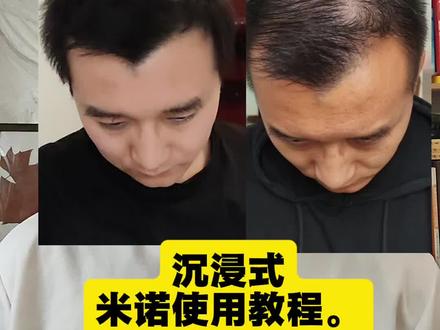 02:40查看AI文稿AI文稿
养头发五个半月,我看谁还不知道米诺怎么用,今天教大家米诺使用的教程。首先第一号工具,米诺。第二第二号工具, 带刻度的上药器。第三套工具,消毒液,拿出上药器,消毒液消涂,甩干,拧开,拿出米诺, 正常情况下一毫升可以滴在这个地方凉着用,有经验直接喷喷七下, 拧上 忘了还有第四号小工具,拿出 pad 帮助自己观看上页的情况。低头上页,上页的时候放在发量小的地方, 点状上页,不要梳头式上页,要点状上页。 第一次上液完毕,还有液体,接下来要按压上液器更好出液。 第二遍,上液完毕,液体用完。接下来要对头皮进行按摩,可以直接拿上液器,再涂上小小的旋按摩两到三分钟, 也可以拿出手消毒甩干,按摩两到三分钟。 还可以拿出梳子消毒甩干,按摩 两到三分钟, 按摩完毕,上药结束,五个小时之内不要沾水结束。
164长明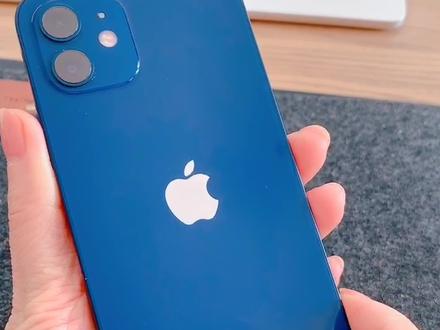 01:43查看AI文稿AI文稿
正好有一个 iphone 十二需要激活,我们借这个机会录一个 iphone 十二的激活教程。开机之后呢,首先第一页面会出现多国语言的轮播,这个时候不要紧张,不要怀疑说我买的是国行。为什么有很多外文在翻滚,因为这是正常的一个开机页面,一开始从下方这个黑色的横线往上推,选择简体中文,选择中国大陆, 选择手动设置书面和口头语言,这里选择继续。然后在 ims 信息与菲斯坦通话这里选择继续。在选择无线局域网,这里选择你可以连上的 wifi 网络,然后输上密码,点加入, 这时候上面显示可能需要几分钟激活 iphone, 只要耐心等待就可以了。在数据与隐私这里选择继续,这时候进入了面容 id 设置页面,在这个选择项里面,我们建议选择稍后在设置中设置创建密码,这里建议选择密码选项,选择不使用密码,不使用密码,让手机快速进入激活页, 再去进行设置。 apple 与数据,这里选择不传输 apple 与数据在 apple id 设置页面,即使你有 apple id, 在这个地方我们也建议不要输入,选择忘记密码或没有 apple id。 先把手机快速激活,然后再进行设置。 apple id 也是选择稍后在设置中设置,选择不使用条款与条件,这里选择同意。点同意 这个页面呢,需要大家额外注意一下,这是使 iphone 保持最新的页面,如果你选择继续,那每次 iphone 新系统更新的时候呢,他会自动更新,如果你的手机不想更新到最新系统,他也是会自动更新,所以我们这里建议呢,手动安装更新, 选择启用定位服务。 siri 这里也可以选择稍后在设置中设置屏幕使用时间也是选择稍后在设置中设置 iphone 分析,这里选择不共享原材显示,这里选择继续。 然后外观,这里选择继续,放大显示,这里选择继续。这时候的手机已经激活了下面这个小黑线,往上一拉,那么手机就可以正常插卡使用了。这个就是关于 iphone 十二的激活教程,希望对大家有帮助。
33.0万老姐细说苹果 00:32查看AI文稿AI文稿
迷你十二,横拍怎么居中?当你横拍逆时针旋转时,从拍摄角度看,取景器在镜头左侧拍摄时,需要往左侧微移,这样拍出来的成片就是正常居中的。但当你向右偏移, 拍出来的成片偏左,当你横拍顺时针旋转时,从拍摄角度看,取景器是在镜头右边拍摄时需要向右移一点,拍出来的照片就正常居中了。如果拍摄时向左偏移,成像就会偏右,你学会了吗?
1639INSTAX博融天创专卖店 04:42
04:42 01:35查看AI文稿AI文稿
我们首先打开设置,找到我们的 siri, 我 们把这个锁定时允许使用 siri 给打开,输入一下锁屏密码, 然后这个通过说话时使用 siri, 我 们把它改成 siri 或者嘿 siri, 这样的话我们喊 siri 或者嘿 siri 都可以把它给唤醒。然后我们打开快捷指令,我们新建一个快捷指令,点击右上角的加号搜索操作,我们选一个音量,设定音量,我们可以设置到百分之七十左右, 然后再搜索朗读文本,这里的文本就是你喊 siri 之后 siri 朗朗读的文本,我们可以说我在这里 完成。然后我们再搜索一个音乐,就是不管你手机里是什么音乐平台,我们随便搜索一个就可以让它播放音乐的软件就可以,比如说这个 qq 音乐,我们点这个猜你喜欢,随便选一个就可以,然后完成,我们把它重命名一下,重新命名,命名为查找手机, 查找手机完成,然后我们打开这个设置,找到找到辅助功能,在这里辅助功能,我们往下滑有一个人声快捷指令,设置人声快捷指令,点这个继续点这个查找手机,这个就是我们刚刚刚刚新建的指令, 匿名,匿名这个名称就是你在哪里,就是我对 siri 说的话,你在哪里你在哪里?你在哪里,然后我们录三次就可以了,继续,然后这个这样就可以了,我们试验一下,把手机给关掉,嘿 siri 你 在哪里?我在这里,我在这里,然后我们就可以找到他了,关掉。
5.5万狠心辣椒酱 01:56
01:56 02:02
02:02 01:35查看AI文稿AI文稿
comfy 整合包最近又更新了,想生成破线视频点一下就行,想渲染点一下就行,想生成带音频的电影还是点一下的事情,就算是搞 ai 漫剧也只是点一下的功夫。 那如果说你是第一次接触到 comfy 的 话,我已经把咱们需要用到的安装包以及会用到的一些模型插件都打包好了。想体验的 宝子暗号暴走这是领取到了资源文件,我们把这个 config 的 压缩包右键解压到当前文件夹里,其中我们要注意我们的文件夹路径,一是不要过长,二是不要出现中文,我们等待解压完成,打开这个文件夹,再双击这个启动器图标就可以了。 那么我们就来了解一下它的一些实用性的功能。首先就是这个一键启动 config 的 按钮,还有左边针对不同玩家电脑配置的专属设置,特地为了帮助大家摆脱网络的困扰,避免无法流畅的从 get up 和 hiding face 下载模型插件依赖的窘迫, 现在只要这里的配置设置成国内的镜像网站,就可以流畅使用了。然后就是最下面这块内容,可以方便大家打开不同的目录,比如 如常见的插件以及工作流文件。当然你要是不喜欢这个启动器,老版本的启动方式依然保存着,大家可以按照自己的需求来下载,最重要的是里面增加了很多工作流,都是开箱即用的。这里面我就拿几个经典的举例子,比如说制作电影级画质的 zamechat, 动态慢视频制作的破线模型 one 二点二 d c 网,擅长动作迁移和角色替换的 one 二点二 animate, 专门用于口型同步的 infinite talk, 更多内容就等着你体验。


