剪映局部单独弹出特效怎么弄
粉丝2.9万获赞11.2万
相关视频
 01:15查看AI文稿AI文稿
这种三 d 胶片效果如何做呢?看似很难,其实很简单,素材已备好,粉丝群自取,开始教学。首先导入准备好的音频,接着时间轴放大,把你女朋友的照片脱下来,时常对齐音频。接着是绿木素材,一样时常对齐其他的素材。 接着给绿木素材做色度抠图,吸管工具点下绿色区域,强度数值五十左右,边缘羽化二十,边缘清除拉满。接着再导入照片, 这个选择自定义抠像,用画笔工具给人物主体给涂刷一下,完成后点击应用效果,选择动画,添加像像像,滑动动画 时间线,找到人物弹出来的地方,给图片打上关键针,时间线向后移动到胶片出来的位置,将人物移动到右下角, 也可以稍微缩小一点。接着在素材上右键关键帧选择全部预设三次方缓出。接着添加温软细闪特效,放到绿幕素材上面一层,再添加雨滴晕开特效,放到绿幕素材下层,最后添加璀璨滤镜就完成了,强度调整到四十左右。
39方盒剪映社 00:56查看AI文稿AI文稿
用剪映如何制作出这种消息弹窗效果? 嗯, 打开我们的剪映,导入拍摄好的素材,将视频拖至需要消息弹出的位置。点击文本,选择文字模板,导入这个模板,按住 右下角,将模板缩小并拖动到合适位置。接着将视频拖至第二个消息弹出位置。再次点击文字模板,选择这个模板,将模板缩小并拖至合适位置。我们将时间轴拖至第一个消息弹出位置。点击画中画,新增画中画,导入一张头像,并将头像缩小拖动到合适位置。同 一样的操作步骤,将第二个头像导入进来,缩小并放到合适位置。点击文字模板,输入我们想要输入的文字。点击音频,选择音效,分别将短信收到和短信发送音效添加到消息弹出位置。这样就完成了,你学会了吗?
804土豆说书 00:45查看AI文稿AI文稿
先看视频,像这种脸上一闪一闪的效果我们如何制作?首先我们打开剪映,导入一段我们准备好的视频素材,复制一份素材,将前面的这份素材切入画中画,画中画的这份素材我们选择抠像,用快速画笔将人物脸部扣出来, 等待扣向完之后,我们添加特效,复古发光。复古发光的纵容对象,我们选择华润化的素材,再搜添加特效蹦迪光作用对象,同样是化妆化的素材, 闪烁的快慢可以根据自己的喜好去调节,不灵光的参数来决定复古发光的特效参数,将滤镜拉到零即可。全部弄完之后,可以点击视频左下角,跟我一起边看边捡。好的,我们导出看成品。
840蜜汁小汉堡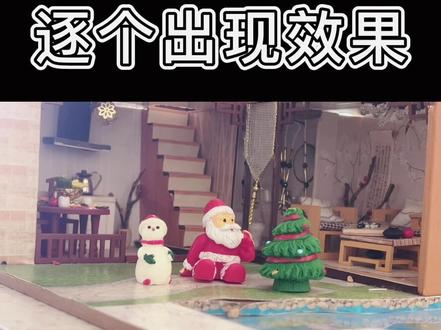 00:33查看AI文稿AI文稿
定格动画,逐个出现效果。首先固定机位拍摄视频,依次在视频中放入物体,拍摄完成后打开剪映进行编辑,导入视频,手出现的视频都删掉, 再适当缩短一下时间,一览一下,最后导出就完成了。你学会了吗?
138PAGE短视频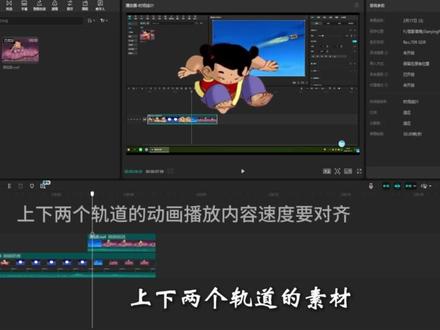 01:49查看AI文稿AI文稿
一天学一个电脑版剪辑技巧,今天学弹出屏幕效果啊! 首先录制一段在剪映里播放素材的视频,然后保存。打开剪映,点击导入,选择素材, 把录制的素材放到主轨道,素材放到上方轨道,选中上方轨道,找到人物需要弹出的地方,按 q 键截断前半素材,点击抠像,自定义抠像,智能画笔,把人物抠出来,点击应用效果, 调整一下上下两个轨道的素材,动画视频内容必须对齐上方的素材轨道往后空几个针, 打位置大小和混合模式关键针时针回到开头,打上位置大小混合关键针。图像缩小到和素材里的图案一样大小,混合模式调整不透明度为零。 选中主轨道素材,同样打上位置关键针,再向前空两格,打上位置关键针。把整体画框稍微缩小一下,点击特效,选择左右摇晃特效,特效长度对齐素材 调整特效为强度三十,扭曲二十,速度一百百,锐化四十。再加一些音效和背景音乐, 制作完成导出。看成果吧啊!
 00:35查看AI文稿AI文稿
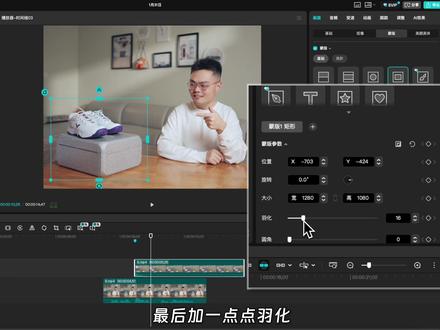
本期我们学这个老胡三十秒教会你。首先我们需要拍摄一段人物打响指的画面,再拍摄一段鞋子掉落的画面。 ok, 拍摄完成,我们进入后期。首先呢,我们找到人物打响指的瞬间,摁 m 键打上标记, 然后找到鞋子掉落的瞬间,删除掉前面的部分,并放到主轨的上层对齐标记。接着呢,我们选择蒙版,矩形蒙版,调整大小和位置,使它框住鞋子和鞋盒的部分,最后加一点点羽化,这样就完成了,赶快去试试吧,你也可以的。
1024方脸老胡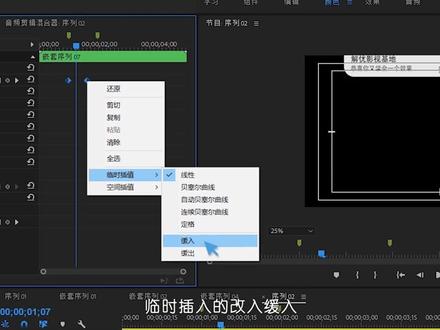 02:08查看AI文稿AI文稿
我依然爱你。 好,首先看一下我给大家准备的两个素材啊,第一个是弹窗的素材,第二个就是提示的语音, 今天这个教程啊比较简单,有手就行,大家可以看到我在 ps 里面给大家做好的图,为大家找了一个对比,我们根据这个样式来设计我们这个字体的样式,我们新建旧版标题,在这里输入我们的文字。 字体啊,我觉得这个字体是和原字体是比较相似的,我们缩小一下大小,我们点叉他就已经保存了,我们拖拽到我们的时间线上,同样我们再新建一个文文层,把这个描边 咱们改小一点,改成四,在这个黑体上改一下他的一个宽高比我们改成九十,或者 因为还比较合适,这样就做好了。接下来我们要对他进行嵌套啊,嵌套的目的啊,就是为了能够同时处理这两个图层。接下来我们要做的就是开动画了,对不对?好,比如说我们来到这个一秒这里吗?我们来到效果控件,在位置这里给他打关键针,我们先让他出去 一秒左右的时候,我们再让他下来。好,我们可以打一下这标记,他这个动画呀, 呃,是匀速下来的,太硬了,所以说我们改一下这个关键针的差值,选中我们的关键针临时差值得改入缓入。好,我们再来看一下效果,如果说 你还是有点不太满意的话,你可以在做调整,点击这个就会显示他的一个曲线,我们来放大一下,我们来调节一下。好,他这里是 速率,也就说刚开始快,然后越来越慢,我们来看一下效果,刚好这个就是我们想要的一个效果。好的,今天就到这里,拜拜。
874PR视频剪辑教程(解忧) 01:50查看AI文稿AI文稿
坚持每天完成一个剪辑小目标,今天打卡的是弹出效果 开稿。先要录制一段视频做准备,包含一段空镜,然后一段把物体晃动画面,把录好的视频搞进来播放,把空镜镜头分割出来 继续播放,把手离开物体晃动的片段,分割出来,有多少个就分割多少段,然后依次放在空镜镜头上方,根据物体出现先后顺序片段先后错开放置, 然后用自定义抠像,把物体和阴影一起抠出来,依次都抠好, 这样物体先后突然出现就完成了,现在有点突兀。给加一个生长效果,在物体轨道 三到五针位置打入一个关键针,这里可以依次都给打好,当然也可以一个一个的来看。自己打好后在贴图里随便找一个图标,这个是用来当位置辅助拉动,对准物体底部中心位置, 然后选中物体轨道时间轴,在开始位置把物体缩到最小,中心对准在辅助图标对准的位置上,这里也可以依次操作好。 还是用这个图标来做辅助,同样缩小,打入关键针就可以了。这个图标的使命完成后给删掉,都做完后,生长效果就完成了,最后对应出现位置加个波的音效, okk, 今天打卡完成,明天再来。
1545汤圆不圆(每日打卡中…) 01:11查看AI文稿AI文稿
十七万人看过的 top 一 动态欧特多教程堂堂登场,整体逻辑很简单,就是把你想展示的物件在视频同样的光源下拍摄下来,抠图给你加上,给你更像记录。实操部分,第一步,拍欧欧特多,把你想要展示的物件全部拍下来,背景一定要干净 纯色,最好减少后期工作量。第二步,打造弹出效果,打开剪映,插入提前拍好的视频,插入图片切画,选择抠图,自定义抠图 物件全部扣下来,把物品放在身上,打缩小关键针,弹出的地方打放大关键针,这样就有弹出的效果。同理,我们拉动进度条同操作,再把它们缩小回去,要我展示。 打开特效,搜索回弹摇摆功效,并且套在图片上,这样图片就动起来了。如果想要营造广角感,可以在特效里面选择广角,并且放在你的视频主页上。如果想要实现视频里面动态侦测效果的宝宝,在剪映导出视频后,可以导入 b b 串。建议有水印的宝宝一是可以当人民币玩 家,二就是可以打开卡其迪当的里面自己做,会跳舞的话也可以原地转圈,我简单做了几个玩法就很美。
7371heinricc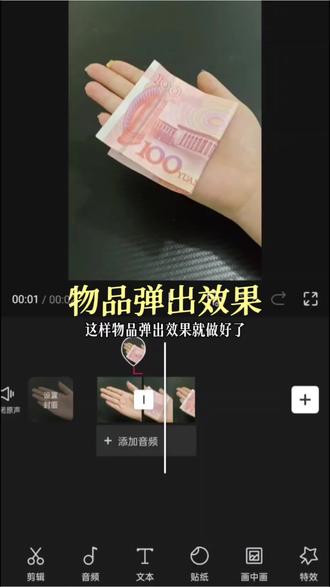 00:32查看AI文稿AI文稿
一分钟学会物体弹出效果,首先录制一段空背景,再录制一段物体弹出的视频,导入剪映 第一段视频缩短至一秒,删除多余部分。第二段视频开头处点击定格,切换中话移到第一段视频结尾, 缩短时长零点二秒点击抠像,自定义抠像,把物体抠出来。时间线移到画中画结尾打上一个关键针,时间线移到画中画开头,画中画缩小到看不见,这样物品弹出效果就做好了。
261企鹅不耐热(剪辑版) 01:55查看AI文稿AI文稿
本期视频我们来学,这种弹幕出现的效果真的非常简单,首先来到素材库,拖一个透明的图层到时间线,再拖一个纯白的图片到透明图层的上方。另外我们再找一个你想作为头像的照片或者是视频都是可以的。点击蒙版,选择圆形蒙版,把想作为头像的部分给框选出。 接着我们把头像缩小到合适的位置,点击白底素材,点击蒙版,选择矩形蒙版框,选一个长方形,稍微拉一点圆角,把头像移动到白色方框中。新建一个文本,换一个你喜欢的字体样式。紧接着输入你兄弟的网名, 把它缩小并移动到头像的旁边。再新建一个文本,输入日期,把颜色改为浅一点的灰色, 把它缩小并移动到名字的旁边。再复制一层,改成想要发送的弹幕,选一个字体,适当放大。接着 我们把这五层素材新建复合片段缩小放到合适的位置,把这层素材复制,需要多少个弹幕就复制多少层。接着我们打开一个图层,在右边的面板,这里可以去修改名字,时间以及弹幕的内容。修改好后,我们点击进来,把头像替换一下, 那么第一个弹幕我们就做好了,接下来的弹幕都是这样子的操作其实不难,就是有点繁琐。所有素材替换完成之后,点击最上层的素材,在开头位置打一个关键针,来到视频结尾, 把视频向左移动一些,只需要移动 x 轴, y 轴不用动。接下来所有的弹幕都是这样子的操作, 全部完成后,我们全选新建复合片段,来到视频开头,在面板上找到变形工具,打一个关键帧,我们可以拖动四个点,让弹幕有三 d 的 效果, 再往后一秒的位置把它还原到初使的位置,给这两个关键帧都添加上缓动的预设,在入场动画这里找到放大时长为一秒,效果就完成了。是不是觉得非常的简单,那我们下期再见。
136不许慌

![学剪辑的第十七天🎬[人物局部飞出动画] 今天学习综艺感人物身体部位局部飞出动画效果#干货分享 #剪映vlog日常 #综艺剪辑 @抖音小助手](https://p3-pc-sign.douyinpic.com/image-cut-tos-priv/205ae5ad66ebfd7b4af4b903da523923~tplv-dy-resize-origshort-autoq-75:330.jpeg?lk3s=138a59ce&x-expires=2087755200&x-signature=RarB2%2BLhfePJ0V4yBx8WjmmZHNM%3D&from=327834062&s=PackSourceEnum_AWEME_DETAIL&se=false&sc=cover&biz_tag=pcweb_cover&l=202603020439399F1B9371B657F32FE346)


