喜鹊谋杀案片头谁配的音

粉丝189.5万获赞9111.9万
相关视频
 00:39
00:39 01:28查看AI文稿AI文稿
今天我们学习学无障碍片头风格动画,这个教程我们分为两部分,第一部分先学动画片,都是角色,我去,谁还会认得清你是谁? 首先需要准备四种素材,一张黑白背景,四张人物黑白图, 黑白红配色的各类画面图,人物语录音频小匀,点击图片设计,点击素材上传照片,输入指令制作剪影图。模型选择更新的 c g m 五点零 preview 比例选择三比四,制作出黑底图,之后点击添加字对话 修改为白底图,在同样方式做出另一张,之后再用指令做黑白背景图,黑白红插画图。这段指令大家可以根据自己想要的颜色风格进行修改,模型还是五点零,比例改成十六比九进行生成。我一共是做了六张场景图, 点击沉浸式短片,点击复刻本地上传参考视频,加号添加场景图, 然后输入这段指令,让他参考视频的运镜来制作比例十六比九,时长十五秒,然后深层就能做出画面符合的一镜到底的短片。
2.3万花卷学剪辑 01:40查看AI文稿AI文稿
到底是谁还不会做这个喜鹊谋杀案片头?来来来,今天猴哥就把这个开头的元素制作和人物剪影交了,都学起来。 这个片头最主要的是素材制作,好多人是不是就卡在这一步?你们只要打开软件,像猴哥一样点开对话框,在下面找到图片, 这里可以直接用现实照片当参考图,输入提示词制作场景图,也可以输入需要的物体元素。如果想要动图,有三种方案,简单的你就长按满意的那张,点击转动图就好了,看猴哥这里动起来的列车就是这样制作。 第二种也是串联各个元素的方法,你可以去一镜到底,上传制作好的套图,加入一点运镜提示词生成就行。最后就是沉浸式视频,去复刻别人做好的效果,不过这个记得去问问原作者能不能参考。最后人物剪影也是导入参考图,生成双色和白色剪影以及对应色卡。 然后我们制作好素材去剪映,导入音乐,找到转场处去节拍标记一下,根据自己的前段视频裁切音乐画面也可以自己加工一下,就比如可以结合之前教过的万物生长效果,导入双色色卡和人物剪影。我们开头打上关键帧,结尾平移,然后在中间位置朝运动方向平移一点,做个变速效果, 复制一份替换成白色剪影,使用线性蒙版旋转成竖线,在各个关键针对其中线另一半同样操作。这样基本就做好了,你学会了吗?
3772猴哥爱剪辑 02:06查看AI文稿AI文稿
今天我们做这个最近很火的喜鹊谋杀案动画片头效果, 首先导入一张红底素材和一张黑底素材,接着导入音乐给他自动裁剪,将两张素材时常拉长到音乐结尾。选择画中画, 点击蒙版,添加限性蒙版时间轴,来到一秒左右的位置,打上关键针,往后一点, 将蒙版旋转负九十度。然后来制作剪影素材,你就来到软件,点击图片设计,导入一张人物图片,在对话框输入这段提示词,把这张图中人物抠出 作为背景,黑底抠出画面人物纯白色剪影图,你也可以根据你的需求修改提示词,更改剪影的颜色,点击发送,等待一会就生成好了, 如果生成的不满意,你就点击重新生成,生成到满意为止。接着选中图片,点击添加至对话框,输入指令,将人物改成黑色,背景为白色,或者改成你想要的颜色。另一张图按照同样的步骤操作, 生成成白色剪影图,然后添加至对话框,输入指令,将人物颜色改成红色,然后全部保存好, 返回剪辑。在第三个节拍点处导入一张白色剪影图,用自定义抠像将人物抠出来,调整合适大小放在画面中间。 接着在开头和第四个黄点,第七个黄点的位置都打上关键帧,第二个关键帧将人物往左移一点,第三个关键帧将人物移到画面左边,点击蒙版,添加一个限行蒙版,将蒙版旋转九十度,在每个关键帧的位置将蒙版移到画面中间, 接着复制一份,脱下来对齐上方图片,再替换成红色剪影素材,点击蒙版,将蒙版反转一下,这样就有了往左移动并变色的效果, 后面按照同样步骤完成。另外一边完成后新建文本,输入想要的文字,添加入场动画闪动,最后添加一个按脚特效,这样就完成了,你学会了吗?
126木兮剪辑 04:17查看AI文稿AI文稿
来吧,今天我们来学喜鹊毛砂案片头, 想学的小伙伴也可以行动起来了。首先我们要借助一下工具,可以看到我的几个关键指令,让他给你生成你想要的图片, 然后用变成视频的功能让画面动起来,这应该难不倒在座的各位,那么全部弄好后是这样的, 没素材的小伙伴也可以评论区留言。我们把生成的视频导入轨道,然后转场中,咱们选择这个 ai 一 键到底,里面有很多丝滑运镜效果,选择一个合适的即可,我们来看看效果, 后面的视频也都是一样的操作方法,都搞定之后,导出所有片段,然后就得到了这样的效果。现在我们音频搜索喜鹊谋杀案片头,选择这个,然后导入进主轨道,添加标记,选择采节拍。二,接下来我们在第八个节拍点位置分割音频, 然后挪动到人物准备笑的片段处,请记得视频结束一定要正好在音乐即将高燃处,这样才能衔接下一个视频。然后我们在视频后面添加黑红背景素材,占用七个节拍点长度,导入人物一白色背景图和人物一红色背景图, 记得是白下红上,然后调整一下大小,右上角可以把垂直和水平参考线打开,这样更好操作。 然后我们把两个片段都移到中间位置,打上位置大小关键帧,选中上方图层,在蒙版中选择限性蒙版, 旋转负九十度,挪动到中间的位置,打上蒙版参数关键帧,在这个片段第二个节拍点位置,把画面往左边移动一点,上方图层的蒙版记得也拉到中间位置去,然后到第四个节拍点处,将两层画面再向左移动一点,占黑色区域一半的位置, 上方的蒙版位置同样要拉到中间。接下来我们导入人物二的黑色背景图和白色背景图, 人物挪动到中间,调整一下大小,在开头位置给人物打上位置大小关键针,然后选择上方图层,蒙版同样选择限性蒙版,然后旋转负九十度, 把蒙版位置挪动到中间,打上蒙版参数关键针,这里主播没有打,各位记得打上时间线,挪到第二个节拍点位置,将两个图层往右移动一点,将上方的蒙版位置拉到中间。 接下来在第四个节拍点处,把人物二也往右移动一点,上面蒙版位置记得也拉到中间, 这样我们就有了这样的效果。接下来在第五个节拍点处,把所有人物图层都打上位置大小关键帧,有蒙版的图层记得也打上蒙版参数关键帧。 时间线到第六个节拍点位置,将两个人物的位置都挪动到中间来,记得有蒙版的图层也把蒙版位置给挪动到中间来,时间线往右再移半个节拍点, 将人物分别向左向右移动出去。有蒙版的图层记得也把蒙版挪动到中间位置,然后在结尾的位置处,把两个人物再往左右移动一点,蒙版位置记得还是拉到中间, 然后在第五个节拍点处将图层二给分割片段,后面片段替换成人物三黑色背景图,这样就有了人物切换的效果。 好了之后,打上一些你喜欢的文字,按我的摆放位置进行摆放即可,最后有多余片段的小伙伴可以把片段加上,没有的小伙伴不加也可以,这就齐活了,恭喜你,距离剪辑大神又近了一步。
1289帧帧怪趣 01:10查看AI文稿AI文稿
一分钟学会喜鹊谋杀案风格画片头,让他们看看何为恶魔,我们才是真正的同类!首先先制作人物剪影照片,点击下面的图片设计,选择智能设计,导入人物照片,输入这个提示词, 如果不满意还可以点击重新生成。选择一张图片,只需要把提示词改为红色即可。 选择一张你喜欢的导出备用,然后点击视频生成,先输入提示词,然后点击导入素材,导入一段五秒的参考视频,继续输入这段提示词。 再次点击导入做好的两张图片,并输入去除视频中文字视频格式可以参考我的点击生成,第一步就做好了,还可以导入剪辑,导入几张史量剪影图,全部添加一进到底的推进转场, 然后把图片删除,只保留转场部分。输入你喜欢的字就做好了,我们看看成片吧!
3898小千录 00:33查看AI文稿AI文稿
我叫陈一恒,然后我的英文名叫张良森,可能实力太差了吧。你是个猫头鹰, hahaha。 啊, 陈一凡,陈一凡,杰瑞,陈一凡有一天到达满天星。
3.6万凝凝Ningning 02:13查看AI文稿AI文稿
紧接着这些是第二部分剪辑教程,撒谎演多了都是角色,我缺谁还会认得清你是谁? 导入上期教程做好的动画,添加音乐,点击节拍,自动踩点视频,对齐第十六个黄点,后面添加黑白图,画中画添加黑底白人物图,抠像摆放在左侧,点击复制,长按,拖动到下方对齐,点击调节曲线 白色点拉到右下角两轨的开头打关键针,往后移动两个节拍,点击基础属性移动 x 轴,往右下面一轨移动同样的参数位置第二轨,点击蒙版, 选择线性旋转到九十度蒙版线往右移动到中间,点击添加关键针,移动到下一个关键针位置,蒙版线向左拉到中间,下面画中画同样扣向。添加黑底白人物图,点击复制, 拖到下面对齐,再用曲线拉低白色变黑。两轨开头分别打关键针,往后两个节拍,用基础属性 x 轴移动到左侧 第二轨图片,点击蒙版,选择线性旋转九十度,蒙版线向左拉到中间,添加关键针, 移动到下一个关键帧位置,蒙版线向右移动到中间,下面画中画抠像,添加图像,摆放动画为动感,放大时常拉满。点击音频,根据自己想法添加音效和提取相册中的语录音频进行摆放。把文字添加上 前面字体为颂体动画分别为向上滑动和缩小,最后的文字师员出送添加的是红色花字,动画为 solo。 怎么样,学废了吗?我开始毫无指望的等待着我的歌多,撒谎 演多了都是角色,我缺谁还会认得清你是谁?
4378花卷学剪辑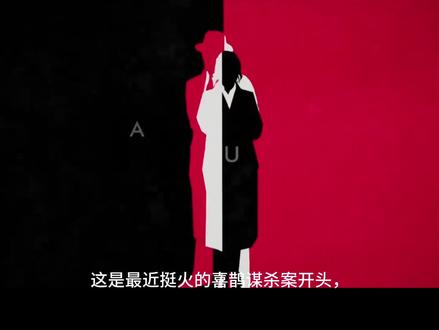 00:51
00:51


