酷家乐圆弧怎么画高低不平的

粉丝6246获赞1.5万
相关视频
 00:51查看AI文稿AI文稿
顶部有梁,圆弧弱化梁的第一个绘图思路,进入全屋硬装工具,参考线定位,确定梁的区域,使用上方画圆工具绘制圆弧。给 大家分享一个小技巧,想要两条弧线相交完美画两个相近的不同边长的正方形,然后使用圆弧工具分别根据正方形边长确定圆的半径,这样连接的弧度就会非常好看。对 不方便使用倒角工具的地方,我们也可以采用这种先画正方形,然后取正方形任意一角做圆心,画圆半径与正方形边长一致的方法来绘制倒角圆弧。画好之后,使用直线工具连接,删除多余 的面,拉伸绘制好的圆弧造型,另外一边使用矩形工具绘制区域并拉伸,最后渲染看效果。
3614三人行必有唐棠焉 00:57查看AI文稿AI文稿
库加勒种这样的悬空圆弧书桌怎样混置?首先进入到全屋定制界面,左侧选择产品库,单元柜选择万能柜,直接摆放过来,调整宽度一米,深度四百, 高度一百五,离地六百。下方选择自定义变量五角线。然后调整摆放到正确的位置。 左侧选择 op 库,选择台面板,选择一个圆弧台面板直接摆放过来。点击台面板,右侧宽度调整为一米一,深度调整为四百二,高级参数二一修改为一百二,二修改为零。 复制圆弧台面板,六面摆放快捷键, p 键快速摆放到柜体旁边。右侧参数调整宽度一百,高度一百五。 左侧选择阻天库,选择抽屉直接摆放。最后使用材质刷统一材质即可完成。我们看一下最终选出来的效果。关注我,学习更多酷家乐技巧!
3209酷家乐企点 00:43查看AI文稿AI文稿
护家乐中这样的不规则弧形门洞是怎么做的?首先进入到全屋硬装工具界面,使用矩形工具把门洞直接补上, 使用参考线确定门洞的位置以及圆弧的半径尺寸。确定以后,上方选择圆形工具, 以半径端点为圆心或者一个与其他边相切的圆。使用直线工具依次连接造型线,然后删除掉没有用的造型面。最后使用拉伸工具拉伸门洞厚度即可。拉伸完毕以后,如果出现破面的情况, 点击后面的造型面,直接复制到前面即可。我们渲染一下,看一下最终的效果。关注我,学习更多库加勒技巧!
4066酷家乐企点 00:36查看AI文稿AI文稿
这样的圆弧吊顶在库家乐里面怎么做呢?行业库,进入硬装工具的界面, 矩形工具框出做造型的区域参考线,确定截面的位置,画一个五百四十八乘五百四十八的矩形圆弧工具,画出弧高一百三十五的圆弧。直线连接,删除不要的面。极线, 选择洁面向前移动拉伸。宽度,选择灯带,修改亮度和颜色,修改灯槽的高度和宽度,按照 shift 连续选择造型线,放置到蓝色面上。
809简A设计代画效果图施工图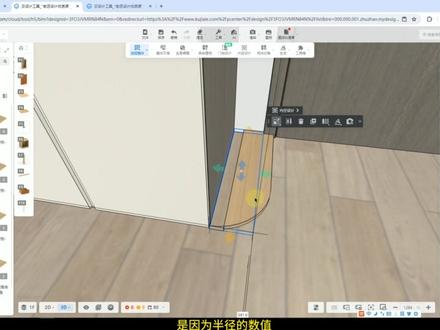 00:59
00:59 00:35查看AI文稿AI文稿
顶部有梁,圆弧加灯带弱化梁的第二个绘图思路,进入全屋硬装工具参考线定位,确定梁的区域,使用上方画圆工具绘制圆弧。左侧圆弧处理的方法和第一个绘图思路一样,不会 的可以看上一个视频。右侧参考线定位,确定圆弧的圆心位置,画圆工具画圆直线和矩形工具划分区域,然后 后删除多余的面。使用矩形工具画出灯草位置,并拉伸上方灯带工具,设置灯带亮度及尺寸,放置到适合的位置,最后看效果。
985三人行必有唐棠焉 00:55查看AI文稿AI文稿
这样的圆弧柜体和圆弧灯带的效果,你还在用硬妆画吗?这一节咱们用定制盘,他首先我们需要明确一个思路,这样的一个柜体我们用定制如何画出来?那我这边已经放了一个拆解图,这就是这个柜体的拆解图,他用到的一个板件是咱们 op 裤当中的面板, 我们选择 oppo 当中的中内切圆面板,我们把这块板拉到场景当中,修改它的尺寸,九百的宽度,然后把圆的尺寸计算好。 那这样画好一个板件之后,我们可以把它复制一块快捷键 p 摆放到他的正面,调整正面的尺寸为两百九, 后侧的尺寸调成十,把后侧刷成发光灯带刷成自发光。那其他的板件依次用侧板接上去,层板放到中间,出来的就是这样的一个效果,你学会了吗?关注我,学习更多酷家乐小技巧,下期再见!拜拜!
2347设计师牛嵩山 00:39查看AI文稿AI文稿
这样的圆弧电视背景墙你知道是怎么做的吗?几步轻松教你搞定!如果你也可以像我一样,那我觉得这件事情太酷了。 第一步,我们找到万能的全屋定制工具,打开,点击公共库,记得要在默定制默认公库里,在上方搜索栏里搜索圆弧,找到这个 l 型右转圆弧层板 墙放置,然后修改它的参数,我这里高级参数是可调深度都是五十,半径三百五,比例五百,高一六零零。最后把它改革颜色,加上灯光造型,墙就做完了,是不是超级简单?我是舒涵,让我们一起变得更强!
1512酷家乐书涵 00:54查看AI文稿AI文稿
有粉丝想知道圆弧鞋底怎么画?超简单的教程来了! 首先进入吊顶设计,按 o 偏音两百的距离设置好吊顶高度,选择边线,勾上内缩灯带,点击铺面编辑,设置灯槽宽度两百,复制到其他吊顶上。进入自由造型,在墙上按照需要的尺寸画一个矩形, 使用弧线工具在对角线上做出弧面,这里用直线切开,选中端点,向右移动出斜面,按 p 拉伸到吊顶另一侧,使用连续灯带放到弧面上, 调整宽度二十转为可编辑模型, ctrl 加 a 全选造型,修改材质为黑色,将其截住,双击造型,使用镜像翻转功能,取消,删除原对象,移动造型到另一侧,这样圆弧斜顶就做完了。我是舒涵,让我们一起变得更强!
660酷家乐书涵


猜你喜欢
- 20566号玩家
最新视频
- 15.1万茉莉bye