酷家乐自由造型弧形楼梯外侧板怎么画

粉丝2003获赞1.0万
相关视频
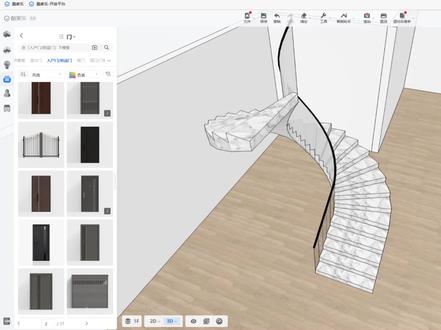 01:16查看AI文稿AI文稿
大家好,我是小张老师,这节课给大家讲解一下这样的一个弧形的旋转楼梯,我们来看一下上面有一个线行正列,点击线行正列啊,我们选择这个端点 点对点的往上走,数量二十五。好,然后我们按一下回车,按两下啊,这样我们就把这个给他做好了,我们需需要旋转的这个楼梯,按住 shift 键去给他进行框选,点击 乘左,点击弯曲工具。好,然后方向这里九十,我们来看一下啊,九十朝右的,那我们要朝左,那就负的九十,按一下回车,我们来看一下他的这个方向是不是朝左走。 好,那么他要旋转过来差不多三百六十度了,但是这个应该没有三百六十度,我们输一下二百七十度,回车,我们来看一下, 是这样子的一个角度他就出来了,是这样子的二百七十度的一个角度,楼梯是这样子的啊,关注小张老师,学习更多酷家乐小技巧。
993酷家乐培训(线下课报名) 01:02查看AI文稿AI文稿
大家好,今天我们来学习在库加勒里如何绘制弧形楼梯扶手。首先我们进入库大师页面,接着如视频所示,使用圆形命令选中一个点,绘制一个半径为一千,边数为三十的圆。然后我们再向外侧绘制一个半径两千,边数三十的圆。 接着我们先把楼梯的投影画出来,因为需要根据楼梯的投影来算出度数,这里我们拉伸的高度是一百七十五。 然后使用直线工具绘制剩余的面,绘制完成。左键框选设置栏进行组合。然后我们选择环形阵列,选择视频所示的点,并设置间隔角度十二,间隔高差一七五,数量十八。下一步我们将提前从 cad 导入的扶手抛面拖到楼梯上面进行旋转调整, 调整完成后,再将坡面复制到楼梯右侧,将两个扶手进行组合。接着我们 选择环形阵列,选中视频所示的点,间隔高差改为一七五,数量改为十七。点击回车键,这样我们弧形楼梯扶手就画好了。关注视频号,带你学习更多小技巧!
583酷家乐情报官 01:26查看AI文稿AI文稿
好,我们接着上节课的内容讲。好。快捷键 p。 然后我们拉伸一百八的楼梯踏步高度,再画一个一百八的三角面。这个三角面是制作楼梯侧边的玻璃卡槽。好,左边也是同样的制作一个三角面。 好,我们复制一下三角面,往上复制一个一米的高度。好,左边也是一样的,向上复制一米。复制上去的。这个三角面适用于只做楼梯扶手,这样的话我们就可以保证楼梯扶手和楼梯的曲度是平行。好,我们接着做楼梯的侧面,然后删除多余的地方。 好,如果我们用线画一个矩形的话,我们可以看到我们画不出来啊,那我们就把它分成两块,我们用两个三角形把它平结在一起,平成一个面。好,我们看这视觉上好像不在一个平面, 实际上他是在一个平面的。我们侧边看一下,这里有个知识点,快捷键 p, 在拉伸的同时按住 ctrl 键,他的背面啊,是有个面的。如果我们只是 p 去拉伸,他的背面是空的。哇哦,把楼梯侧边拉一公分, 剩余的三个三角面都拉一公分的距离。这里的具体数值大家按要求啊自己定义。我们把上部三角面多余的地方删除,只留下一个平面。 快捷键 l 画直线,画出玻璃的位置。快捷键 p, 拉出玻璃的厚度。由于内容太长,剩下的内容我们下期说完。关注我,带你了解更多溃疡的知识。
365酷家乐豆泡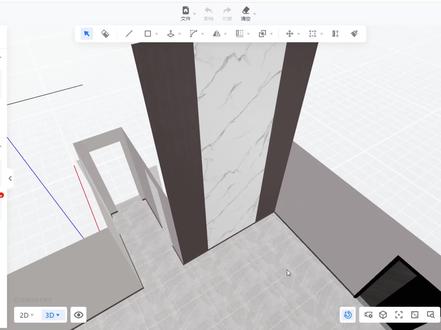 05:06查看AI文稿AI文稿
第一步,我们用这个参考线定位,点击参考线选择我们需要定位的地地方,我们在这里进行拉伸,这里一千回车一下啊,那么这个的话我们楼梯的宽度先给他定位啊,这个位置再过来一千, 那么定位定好,这边还有中间,因为我们两侧楼梯做玻璃扶手的话,他有一个侧边,四室的一个侧边回车, 那么这边也是一样四十的侧边,我们把侧边位置先给他定好,定好之后再用参考线选中,往外拉伸,这里五个楼梯,五个台阶啊,五个台阶的话,幺二零零回车啊,做二四零的一个宽度,那么这个位置我们再来选择他的这个 到的最后的一个端点定位给他定好啊。第二个步骤,大家还记得我们要怎么做啊?用造型线画造型啊,那么我们这里用矩形工具选择矩形工具去画造型的时候,大家可以 选择这样的一个方式,把墙体往右移,这样的话我们就可以看到这个墙体外面的部分,我们去找这个焦点就会好找一点,找到这个焦点给他把区域划分好,把这个区域,那么这个中间的休息平台,休息平台区域我们要注意他要出去两个部分啊,左右都要宽个四十的一个厚度,因为两侧 这个台阶右左侧这个台阶左侧他们都有一个侧边,所以我们要把侧边的区域给他预留出来啊。好,这一部分做好之后,我们再用矩形工具找到这个端点,他们画到另外一边啊,画到这个位置 给他画好,把这个投影面,我们这个画好的面就是楼梯的投影面啊,投影面给他先画好,画好之后在左侧找到插件库,插件库的位置找到智能楼梯啊,智能楼梯我们首先这个部分用单跑楼梯去做选择,单跑楼梯,那么 我们选择单跑楼梯之后,我们可以看到他有一个非诚组的矩形平面,那么我们画好的这个矩形平面就是他的投影面啊,然后方向按长边啊,长边往上走,那么这个总高度我们五个台阶的一个高度,我们可以自己计算一下, 乘以幺七五一个台阶吧,八百七十五的一个高度啊,那么这种高度八百七十五,然后踏步数量五, 输入五的一个数字啊,那么我们可以看一下这个这个位置,给他设置好之后,我们选择是否带侧边选择,是啊,侧边厚度四十,我们这预留的就是四十的喷布啊。 做好这一部分之后,我们生成扶手路径的选项选择是是否带扶手,我们不不需要他们的扶手啊,自动生成的扶手不是很好看,我们要自己生成,所以扶手高度改一下,改成九百啊,改好之后是否带扶手选择否,这一个步骤选项 大家一定要注意啊,很多人就直接否的话,我们这扶手路径的高度就是一千了,一千有点高啊。好,那么我们改成九百之后再是否带扶手选择选择否,然后选择刚才画的同一面,点击生成楼梯,我们就可以看到这个一字型的楼梯 就生成了,我们边上的这个侧边是不就是我们之前预留的这个四十的一个侧边啊?好,这部分做好之后,中间的这一个部分我们给他进行复制, 选中中间间的面,点击复制按钮,找到他的这个焦点,点对点呢,复制上去啊,那么焦点对齐的是这样,因为里面没有预留四十的厚度的,有预留我们就要对到里面没有预留,因为我们等一下要把里面的侧边给他进行删除啊。好,这一部分做好之后,我们再来给他进行拉伸, 往上拉伸台阶的厚度,一七五的一个厚度啊,确定一下,把这个台阶的厚度给他拉伸好。好,那么 拉伸好之后,我们这个台阶可以给他进行成功,按住修路的键,按住修路修路的键给他进行成组。好,我们做一部分组合一部分,这样对我们后面的操作来说,想要相对来说我们会方便很多,尤其是添加材质的时候啊。 好,这一部分做好之后,我们再来复制下面的这个投影面,选择复制按钮,点对点的复制,找到这个端点给他放上去,别忘记这里是预留的侧边的位置啊,不能拉到这最外面的一个位置。好,这一部分做好之后,我们这个面要给他进行做,他的这个 要做什么?要做他的这个台阶,那么这个台阶还剩下多少啊?我们一共是一共是三米的三千的一个高度啊,三千的高度我们要除以我们台阶差不多高度幺七五的一个高度,那么一共是十七个台阶。那十七个台阶我们先 现在已经有几个了?我们这里有这里五个、六个,六个踏步了,那这里我们需要做几个踏步啊?那这里需要做十一个踏步了啊,所以我们在做的时候要计算好他的一个数值啊,然后我们选用这个面在左侧,总高度啊,总高度我们要计算一下,三厘 三千,减去我们的这个八百七十五,再减去一百七十五啊,剩下一九五零的高度,那么总高度一九五零啊,那么踏步数量十一个台阶啊,十一个台阶,这个我们一定要计算好啊,计算好之后, 计算好之后我们再来给他进行下边的侧,下边的一个设置,是否带侧边?是啊,然后生成扶手入镜,是是否带扶手扶,然后扶手高度这里是九百啊,然后选择投影位,点击生成楼梯, 那么我们来看一下这个楼梯我们是不是已经生成在这个上面了。楼梯扶手塔制画法,感兴趣的小伙伴可以评论区留言。
760酷训云效果图(线上课)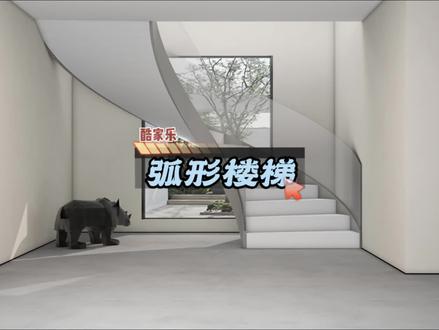 00:36查看AI文稿AI文稿
有同学说他做的弧形楼梯像他一样有棱有角的,这是为什么呢?进入自由造型,选择圆形工具,根据时机尺寸先绘制一个环形,删除中间的面左侧插件库智能楼梯,选择弧形楼梯参数栏,输入时机尺寸, 可以修改侧边高度,当做扶手高度扶手设置选否。注意了,这个时候直接生成楼梯就是这个样子的,不够圆滑,那么我们只需要将模型效果这里切换成展示优先再来生成看一下吧。关注我,带你解锁更多库加勒技能!
1572酷家乐❥南素 00:59查看AI文稿AI文稿
玻璃福寿制作在库加了中,这样的玻璃楼梯福寿是怎么做的呢?第一步,先在库大师中画好一个楼梯,楼梯的参数我放在评论区了。第二步,把底面的圆再复制一个, 调整参数,侧边厚度十五,侧边位于六百,生成楼梯。把楼梯部分删除, 侧边刷上玻璃材质,玻璃部分就做好了。第三步,制作扶收部分,再复制一个底面的圆,调整参数,侧边厚度三十,侧别位于六百, 生成楼梯。再调整参数,把侧别位移调整成五百,七十,再生成楼梯,这样两个楼梯就叠在一起了,两个扶手中间交叉的部分会出现分割线,在一直截组,直到楼梯面出现竖线, 再把不要的删除就好了。这个做法我试了很多种,这个是我觉得最简单的了,喜欢的话就点个赞吧!
374酷家乐书涵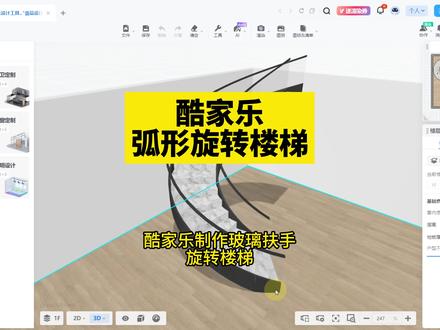 02:26查看AI文稿AI文稿
酷家乐弧形旋转楼梯酷家乐制作玻璃扶手旋转楼梯首先进入自由造型,先清空, 按一键进入到平面画圆,命令是 c。 先画个半径两千的大圆,输入两千,然后按 tab 键切换边数,可以输入六十,这样画出的圆更加圆滑。输好之后敲回车键,在圆心处再画个半径一千的小圆,然后删除小圆,接着复制出两个, 接着点击左侧插件库,点击智能楼梯,点击旋转楼梯,设置楼梯总高度,踏步数量,踏步深度, 设置侧边高度四百,厚度四十,侧边位移零。扶手和扶手路径都选否,模型效果选展示优先,点击选中原,点击生成楼梯,楼梯主 主体部分就制作好了,选中第二个圆,侧边的高度改为六百,厚度十位移四百,点击生成楼梯,楼梯的弧形玻璃就制作出来了,接着制作玻璃边框,侧边高度最低是两百,输入四十,敲回车依旧是两百, 所以没办法直接生成玻璃边框。先设置侧边高度六百,厚度四十位,以四百 生成楼梯,然后再设置侧边高度六百四十,厚度四十,位移还是四百。再次选中原再次生成楼梯。删除重叠的部分就会得到玻璃扶手的边框。先制作玻璃部分, 选中楼梯解组,然后删除楼梯踏步,按 shift 键加选,把两个玻璃边框都选中,然后移动移动另一侧 到中心位置。接着是玻璃边框,选中楼梯结组,因为有重叠的楼梯,所以在选中再次结组,删除楼梯踏步需要删除两次,选中侧边结组,再次结组,直到出现竖线, 另外一侧也是如此,把多余的删除只留边框,按住 shift 键,双击边框, ctrl 加距成组。另外一侧也是同样的操作,先删除再成组。 选中两个边框,移动,移动到楼梯玻璃扶手上,贴上对应的材质,库家乐弧形玻璃扶手,旋转楼梯就画好了。关注一品室内设计培训,带你玩转库家乐!
398郑州壹品室内设计培训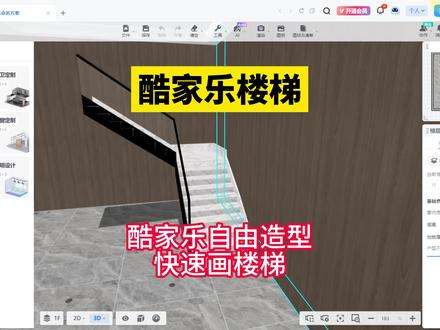 01:56查看AI文稿AI文稿
库家乐楼梯库家乐自由造型快速画楼梯首先点击进入自由造型,在场景化模型中选中需要的楼梯模型, 拖动并放置在需要的位置,右侧可以设置上楼位置,选择左边或者右边上楼按一键进入平面旋转并移动,放置到精准的位置。 右侧可以设置楼梯的长度、宽度、高度、踏步数量,还可以自动生成侧弦,侧弦高度、厚度也可以自行设置, 也可以生成楼梯扶手。如果要自己制作玻璃楼梯扶手,可以生成扶手路径,点击转为可编辑模型,点击确认,然后沿着扶手路径画线,画出矩形的面。楼梯的玻璃扶手画好之后,还要制作扶手的边框, 先画个四十乘四十的矩形面,然后将画好的面移动到玻璃边框上, 然后选中添加边框的线,按住 shift 可以加选,选好之后点击扫略,再点击一下这个面,同样的方法,把下面的边框制作好,拉伸一下,接着制作楼梯踏步灯带,先画个高四十的矩形面, 然后拉伸厚度四十,在底部的面上画个中心线,内侧向上拉伸二十灯槽就制作好了。贴上发光材质, 按住 shift 键双击选中并组合,可以一个一个复制,也可以用线性阵列输入阵列数量,敲回车键,然后复制灯槽,旋转移动线性阵列, 把剩下的踏步灯带制作好,最后解组,然后分别贴上对应的材质。酷家乐转角玻璃扶手楼梯就制作好了。关注一品室内设计培训,带你玩转酷家乐!
875郑州壹品室内设计培训 03:48查看AI文稿AI文稿
大家好,今天教大家在库加勒中如何手动制作楼梯。首先在右边把户型创建二层,因为我创建好了,所以在这里可以直接进入二层, 进入二层后再进入户型界面,在一楼和二楼的挑空区域画动,这里要注意是在二楼的平面,也就是地面画动,把楼板高度改为一,改好后切换到一楼, 我们旋转可以看到一楼顶面的这个位置已经空了,我们可以在公共库建筑楼梯里面摆放模型,找一个合适的模型摆到空间内,使用移动加旋转箭头调整好位置, 选中模型后可以把箭头改为缩放,使用缩放箭头调整好楼梯尺寸, 这个时候我们的模型楼梯就完成了,但是模型是不可以更改踏步数量,我们把模型删掉,在左边进入行业库中的自由造型, 先用参考线确定楼梯大小以及位置,在这里偏移一千, 再偏移五千,这里偏移一千的宽 度, 用参考线确定好位置后,再用矩形画一下, 在左边找到插件库中的智能楼梯, 点击单炮楼梯,在这个位置可以设置楼梯的高度以及有几个踏步。 选中刚才画的面,再点击生成楼梯, 当方向不对的时候,找到上面的镜像,选中楼梯后,点击上面的镜像,在里面选择 y c 轴镜像。 当生成楼梯后,下面这个面就没有用了,这个面删掉就可以了,这样我们的自由造型的楼梯就完成了,大家学会了吗?
3347酷家乐教学大木设计 03:00查看AI文稿AI文稿
一分钟轻松学会弧形楼梯这节课教大家如何在一分钟之内画好我们的弧形楼梯,在首页找到模型库,然后点击在线建模,点击新建模型。那我们画弧形楼梯的话,首先我们要确定他的一个啊内圆的半径,我们给到二五零, 然后再确定他外圆的一个半径,呃,假设我们给到一米五,利用直线工具从圆心连出一条直线, 我们来添加参考线,确定每一个楼梯的一个宽度,总收费是四百, 然后利用直线工具从圆心连出一条直线,与我们刚刚画的参考线相交的一个焦点。好,画好之后星空参考线,然后把不要的面点击删除 之后我们把刚刚我们画出来的这个楼梯的喷雾进行拉伸,拉伸一个高度,假设他是两百,会缺一个面的情况下,我们点击这个面复制 好,复制好之后我们按一组我们的 shift 键,双击他把不要的面去掉,然后组合,组合完成之后,在这边找到我们的环形正列工具, 在这个面上找到一个点,再找到一个点,我们现在就可以去给他针裂啊。设定他设定了假设我们的楼层高度是四米,那么我们两百一个高度的话,这个时候我们要设置二十个楼梯, 按住我们键盘上的 t ab 就是太部键,然后切换,然后每一个间隔的角度,假设它是十五间隔,高差就是楼梯的一个高度。 好确定完成之后,我们按按特键确定,这样我们一个弧形楼梯就画好了,中间的这个圆我们可以给他直接拉伸 加上一个四米二,这样我们一个弧形楼梯就可以快速的减少,那还有一种就是我们知道他的一个总的角度,我们如何来换呢?也是一样的,点击环形正面选择这个面,然后选择一个点,再选择一个点, 我们在这边可以选择总角度,那我们确定他的高度,来确定啊楼梯的一个数量,假设还是二十个,我们按住太和键切换设置为一个两百七十度的两百七十度, 然后总高差是多少?总高差假设是四米的话,那我们要减去第一个楼梯的高度,也就是三八零零, 我们按按摩键确定, 这样我们一个二百七十度的一个啊房型楼梯也就做出来了,包同样的你做九十度,一百八十度,三百六十度都是可以的。楼梯画好之后,我们可以在右侧材质库这一块给他上材质,也可以先点击发布,然后选择地面家具,然后发布,发布成功之后呢,我们在啊我的,然后 上传这一块就可以看到我们也可以不服帖材质,然后直接在这边啊拖出来选择材质替换,然后去给他添材质,都是你学会了吗?
1106三人行必有唐棠焉


猜你喜欢
最新视频
- 1748童学学