飞书甘特图添加成员步骤
今天我们来学一下非书多表格的干特式图,他会把任务或者项目变成可式化的时间轴,让时间与任务的关系,任务之间的时间关联一目了然。我们拿个人的任务管理举个例子,在干特式图中,我们可以清晰的看到每个任务的起止日期, 如果我们要更改日期的话,可以直接在干特式图中进行操作。当咱们不想改任务的总天数,只想改任务的起止日期的话,可以直接拖拽任务。比如咱们要把这个学习新技能课程改到二十六号,改到项目资料整理以后,那我们就可以直接拖动它, 然后把它拖动到二十六号。这里一个时间格有两条线,左边这条线代表当日的零点,右边这条线代表当日的二十四点,蓝色的这条线代表当前时间。如果咱们要更改截止日期的话, 可以按住它的开始或结束,然后拖出来到新日期就好。在干特式图中的所有操作呢,都会同步到原数据表中,因为其实仕图是同一数据的不同表现形式。

粉丝1.7万获赞3.9万
相关视频
 01:23查看AI文稿AI文稿
看看我的 agent 团队们,有写图文的、网站运营的、监控金价的、记账的,还有提供情绪价值的,后面还要增加一个视频剪辑的 open cloud 小 龙虾 用上多 agent 的 模式了吗?但像我这样每个 agent 对 应一个机器人的配置是有点广泛。在飞书上其实有一种更简单的方式,就是通过拉群,实现一个机器人多个 agent 多个群聊分别管理的模式。我们来以选择题、写作和神稿三个事情为例,完整的配置一遍, 一共三个步骤。首先用这样的命令创建多个 agent, 分 别负责不同的工作,然后给每个 agent 的 职责拉一个飞书群,并且把我们的唯一的这一个 飞书机器人添加到群里面。接着把每一个群聊和 agent 绑定起来,在这里查看群的 id, 通过这样的 bindings 配置把两者映设起来。最后不要忘记给飞书 channel 增加这两张配置,开放群聊和群聊中,不需要艾特机器人也能回复。 配置完成之后,在各个群里和 agent 对 话,给他们安排好职责和身份,让他们记录下来,你就可以在不同的群里指挥不同的员工工作了。像这样的流程,先选择题再写作,审稿,审完再改, 最后得到一篇完整的内容就可以发布了。这样做配置简单,效果强大,快来把你的 agent 军团也安排起来吧!关注我,带你玩转 open club!
1012唐斩AI编程 00:58查看AI文稿AI文稿
添加员工有两种方式,一、左侧选中指定部门,在右侧点击添加员工,输入员工信息,并选择通过短信或邮件发送激活提醒。 二、选中部门后,点击邀请员工加入本部门,分享团队码、二维码或链接给员工,让员工自动加入部门。 你也可以不分部门,直接选中企业,邀请所有员工加入本组,之后再进行部门调整。添加成功后,员工需登录飞书加入企业账号才被激活。若你的企业中有员工还未激活账号,用户与部门管理界面将出现如下提醒条, 你可以点击立即邀请提醒员工激活账号。若你在使用中遇到问题,可在客户端中搜索飞书助手寻求答案。
65飞书帮助中心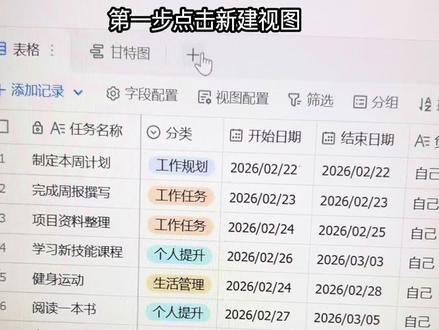 01:02查看AI文稿AI文稿
第一步,点击新建矢图,选择干特矢图,这里他会根据起始日期自动生成时间轴,如果没有生成成功的话,说明你的原数据表中没有两个独立的日期。字段建好后,我们可以先给师徒命个名,接下来我们进行配置, 在字段配置里面可以展现我们要展现的数据,想展现哪个字段就点右边的小眼睛,右边这个小按钮是把所有字段信息全部隐藏,只留下干特图。 那我们要展现哪些数据呢?点开干特图配置,如果有多个日期的话,我们可以自定义开始日期和结束日期。标题展示呢,就是这个干特图的时间轴上展示什么字段,一般是项目的名称,当然你也可以根据需要进行更改。 颜色显示,如果我们想将它们区分开的话,可以选择跟随字段颜色,因为分类的颜色是不同的,所以我们就可以把跟随字段的颜色设置成分类那个字段,这样一个干特图就搭建好了。关注我,学习更多非书多表格干货!
75每天一点点 AI 02:25查看AI文稿AI文稿
哈喽,我今天一分钟学会不说喷嚏,并接五分钟让他二十四小时帮我们干活。首先第一步,来到扣子编程,在下面这里找到喷嚏,选择创建副本,这里的应用名称和应用介绍可以自定义填写,然后确认就可以一键安装。在安装完后,我们来测试一下,在对话框输入任意 的指令,如果可以正常运行就说明安装成功。接着点右上角的部署,稍等一会,这里就会显示部署成功就可以了。接着第二步,如果要打通飞书,首先我们来到飞书开发者后台,在这里选择创建企业自建应用,应用的名称 和用描述可以自定义填写,然后选择创建,在创建完后,我们需要添加机器人的能力。展开左侧的目录,找到开发配置下的权限管理,选择批量导入,导出权限,在导入这里把原来的权限代码替换成我这一段,然后确认新增权限,有需要的可以跟着 我的步骤来,将应用的权限就开通了。接着在左侧目录,从凭证与基础信息入口进来,先把应用的 app id 和 app mail 保存下来,待会要用到,然后选择顶部的创建版本,版本号和更新 说明可以自定义填写,接着划下来选择保存,然后确认发布,刷新一下页面显示已发布就 ok 了。第三步,我们回到扣子的 open call 相壁页面,直接在多号框输入,让它帮我配置飞书的渠道。这里需要把我们刚刚保存好的 app id 和 app 密钥粘贴进来,它就会帮我们自动完成对接, 稍等一会再执行完后,这里会显示已经配置成功。接下来到了第四步,再回到飞书开放平台,在开放设置这里找到事件与回调,简单来说就是当我们在飞书里给 open call 发指令,飞 书需要把这些任务通知给到 open call, 这个通知权限需要在这里开通。接着从右侧添加事件的入口进来,我们可以根据自己的需求选择应用身份订阅,比如接收消息等等。 只有订阅了这个事件, opencore 才能收到我们在飞书里发的指令,其他的敏感权限大家也可以根据实际的需求在这里开通就行。接着是回调配置,也是一样的思路,在权限开通后,当有消息发生时,飞书会把内容发给 opencore 让它执行, 在设置完后,一定要再发布一个新的版本,这样才能把飞书和 opencal 完全打通。最后我们回到飞书,在开发者小助手这里打开应用,就可以直接让 opencal 开始工作了,基本的思路就这样好了,本期视频内容,觉得有用的话给我点赞关注,咱们下期见,拜拜!
1054棒棒闲不住


