酷家乐斜屋面怎么做模型
这种复兴公司协会的吊顶是怎样做的?首先我们进入全屋, 利用三号线确认出窗帘和卫生巾,去画出这个面,利用拼音工具贴一书编掉,然后下掉三百 上方也一样,然后提前做到穿过线,利用直线工具做出一个三角的造型,然后选中里面选择放样工具,对刚才的耐心涵养。

粉丝241获赞1042
相关视频
 01:00查看AI文稿AI文稿
斜坡屋顶怎么做?行业铺全屋硬装工具 参考线 输,例如七百确定,哎,这样输个三百的,然后画直线, 右击结束。做好了,我们测量,选测量工具, 测一下房子总长,三九七零,好,右击结束,选中他 点拉伸点拉,这时候输三九七零,确定右击结束。好了,我们的斜坡屋顶做好了。
560扬帆设计学院 00:31查看AI文稿AI文稿
大家好,今天教大家如何制作鞋顶。首先点击左侧的行业库,进入全屋硬装工具。 先调整好视角,在上方找到参考线,在图中画出鞋顶的焦点,从上向下偏移八百,从左向右偏移一千两百便宜。好后找到上方的直线工具,用直线画出鞋顶的一个面, 用测量工具先折出侧面墙体的长度,测量好竖直后,使用上方拉伸工具拉伸出鞋面的长度,这样我们的鞋顶就完成了,大家学会了吗?
770酷家乐教学大木设计 00:45查看AI文稿AI文稿
这种屋顶在库家乐中怎么做?进入自由造型,用直线工具画出屋顶侧面区域, 再切换到弧线工具, 把多余的删了,点拉伸工具, 再点击顶面,进入铺贴编辑,将材质放置上屋顶。 what is?
 02:31查看AI文稿AI文稿
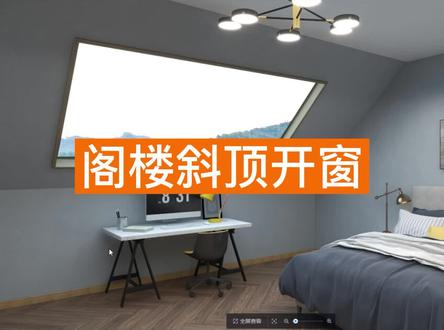
大家好,本期视频教你制作阁楼鞋顶开窗的方法。首先进入案例平面视图,接着把确定修改的这面墙体设置为矮墙,高度改为一米,把房间的昵称选择为露台。然后进入三 d 视角,选择左侧工具栏中的全屋硬装工具, 然后使用参考线确定墙体的距离。接着用直线工具画出鞋底面, 选择拉伸工具拉伸到需要偏移的距离,然后删除多余的三面, 删除之后记住一定要把吊顶面绘制补齐。接着用矩形工具画出窗户的位置, 然后用天翼工具画出窗套的造型,一般是三公分。然后用拉伸工具偏移出玻璃的厚度,接着使用快捷键屁框选出四周窗户框架的宽度, 接着使用拉伸工具拉伸出一定的距离, 然后在工具栏中搜索材质,玻璃 一定要选择酷加勒中的硬装专属玻璃材质,把它拖到指定位置,反面材质也要粘贴。 然后在材质栏中搜索黑色不锈钢,拖到窗套的位置。 接着就是把材质附加到窗台上,用格式刷粘贴到其他几面, 然后用拉伸工具拉伸窗套的厚度为三公分。最后继续用材质刷粘贴到窗套的各个面, 不要忘记窗框也要进行材质粘贴。 最后渲染一下就完成了,让我们看一下最后的效果图吧!扫码关注视频后,学习更多实用硬装小技巧!
428酷家乐情报官 03:20查看AI文稿AI文稿
大家好,今天我们来学习异形鞋顶第一种案例的制作方法。首先点击左侧我的选择上传建模,点击进入酷大师建模,点击新建模型。使用矩形工具绘制一个矩形,长度八米,宽度一点五米, 使用拉伸工具进行拉伸,高度为层高。 使用参考线在向上一米处进行标注。使用矩形工具绘制非倾斜区域,对上面部分进行拉伸,长度为一米左右。 使用直线绘制出鞋顶造型,然后对三角区域 进行向内拉伸,即可删除。 使用参考线确定鞋顶的中线,向左右分别平移一点五米。 使用矩形工具依照两端的参考线绘制出一个洁面,向上拉伸,高度为层高。 然后根据案例图片来绘制出上方的弧形部分,使用参考线确定中线,向左右两边分别平移一百,向下平移三百。 使用圆弧工具绘制弧形并进行复制,使用直线连接中间部分。 使用拉伸工具对多余的部分向内拉伸进行删除, 两个部分分别双击对其成组进行移动,使其重叠。 点击圆弧部分,选择左侧的叉级,然后点击鞋顶, 点击发布即可 返回云图界面。点击我的选择上传建模可以进行运用, 让我们来欣赏一下效果图吧!扫码关注视频后,学习更多硬装小技巧!
39酷家乐情报官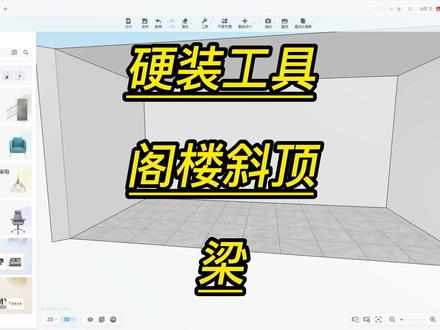 02:26查看AI文稿AI文稿
大家好,今天教大家在库加勒中如何制作阁楼鞋顶加梁。首先在右边,我们把层高改为阁楼鞋顶的最高点,然后点击行业库,进入全屋硬装工具, 使用参考线,确定好阁楼鞋顶的最低点。 使用直线把阁楼鞋顶的侧面画出来, 使用拉伸工具拉伸出鞋顶的长度, 把多余的面都删掉,这样我们的鞋顶就完成了。 再双击鞋面,进入二 d 界面,使用参考线画出梁的位置, 把所有凉的位置都用参考线标注出来,把凉的厚度也用参考线标注出来。 使用直线工具沿着参考线画出线段,注意是在线上画出直线, 画一个梁就可以了,其他的不用画,这里我画多了。用参考线标注出竖着的直线, 选中这个面,点击复制,沿着竖着的参考线向下复制,然后再用直线把侧面画一下住,不能用矩形, 另外一边用复制就可以了。 按住 shift 多选梁的这几个面进行成组, 再点击量进行复制,复制到其他位置,这样我们的阁楼鞋顶加量就完成了,大家学会了吗?
1582酷家乐教学大木设计 00:17查看AI文稿AI文稿
在库家乐中如何制作四面鞋顶呢?进入全屋硬装工具,顶面框出矩形,侧边用参考线标出,位置用直线连出造型,选择顶面,再点击上方放压按钮,再点击鞋面四面鞋顶就完成了。关注阿金,学习更多硬装造型。
2241酷家乐阿金的好课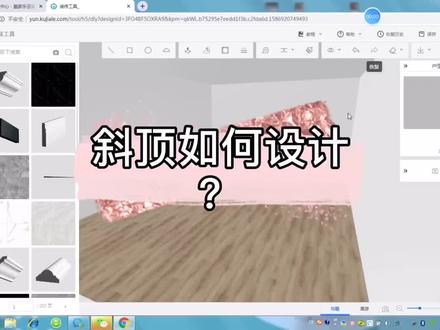 01:48
01:48 02:51查看AI文稿AI文稿
大家好,今天我们来学习异形鞋顶第二种案例的制作方法。首先点击左侧我的选择上传建模,点击进入库大师建模, 点击新建模型,使用矩形工具绘制长度六米,宽度一米的矩形, 使用拉伸工具进行拉伸,高度维层高, 使用参考线确定向上一米的位置,使用矩形工具进行绘制, 使用拉伸工具将上面部分进行拉伸,距离为一米,使用直线绘制鞋顶的部分, 使用拉伸工具将三角部分向内拉伸,即可进行删除。 然后我们来制作案例,中间的镂空部分,使用参考线确定终点,向左右刻偏移六百, 使用矩形工具绘制洁面,使用拉伸工具进行拉伸,拉伸高度为层高, 使用参考线确定向下四百的距离,使用直线工具绘制镂空区域的造型, 使用拉伸工具对多余的区域进行向内拉伸,即可删除。 分别对两个造型双击进行成组并移动至重叠位置, 点击尖角造型,选择插集,然后点击鞋底, 点击发布即可 返回云图界面。点击我的 选择上传建模,可以对模型进行运用, 让我们来欣赏一下效果图吧!扫码关注视频号,学习更多硬装小技巧!
59酷家乐情报官 00:36查看AI文稿AI文稿
以后遇到这种斜面的造型,咱们就不需要硬装去画了,首先咱们打开定制工具,做好基础的模块设计,这里所有的东西全部是运用十八毫的背板拉伸尺寸来做的。 然后咱们找到 op 裤当中的层板,找到后斜层板,改为前斜层板,拖到场景当中拉伸尺寸,调整合适的距离, 底面放上灯带,那这个时候刷上材质,我们的一个斜向层板鞋面的造型就做好了。你学会了吗?关注我,学习更多酷家乐小技巧,下期再见!拜拜!
681设计师牛嵩山 00:37查看AI文稿AI文稿
百分之八十的人不知道库加勒中这样的异形斜顶造型快速绘制方法。首先进入到吊顶工具界面,使用参考线以及矩形工具快速确定出边吊位置,然后使用偏移工具,偏移一个矩形作为双眼皮,依次输入下调尺寸, 点击造型边线左侧选择抛面编辑进入到界面,在素材库类目搜索鞋顶角线,直接添加进来,修改角线大小到合适尺寸,点击完成即可保存。我们看一下最终选出来的效果。关注我,学习更多库家乐技巧!
457酷家乐企点


