酷家乐电梯镜像安装教程
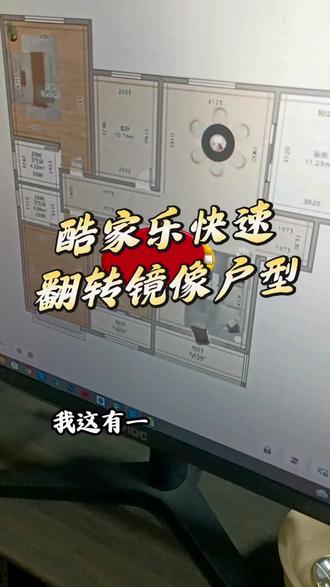
锅型火型该怎么进香? 选择案例,进入方案二低尖面,找到上方功能栏目中的工具,在户型翻转中有水平镜像、垂直镜像、 逆时针旋转都可满足户型镜像要求。注意,翻转户型会清空屋内所有设计, 请支持保留户型框架。完成户型镜像, 我们下期再见。

粉丝1049获赞7407
相关视频
 00:14查看AI文稿AI文稿
全屋定制工具中生成移门后方向不对怎么办呢? table 键切换组件模式,选中需要镜像的移门右下角高级参数中方向改为一或者二即可。关注我,带你解锁更多酷家乐技能!
299酷家乐❥南素 00:23查看AI文稿AI文稿
佳乐画户型时,如果客户是东户,而你昨天才画了一个一模一样的西户户型,你还会一点一点一点的画出来吗?我肯定不会,因为酷。佳乐有一个特别特别特别实用的功能,就是户型翻转, 里面包含水平镜像、垂直镜像、逆时针旋转,只需点一下水平镜像,一秒西户变东户。
37酷家乐韩昊霖 00:29查看AI文稿AI文稿
自己画楼梯真的好难画呀,有没有更简单的方式呢?在右侧可以添加楼层,进入到二层的空间,在左侧选择画洞,在右侧把地板的厚度改为一,然后返回到一层空间。在左 公共素材库找到建筑,找到楼梯,选择模型,拖拉放入给他进行一个方向的旋转,并改变其大小。快捷键三切换到三 d, 点击楼梯,选择镜像并调整高度,这样就完成了。我们来看一下效果吧。这是一层,这是二层。嗯,效果很不错。
6110酷家乐阿金的好课 00:36查看AI文稿AI文稿
很多楼盘都存在镜像户型的情况,如果你在户型库中找到的是相反的,可以在他的基础上进行翻转。怎么操作呢?在上方一排图标里面选择工具,找到户型翻转水平,镜像就是左右翻转, 垂直镜像就是上下翻转。需要注意的是,镜像功能最好是在最初确定户型的时候使用,如果你把内容都做好了,再去镜像定制,包括硬装、墙壁顶的所有设计都会被清空,只留下户型和成品模型。好了,喜欢的点个关注,谢谢!
597酷家乐也陌 01:10查看AI文稿AI文稿
哎,老师,我这怎么给客户画这个效果图?人家客户要看这柜门里面那层板分区,但是我又不知道那尺寸,每次在 cd 里边麻烦能不能在这库家乐里边给我直接显示一下?可以的,我们按这个快捷键, ctrl 加 i, 然后上面有一个弹窗,我们点一下这个看结构,点了看结构之后,我们选择这一个单元柜要显示的对,点击这个鼠标左键他就出现了,那我以后在这里面给客户看就就好了。 那,那我老师我想跟你系统学这个,如果你也想学习酷家乐更多技能。这本书集全屋定制效果图,从入门到精通,系统梳理、重点讲解、笔记总结、作业练习、 全屋定制五大柜非常详细,一步一投、吊顶、灯光渲染、漫游四大难点都有详细讲解。 这本书集向库家乐头文并茂,循序渐进,一头一剪,操作过程中的重难点,老师都用红色的把框给你框选出来,非常的详细,像库家乐操作过程中用到的快捷键,通用式头、 硬装对象、户型定制都有详细讲解。最关键的是这本书集有扫码就可以观看的,一千三百分钟同步视频讲解,六十个实际案例解析。
 01:11查看AI文稿AI文稿
老师,我这有一个客户户型跟这个是一个反方向的,左右反方向,我这有没有快速方法?我不想一墙一个墙一个墙画,那这个很简单,上方的话,点击我们的工具栏,选择我们的户型翻转,选择水平镜像,点击水平镜像就可以了。 然后这里有一个仅翻转户型结构翻转方案,点击确定,这现在正在加载。对,他现在好像已经加载过来了。 那那老师我想跟你系统的学习这个,如果你也想学习酷家乐更多技能。这本书集全屋定制效果图,从入门到精通,系统梳理、重点讲解、笔记总结、作业练习、 全屋定制五大柜,非常详细,一步一图,吊顶、灯光渲染、漫游四大难点都有详细讲解。 这本书集向库家乐头文并茂,循序渐进,一头一剪,操作过程中的重难点,老师都用红色的把框给你框选出来,非常的详细,像库家乐操作过程中用到的快捷键,通用式头、 硬装对象、户型定制都有详细讲解。最关键的是这本书集有扫码就可以观看的,一千三百分钟同步视频讲解六十个实际案例解析。
 03:14查看AI文稿AI文稿
大家好,我是快乐一,有朋友呢,给我发了一个这个图啊,说这个是背景墙,怎么画的好?再回到软件,然后呢点墙,进到背景墙设计,进到背景墙设计之后呢,首先呢咱把这个每个墙板的距离给它画出来,呃,比如八十厘米一个吧,那咱们就拿参考线 快念 t 键,从左往右按,然后就是八百,然后再往这边八百,还有这边 这里再画一个好了,那这个呢,就卡板的距离就这么大,那还有吊顶,从上往下三十公分,这是吊顶好了,呃,尺寸规划好了,再拿矩形把这些地方呢都画出来啊,拿矩形把它一个个都描起来,这样回字一下 好了,哎,还有这里, ok, 那 画好之后呢,这第二条线条里面是个圆,那咱们就找一个圆形功能,快捏 c 在 第二个的中心点,就在这中点鼠标中心点,画一个圆啊,不要画太大啊,六百五好了。然后呢中间这个线条呢就不要了,把中间这一个删除掉,删除 完成,然后清空下参考线好了。划分好了,划分好之后呢,咱开始做突出值,带灯带的呢,这就有厚度了,所以这个木纹呢都是有厚度的,比如十厘米,八厘米,咱们就突出,突出的时候呢,你可以按住 shift 把这些地方都点上,这样子呢就可以一起突出了,比如一百 好了。那么突出好了之后呢,我们来加线条,点线条在左边的这个抛面编辑在这加,在这加线条有什么好的?首先你找一个黑色的装饰线,你把它给放上去,你可以改大小,这是一个一厘米的,那如果我想做的小一点,八毫米改一下, 做的薄一点五毫米改一下,这个没问题。第二还可以改位置,比如像右边移动四毫米八除以二嘛,移动一下, 好,这样子呢就居中了,然后完成,完成好之后呢,我们点这一个画好的选择复制,把这上面点上,还有这里把每一个需要他的地方呢都去点看 线条好了,线条好了之后呢,咱们开始做灯带,里面是灯带吧,咱们点线条,然后呢在左边选择内缩灯带,改一个好看的颜色,二百五十五,一百七,一百一,改个好,改一个高一点亮度,比如五百。 然后呢重点来了啊,有些时候这样子做的还不发光,你改到一千也不一定改这个左上角的泡面打开,把这个侧面的版就这个紫色地方,把这改的小点,比如两厘米二十, 好了,这样子就会发光了,所以自己注意啊,有的时候很多朋友亮度改很高,但他不亮,问题在这不是亮度低,是这个高了,先完成,完成之后呢,点击这个做好的灯带,我们选择复制,把这圆弧呢都点上, ok, 这样子等待就做好了。然后呢可以贴颜色,咱们贴图找一个图案,中间是一个山水画,找一个山水画,我我随便找了,找一个贴上去, 然后其他地方是木纹,找一个木饰面板,什么颜色我看看,就是这种,那就他吧啊,台式刷 m 键,咱把它都刷上去, 你看是不是这样学会的,记得点点关注,谢谢大家。
80酷家乐王一 04:53查看AI文稿AI文稿
大家好,我是王一,有朋友呢发了一个这样的背景墙啊,怎么画呢?要回到软件,然后呢点我们的墙就用到背景墙设计,就用到。之后呢,咱们先拿参考线,把这上面的距离呢都给他划分出来。也就进入之后拿这个参考线, 比如吊顶呢是三十公分,那就从上往下三百,这个呢就吊顶了。然后呢再来确定中间的这个腰线,比如腰线离地高度是九十厘米,那就离地高度九十, 然后总高度的话呢,比如为八十,那就八十。所以拿参考线呢,把位置定好,定好之后呢,我们再来做竖线,那竖线的话就是上面的这种石膏线吧,分成三个部分,呃,比如左边是九十厘米,那么那就从左往右九百, 从右往左就摆好。所以呢你就需要拿这个参考线,把这些位置都定好,定好之后呢再开始绘字,我们开始拿矩形开始去画,呃,上半部分跟下半部分我们都拿矩形画起来,嗯,还有这里腰线的地方,咱们就给它留出来, 嗯,好,画好之后呢,我们再拿这个偏移宽进 o 键偏移,咱们来做这个距离,他们每个之间呢都是有间距的,可能就是这个距离会稍微远点,比如十公分, 那这个呢稍微近一点,比如七十,所以有点不太一样,咱们改的时候自己注意,当然嘛也可以改到大点,比如一百五,比如一百,这个就根据个人情况了,也没什么固定的,咱们就根据情况偏移一百五,偏移一百,嗯,然后这里也是一百五, 一百,那都要偏移。鼠标左键点输入数值,再按下回车键,还有这里 好,那片好了之后,参考线呢,自然也就用处不大了,咱就可以把参考线隐藏了啊,就清空也行。然后呢再把这些多余的数值,就把这前三个不要了,给它全部隐藏掉,这个用不到,全部删除,隐藏 好,隐藏了之后,那么接下来呢,咱们就要来做什么呀?做石膏线做突出了。为什么要做突出呢?很多朋友说贴石膏线不用做突出呀,但你看到这个地方没有 这个线条呀,它是什么呀?它是跟墙面平行的线条,肯定是有厚度的,所以既然要做平行,那就一定要有厚度,不然的话你肯定是凸出去的,对不?所以咱们比如为两厘米,那我们就把这些地方除去,腰线的地方全部突出两厘米,按住 shift, 把每一个地方都点上, 全部都点上,这样子呢,才能做成平行的全部突出,突出两厘米,二十二,好 突出,那突出好之后呢,再加线条,就现在我们再加石膏线,这个石膏线呢,一样就是大小不一样,有的大有的小嘛,所以呢,咱就分开加,先加外围的点线条,选择这一个泡面编辑,左上角找一个装饰线, 我们把它放上去,找一个自己喜欢的,各种各样都有啊,就哎,就这个吧,找一个放过来,那放过来之后呢,你可以改一下,这个是四厘米,咱们做外面稍微大点,那就做六厘米吧,六十 深度还是二十,这个就不变了,那就是一个,然后居中一下,居中移动三十这样子呢,让它居中放,放好之后呢,这是一个比较大的, 然后呢我们点击线条选择复制,把这个比较大的复制到起的地方,如果有颜色的话,你就先刷颜色啊,如果没有就是白色,那你就直接点就行,鼠标转一点,把它都放上去。 嗯,还有这里只放外围啊,不放里面,所以说在用的时候呢,可别点错了。嗯,好,把外围放好,然后里面怎么办呢?我们先复制,然后再点这根线,在左边的这个泡面,将它改小,比如三厘米三十 改小,然后再居中,居中十五,这样子呢,做小一点完成,完成之后呢,再点这个小的,选择复制,把里面点上,这样子呢,里面就是小的 好,哎,是高线是都有了,有大有小吧,不太一样,对不对?那么接下来呢,我们就来做中间的这个隔三了,这个呢咱们就退出背景墙了,保存退出啊,不用背景墙设计了,这个用什么呢?用定制做策划家具定制。在这里面呢,会有一个什么呢?有一个这个 叫做木格条啊,把这个木格条放进来,然后呢咱们贴着墙,离地高度是九十公分,对吧?离地九百,总高度是六十,嗯,当然高一点也行,反正高一点会被挡住, 改一下,然后呢左右两边拉伸,这样,哎,是不是改个颜色,他是白色的哎,换个白色 找一个,哎,是不是这样?所以学会的朋友记得点点关注。
226酷家乐设计师王一 01:56查看AI文稿AI文稿
大家好,我是王一,很多朋友呢,说自己上传的木纹呢,想做的像这样子,有光泽感,有反光性,但是每次呢调出来可能就是像类似于这种哑光的效果。那么注意看啊,咱们在上传的时候呢,选择到这个上传界面,在右上角,这不有个创建素材吗?有创建素材,打开, 打开之后在左上角选择这个丝丝材质制作工具,打开, 打开之后在左侧咱们可以找到一个板材的分类,那找个板材分类,随便找一个就行。嗯,放上去,放上去之后呢,咱们这个颜色呢,在右上角的这个地方上传。嗯,在这上传,选择上传,然后把我们的这张木纹呢上传到里面, 好打开,这样子呢,就是我们上传的这张图片了。然后呢左下角可以把这个球体模型改为板材模型,看起来相对来说会更明显。那接下来如何能让它的颜色有点光泽感呢?重点就在于这两个功能, 反射以及反射光泽度,我们可以先调反射光泽度,反的光泽度呢,我们改高,我改个高一点啊,你看 是不是看起来就会比较亮一点?当然正常来说,我们一般也不会改这么高,我们正常呢,一般也就是改到二十、二十、四十左右,差不多了。嗯,没必要改特别高,我们改到二十。 好,这样子呢,就会有一些反光性啊,不是特别明显。然后接下来呢,我们可以再改这个反射,反射也高点,这个高点有什么用呢?你看 更白了,所以反射呢,我们也可以改高,也不用很高,二十三十差不多这样子呢,对比着原来的,你看 是不是就这样的反光性了?那当然,如果你觉得这个并不明显,你也可以把这两个数值改高,反正你记住。呃,想要这种效果你就改这两个数值就行了。嗯,具体是高是低呢,就根据个人情况好了。学会的记得点赞关注,谢谢大家。
280酷家乐设计师王一 02:23查看AI文稿AI文稿
大家好,我看了一有朋友呢给我发了一个这样的造型,咱能不能画一个这样的柜子出来?可以,这个要画的情况下呢,咱就用定制做生画家具定制。然后呢先画左右两边的圆弧吧,这两个圆弧呢,咱们拿产品库里面的这个圆弧顶板,用它把它放进来啊,深度的话三百五, 三百五,然后离地高度的话是两米四,呃,宽度的话三公分,颜色为白色。 好了,改一个大小,改好了之后呢,我们选择复制,把另外一边也放上去,然后用快捷键给它旋转一下,然后留一个中间的一个距离,比如中间间距的话一米九吧。好, 这样子呢是两边的圆弧,那接下来剩下中间这个地方的呢,咱们得用到这个叫自由键柜,在这呢,我的自由键柜也叫透明柜,三 d 视角里面有啊。 好,把这个自由渐柜放进去,然后向左右拉伸,让他把刚才的这个圆弧呢给它包裹起来,然后改深度,这个呢比板件稍微大一点点,所以改的稍微大点。刚才是三百五吗?那咱们就改三百五十一,反正比刚才稍微大一点点就行啊,因为要露出来。 然后呢开始往里面放成板,有成板,有竖板,那咱们就嗯先放,先放竖板吧,竖板比较少。那就找一个竖板啊,主件库,主件库,不要产品库,要主件库,然后中竖板放进去,然后板筋均布,均布成两个, 均布成两个之后呢我们选择主件模式来改大小,这个呢八十公分,八百改一下, 然后中间的这个间距呢是四十公分,四百好了,这是两个竖板,然后再来放成板,成板是一二三四 下面,下面没有,那就四个,那就放个成板,然后呢板筋均布,均布的时候呢,记得点这个黄色箭头,把它拉伸到右边,然后改一下四个,确定就交叉住了。交叉住之后呢来改大小,哎, 嗯,第一个离顶距离四十公分啊,第二个是四百啊,第三个也是,嗯,然后第四个离得远一点,第四个是五百。 行了,看这不就做好了。然后再做效果呢?你可以试试这个呢,叫自由渐柜,在我的里面。三 d 视角啊,二 d 视角没有这个功能,三 d 视角有。好了,学会的记得点亮关注,谢谢大家。
45酷家乐王一 06:28查看AI文稿AI文稿
大家好,我是康老王一,今天呢有朋友给我发一张这样的吊顶啊,看着很复杂,问我能不能画,那咱注意看啊。 呃,做吊顶呢,不管是多难的吊顶啊,一般呢我们就遵守着一个原则,就是点顶就到,吊顶设计什么样的方法呢?就是从外往内画就行了,你看今天这个吊顶其实不难,就是东西多一点罢了,咱从最外面开始,比如 最外侧呢是边钓加线条。好,我们就先做边钓,那什么衣柜这些就自己预留,我就不留了,咱们偏移三十公分, 这个就是边钓,然后再做一个突出值,比如房高是两米八的,那咱们突出二十公分或者三十公分的都可以突出一下。好了,那这个呢就是最外面的边钓,那这个边钓上面有什么呢?有石膏线,所以我们加一个石膏线点线条 在左边的旁边编辑我们去添加,这里面有三个位置,那分别对应的就是上中下,那我们这个线条呢,可以很明显看出来是在下放, 对吧?这边是没有的,所以在重要的时候呢,就别放错位置了,那我们就找一个装饰线线条,装饰线找一个放这行了,那就是一个放好了,当然你要想改大小可以改,比如三厘米啊,这个都无所谓了,那改完之后完成 点这个线条选择复制,把其的地方都点上,这样子呢,我们也算是做好一层了,来,我们离近点看啊, 对吧?好,然后再往里面,那再往里面的话呢是灯槽,那灯槽呢就二十公分宽,那咱们就偏移二十厘米,那这个地方呢就是一个灯槽了,然后这里呢宽度呢?看着还挺大,那就按八厘米算吧,偏移八十。 好嘞,然后改一个突出值,他们是平行的,没有比他低一点,那咱们就突出,嗯,突出二百吧,比他稍微低一点。 那做好之后呢,他有什么特别之处呢?就他会发光,所以呢,我们就在这个发光的,他是左边发光,那我们就找到左边,也就灯朝这点线条,在左边选内缩灯带,然后改个灯带颜色,那二百五十五,一百七,一百一,亮度稍微高点,改到五百。 然后呢重点来了啊,你这样子做的灯带,你看他会跑出去,为什么会这样?左上角的旁边编辑,咱们做的是八厘米宽,所以你这个灯长呢,就不能比八厘米还要大,你可以做五十,然后侧板小一点,比如侧板五十都改小,这样子改小了,你看 没有漏出来,然后左边呢还是有灯带会发光。记住了啊,不然你做好之后呀,这个他会跑出去的。那行,完成,完成之后呢,点线条复制,咱把这个起的地方就是你做一个呢,把剩下地方都给他复制上,这样子就不用,以后就不用复制了啊。复制,然后点 点好了,那灯带做好了,那站往里面看,那站往里面看的话呢?看起来也不像石膏线。就是一层一层的线条嘛,比如一层两层三 四,大概有四层吧,对吧?所以如果是这种情况下的话呢,咱们就直接偏移啊,就直接偏移啊,比如第一层两厘米,然后还有一个,这个稍宽点五十,然后还有一个二十, 然后这边还有二十,还有二十。好了,然后呢我们来改突出值,这个突出值呢就是依次降低,这个呢刚才是二百,那这个是一百八,然后再往里面的话呢,就比较矮一点了,那咱们这个就一百二吧,然后再往内部的话就是一百, 然后八十六十。好,这样子做好,一成一成的,你看是吧?大概是这样的成色,那这样往里面的话呢,还有一个距离,那这个距离是放灯的,那你就偏移二百,这个地方呢留着放灯用。嗯,放灯也是凹进去的,那凹进去四十 这样,然后呢再往前面的话,这个地方呢就线条了。线条跟这个偏移有什么区别啊?线条的话一般加上去之后呢,那看着会像是一个圆的,那一般偏移呢,看起来就是一个平的,你可以通过这个小细节观察,如果是圆弧的,你就加线条,而不是的话就加这个偏移就行。 那我们这个是圆的嘛,那就给一个距离啊偏移,比如五十,好,然后给一个突出值,这个突出也比较低啊,那就一百二, 好突出。那么突出好了之后呢,我们就加线条点线条,他这个呢是侧边一个圆弧的,下面一个装饰线,也就说他都有,那咱就左边的抛面编辑加,先找一个角线,找个圆弧的,就这种吧。嗯,不是纯圆的 s 型, 要么这种,这种应该很像啊,那就找这个把它放进来,改个大小。呃,一百二,那咱们就做前面还有还有几个层次,对吧?那前面还有层次,那这个就不做那么高了,咱做六十吧,宽度六十,高度六十, 然后下面呢还有个装饰线,那就再找一个装饰线放到这个下方去,那下方这个地方呢就是五厘米宽,然后二点五厘米,行了,大概是这样,右边一个,下面一个完成,完成之后看一眼啊, 我们把它复制过来,点击线条复制复制过来。哎,是这样吧,线条里面是圆的,然后我们再继续这个里面,这个线条呢,它是六厘米宽,那我们就偏移六十, 那六十刚才突出呢,也是六厘米,那就突出六十这样子呢,上面就是平着的,看是平行的,平行了之后呢还有一层,两层,三层,还有三层,那咱就再便宜,还有三层,第一层比较宽, 一百啊,第二层小一点,五十五十,然后突出一下,这个地方呢咱们就做 五十、四十、三十。好,这样一厘米的突出,然后到中间呢还有个圆,那圆的话呢,我们就再画一个圆,画个圆 半径七十公分吧,然后这里突出一下啊,突出好了之后呢,圆里面还有装饰线,那有点线条,选择旁边边界找一个装饰线,跟刚才一样圆弧的放进来,改个大小两厘米,二四 二四完成,完成之后呢点线条复制好了,中间的圆也做好了,你看 对不对?所以只是城市多,但是在用的时候呢,就还是那个道理,从外往里划,不管有多少城市,就这样一步一步来就行了,记住了啊,好了,学会的记得点点关注,谢谢大家。
132酷家乐设计师王一


猜你喜欢
- 365里白