豆豆AI的表格怎么转到word

粉丝383获赞1951
相关视频
 01:09查看AI文稿AI文稿
让你把多个文件的内容整理成一个表格,你不会一个个打开查看,把数据一个个填写上去吧?这样太慢了,我花十秒就好。我用的是北大研发的 chat excel, 点开 ai 作表,把需要整理的资料全部上传,可以是 pdf word, 也可以是聊天截图, 甚至直接是网页链接,然后输入你的指令,不会写的参照我的模板,不用看任何一个文件,十秒你就能把这样一大堆碎片信息变成这样。结构清晰,数据完整的表格作表,数据准不准是关键,我来检验一下它的效果。相比其他 ai 可能出现的数据幻觉,它的一个 excel 在 数据处理方面做到了百分之一百的准确率, 而且在排版、图形多样上都有很多选择。这对于每天都要处理数据的我来说,真的很方便。如果你手头没有现成的资料,也没有关系,叉的 excel 能直接联网,在全网范围做深度减速。它会自动搜集、清洗、去重,对比关键数据, 然后直接生成一份干净的出示表格,特别适合做调研、做市场分析的时候使用。当然,让我一直用它的原因除了数据精准之外,更关键的是操作真的很简单,就像聊天一样,说出你的需求,它就能帮你实现。哪怕你完全不懂函数,不懂 circle, 也能轻松上手。我想这就是 ai 字幕的意义吧。
85一心ai摸鱼 02:59查看AI文稿AI文稿
大家好,今天给你们分享 open curl 接入到非输,那对应到非输的电子表格,我们一起来看一下会有什么不一样的效果。 生成一个非输的电子表格,名称为农民工工资表数据,并且写入一些演演示数据, 我是用手机啊来语音转文本发送,看一下它能不能生成表格。 好了,这边返回成功了,那这里有一个链接,这个是飞书的内部链接,点开看一下, ok, 它生成了两列的数据,姓名,工资, 那这个表格测试生成成功,这个就是呃,飞书里面里面的这个电子表格,也是呃类似 excel 的, 然后它还有一个多维表格,多维表格就复杂很多, 那么我们在日常工作中可以使用这个表格的生成功能,在在服务器上或者在其他电脑上生成自动通过 ai 来自动抓取数据,分析数据,生成这个表格,然后直接创建写入到飞书的这个在线表格中, 当然它也可以从在线表格中去读取你的数据 啊。那么这个小案例是怎么实现的呢?首先要在服务器上搭建 opencal 这个龙虾机器人的程序,然后配置好你的飞书的机器人, 配置好之后,嗯,需要开发一个小小插件或者一个技能啊,然后让它来对接飞书的 api, 那我们现在主要用到的一个是它的电子表格的 api 对 接,比如说,呃,说它的表格创建啊,读取,然后表格内的数据更新, 然后这里边的话,呃涉及到一些,呃,有有一些难度的,就是它它这个技能的开发,包括如何让让 ai 大 模型去呃,理解你的意思,比如说让它去生成一个非输的电子表格的接口, 那如果让它去生成一个多维表格的话,它就要去调用这个多维表格的生成的工具了。 那这个就是 opcode 接入飞书,然后接入飞书的电子表格的一个 小实验。那今天的视频分享结束了,那后期还会解锁更多 open code 的 新方法。嗯,那也希望大家都能够多多点点关注。嗯,我们下期再见。
75AI视效流水线 00:56300持续迭代
 01:04查看AI文稿AI文稿
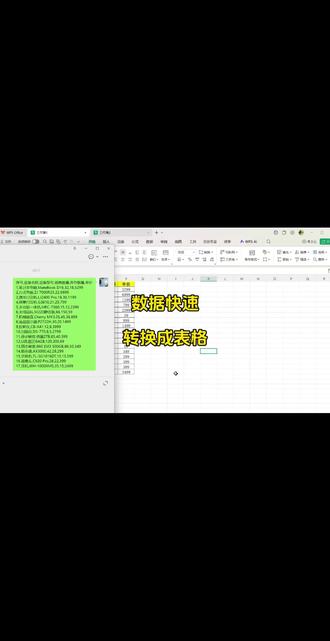
哈喽,大家好,我是大力姐,现在呢我需要将聊天记录里面的这些内容转化成这种类型的表格,可能很多朋友的第一反应就是一个个的去复制 粘贴到表格里面去,这样的一个操作效率非常低,今天就教大家一个分裂的功能,一键就可以搞定了。首先呢我们先复制这一段聊天记录的内容,然后按住 ctrl v 粘贴, 接着呢我们选中 a 列,也就是这段内容所在的列,点击数据,点击分列, 我们选择风格符号,好点击下一步,我们选择其他,在其他这里呢输入一个逗号,这个逗号呢其实就是我们原来文本里面的这个逗号,我们把这个逗号输到这里来, 点击下一步,点击完成。现在聊天记录里面内容呢已经分裂成那表格了,我们再接着接着优化一下表格,这不就搞定了吗?
 01:08查看AI文稿AI文稿
用 deep seek 批量提取 excel 表格信息到 word 文档里,这里是一张员工花名册,总表现在我们要为里面的每一位同事都新建 word 档案, 要把所有表格信息都按照这个档案模板填进去。我们直接把需要告诉 deep seek, 如果你不想手动输入表格格式,就直接把表格上传给他,让他自己看。接下来点击右下角发送,发送后等待片刻, 复制这些看不懂的代码。来到 v b 编辑器,点击插入模块, 然后把刚刚的代码粘贴进去后,点上面的运行按钮, ai 就 开始为我们工作了。 接下来一眨眼的功夫就全部搞定了。再也不用打开花名册新建 word, 一个一个复制粘贴了, 我们一起来核对一下,偷偷跟大熊哥学,然后惊艳你的同事。想要这套 ai 提示词 vba 代码,可以进我粉丝群,每天更新视频,同款资料。
614AI办公自动化大雄哥 01:19查看AI文稿AI文稿
有很多同学都问我三线表是怎么操作的,还有我想增加更多的文件,那么文中的编号怎么统一变为对应的编号?我们先来看第一个, 我这里提前准备好了两个表,上面这个是准备好的三线表,下面这个是没有更改过格式的,其实很简单,我们先选中这张表,然后在表格样式这里点击边框和底纹,在这个对话框中,我们先把所有的边框线给去掉,然后在线宽度里面选择自己要求的宽度,接着只需要点一下上边框线和下边框线, 在这里我们可以看到效果好,点击确定,然后我们选中第一行,继续边框和底纹,调整好线宽度,选择下边框线,点击确定就可以了,很简单的哈。 好,在下方我准备好的一段文字以及五个文献,假设我在第二条文献这里添加了一个文献,但是我们可以发现在上方内容中的编号并没有一次改变,很简单,选中所有内容,鼠标右键选择更新域就可以,现在每个编号就变成了之前所对应的那条文件。那么怎么让所有编号统一上标呢?我们可以去统一的去替换一下。 好,来到查找和替换对话框,我们现在查找这里输入中括号,然后我们点击特殊格式,选择任意输入,接着它就会出现一个符号,这符号表达的意思就是会给我们匹配一个数字。好,我们点击格式按钮,选择字体, 紧接着会给我们弹出一个对话框,在这里我们在效果这里去勾选上标,然后点击确定和全部替换就可以了。好,我们看效果,现在所有的编号都统一上标了。好,本期视频就到这里了,同学们再见。拜拜。


猜你喜欢
- 2964掌机百科