联想来酷pro14外壳更换教程

粉丝1852获赞7.0万
相关视频
 01:34查看AI文稿AI文稿
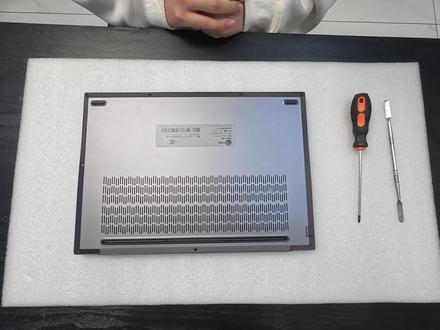
后台很多朋友私信问莱酷普洱四这款产品它该怎么加内存和硬盘啊?今天给大家带来一个咱们的莱酷普洱四的拆机视频,呃,大家可以看到 它背面呢,一共有一二三四五六七八九个螺丝,然后大家拿一个十字螺丝刀,小的十字螺丝刀啊,直接把这九个螺丝依次给它拧下来, 好,咱们螺丝已经全部拧完了啊,然后大家需要提前准备一根撬棍或者撬棒啊,拿这个撬棒呢,找到这个机身地壳和他的机身的一个缝隙处啊,把撬棒伸进去,伸进去之后呢往地壳撬,看,没有撬一下之后他基本上就开了,然后多撬几下。 好,这样的话呢,基本上整个壳就拿下来了,在中间的这个位置,莱酷 pro 四他这个地方是他的内存槽位啊,大家如果说要加内存或者是拆内存的话,需要先把这个贴心给撕下来,撕下来之后内存就在底下了,然后呢他有两个硬盘的位置, 这边是一个空余的 m 点,二二八零的一个硬盘位,然后这个呢是他出厂自带的一个位置,大家如果说想要加装或者说想要拆卸更换的话,可以把把这个拆掉,然后呢 两个都可以加装啊,都是二八零规格,内存也是一样的,内存是 ddr 五五六零零规格的一个频率,所以说大家如果说要加内存和硬盘,直接从这两个地方加装就可以了。本期视频就先到这啊,下期教大家怎么去加装内存和硬盘,包括还有硬盘的分区啊,这些东西。
 03:03185千程书斋
 02:09查看AI文稿AI文稿
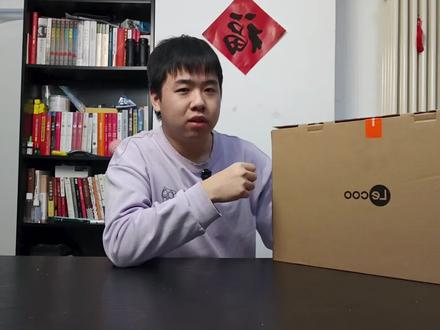
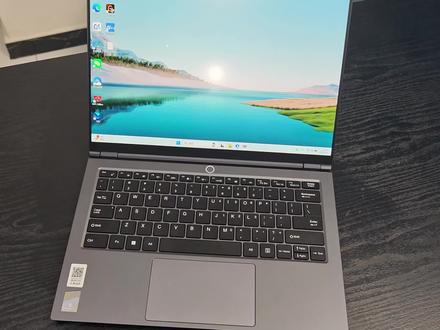
三到四千预算,轻薄本该怎么选?怕性能不够,怕做工拉胯,怕用两年就卡顿。今天给大家带来一款来库普二十四的实际测评,这款是标压锐龙 r 七,搭配三十二 g 大 内存和一 tb 的 固态硬盘,配置到位的同时呢,价格也很香,到底值不值得购买?话不多说,开箱 包装箱是两层的,都带有莱酷 logo 封箱贴。先看外观,深空灰配色很有质感, a 面和地面都是金属材质,摸起来细腻,不沾指纹,手感也不错。左侧接口分别是电源接口、 hdmi 接口、 usb 接口、 type c 接口和独显外接接口。 右侧接口分别是网线接口和两个 usb 接口、耳机接口和读卡器。卡槽背面两侧是它的出风口, 整机重量只有一点四六千克,便携性不错。键盘带背光,支持两档调节,电源键集成了指纹识别,支持指纹解锁,还支持一百八十度开合,日常使用很方便。 核心性能方面,这台电脑搭载了一颗瑞龙七 h 二五五八核处理器,日常办公多开软件不卡顿,切换也流畅。 ps, 修图简单,剪辑也能应对。 轻度游戏测评,英雄联盟中高画质能稳定一百帧左右,五 v 七约中高画质能稳定一百四十帧左右。屏幕是二点八 k 分 辨率和一百二十赫兹,刷新率百分百。 s r g b 的 高色域, 咱们再简单拆个机看下扩展性,打开后壳布局很规整,能看到有两个可拆卸的内存槽位,出厂自带一根 m 点二硬盘, 还有一个空余的 m 点二硬盘位,后期可以加装固态硬盘,对于有大容量需求的用户很友好,加装起来也很简单。作为联想旗下的子品牌呢,他享受联想官方的两年质保服务,售后的覆盖范围很广,保修起来也很方便。 莱酷 pro 十四这款产品呢,在三 k 价位段性价比还是不错的,不管是学生学习、职场办公,或者说一些日常的娱乐,都是可以覆盖到的。所以说大家如果说感兴趣的话,可以点一下关注。下期还想看什么测评评论区留言,咱们下期再见。
 02:07查看AI文稿AI文稿
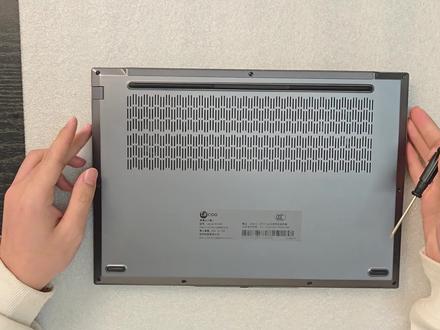
今天教大家如何给莱酷 pro 十四去加装内存和硬盘,首先咱们先把螺丝全部拧下来,把后壳拆掉, 电脑中间的位置是两个内存位置,然后两侧呢分别是 m 点二的硬盘位, 在加装内存和硬盘之前呢,需要先把电池的供电给断开,避免产生静电击穿主板。 加装内存之前,先把覆盖在上面的贴纸拿掉,拿下来贴纸之后就可以看到下方的两根内存条了, 双手按住内存两侧的卡扣,往外扒一下就可以把内存取下来了, 另外一根也是一样的操作方法, 如何加装内存呢?首先以四十五度角把内存插到槽位里面,插紧之后轻轻向下按压,两端听到咔哒一声就说明安装到位了。另外一根也是同样的操作方法,往下按压,听到咔哒一声就可以了。 下面教大家如何去拆卸和安装硬盘。首先把硬盘尾端的螺丝拧下来了, 如何加装呢?只需要把刚才的流程反过来操作一下就可以了。先把硬盘插到槽位里面,然后呢用螺丝固定好硬盘就可以了, 然后把内存上的两个贴纸给它还原, 最后把电池的供电接口给他接上。以上就是这台莱酷 pro 十四的完整加装内存硬盘的视频了,大家如果说还有什么问题欢迎在评论区留言,咱们下期再见。
 06:05查看AI文稿AI文稿
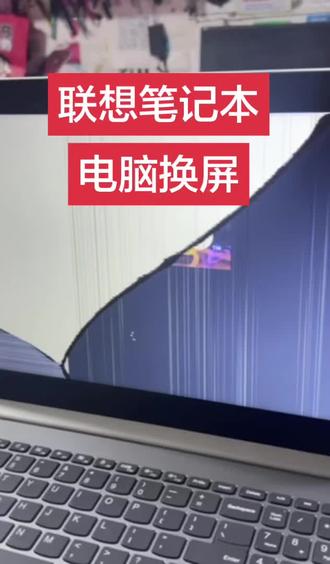
好,大家好,今天收到客户寄过来的啊,一个电脑联想的小型 pro 幺四 i r h 八,这个是一个二零二四款的啊, oled 屏 啊,这款是有分一个 lcd 还有一个 oled, 然后我们现在的话就是屏幕已经裂开了,直接来给它换这个屏幕, 先让这个强制关机,先把这个后壳的螺丝拧开,然后来撬开这个后壳啊,可以拿一个刀片啊,这个边缘区域边缘的地方撬出来,你撬到有一个缝之后,可以就拿这个撬片卡进去, 然后滑一圈好,然后把这个后壳啊掰出来。 第一件事要做的就是把这个电池给拔了,然后把这个平线的接口啊掰出来, 然后这里是一个天线的接头啊,两个,还有一个摄像头的,这个摄像头拿出来之后,我们把这个短轴的螺丝拧下来,然后先把这个上半套啊拿出来,然后就是这个压条的位置啊,向右推一下就拿出来了, 然后看一下这个线的走位啊要记一下,然后接下来就是拆这个边框,边框如果你有指甲啊或者这种卡片是吧? 可以刮一下,然后就是用手啊直接一点一点的拔好,那这个边框就取出来了,然后找这个易拉胶下面这个易拉胶把它拉出来,两边的易拉胶拉的时候啊尽量慢一点啊,不要弄断了, 如果弄断的话啊,你自己就要去拿一个吹风机加热一加胶拉完之后这个屏就可以取下来拿出来, 它这个屏幕的话,它的四 g 就 这样子,它后面还有一个框,这个一个铁片保护的。 那我们现在先把这个平线啊拆下来好,然后把这一个平线先拿出来,然后现在就来拆这一个平,还有这个铁片我们也可以叫它为这个框架, 这个框架怎么取啊?就是它这里有三条易拉胶,你要把这三条易拉胶拉出来,然后如果说啊三条易拉胶一拉完的话,那么它这个框架就拿出来,然后这一个是一个屏幕,这里明显是裂了,有裂纹,是吧?像这个位置啊,这个位置看着很明显啊,裂开了。 好,那我们现在来测试一下,买个新品测试一下,先用这个平线,然后把这个接口要检查一下啊,这个接口插稳了啊,然后电池的话记得就不要插啊,这个电池要拔出来, 然后拿出这个新品啊,我们这个新品的话,现在就是不用装这个框架啊,因为现在还是来测试,把这个桌子空出一点地方,然后外接电源,最好就是用它原装的电源, 然后第一次开机会比较慢啊,要多等两三分钟。好,屏幕测试啊,没有问题,然后我们就直接关机来安装, 这款屏比较薄啊,所以说你在拿的时候要小心啊,新手的话自己就千万不要不要弄,一定要找这个维修师傅,然后先把电源拔了啊, 然后把这个接口拔出来,然后把这个平线取出来。好,然后我们现在的话就是来安装这一个框架, 那这个框架的安装啊,其实跟它这个原装的是差不多的,你就照着它原装的来,就是在这个口的地方,把这个易拉胶的这个拉手的部分啊放在这边, 然后左右两边啊也是一样的,贴完易拉胶之后啊,你就是把它给保护膜撕开,然后把这屏放下去啊,放下去的时候你自己就要对准啊, 左右要居中啊,可以啊,就这样子啊,放下来左右要居中是吧?然后把这个平线拿过来贴个保修标,然后还是一样的啊,贴上这个易拉标,然后把这个屏幕啊给对准, 还是一样的啊,尽量的啊,要居中对准好啊,然后要注意这下面啊,它这下面是有缝隙的, 如果说你装这屏的时候跟这个转轴是吧重叠在一起的,那肯定是不对的啊,屏是它这里有一层膜是吧?你要把这个膜撕掉, 然后你再来装这一个边框,边框的话就是看你是什么样子的啊,如果一般的话,它上面这个胶还在的话,那你就不要重新再去搞胶了啊, 因为你搞得越紧的话啊,就越不好啊,所以说一般你拆下来这个胶还是好的,那你就用它原来的这个胶就行了,因为这个屏就是确实太薄了啊,就是你能把步骤减少的情况下,你就减少,你弄得太复杂,等一下啊,屏给搞坏了, 所以说就是直接这样子原装给它弄回去,你不用先急着扣啊,你先对比一下, 对比一下啊,然后再一点一点的给它扣下去,一点点的弄啊,然后你到你到了这些摄像头的位置啊,你要看一下,如果说有些地方看不对的话,你也要检查一下,看一下它是怎么回事 好,就是你装摄像头的这个位置的时候啊,它这里有两个卡扣是吧?你要么就直接把它剪掉啊,要么的话你就是要把它给卡好,要不然的话它这个边框它是装不下去,然后就是把这个压条啊装回去, 那这一样的往往左边推,那把这个上半套啊装回去,然后把这个线啊给接回去。走这个线的时候啊,先把这个摄像头的线走过来,你看这个线有点短,然后再来走这一个天线。 好,最后我们再把这个电池接回去,然后开机啊测试一下。好,这边测试没问题啊,就直接交叉。
 12:2711路虎♞
 00:47查看AI文稿AI文稿
今天教大家一期关于莱酷 pro 十四这款产品的快捷键使用技巧,分别是音量调节、亮度调节和他的背光键盘调节, f n 加 f 二呢是他的音量开关,分别可以用来打开声音和关闭声音, f n 加 f 三是缩小音量, f n 加 f 四是增大音量, 然后 fn 加 f 五是降低屏幕亮度, fn 加 f 六是增加屏幕亮度, fn 加 f 七呢是可以支持外接投影仪或者是显示器的时候使用, fn 加 f 八是关闭触摸板, fn 加 f 九是背光键盘开关,背光键盘呢,支持三档调节。以上就是关于这款产品的快捷键使用技巧,大家还有什么问题,欢迎在评论区留言。
 01:51
01:51 13:46
13:46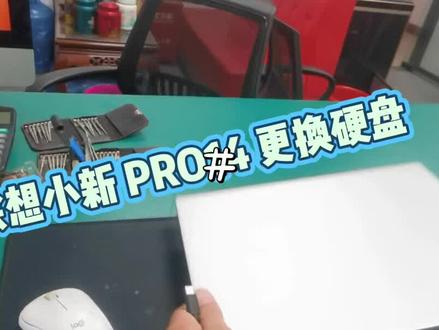 03:03查看AI文稿AI文稿
好,这是一款联想的小新 pro 十四。呃,这是早晨一个美女送过来的,他说这款机器是白屏,我们来开机看一下具体是什么样子。 联想小新,这好像没识别到硬盘啊。哦,看到吧,这里没有识别到硬盘,这很可能是硬盘有问题哦,我来打开看一下。 这款机拆机也很简单,后面七颗螺丝, 螺丝拆掉以后边上用薄的刀片撬一下,这后边就打开了。这款机的硬盘在这里呀,这个硬盘是更换过的吗?就这个硬盘的问题哦,我们拔掉这个硬盘, 我随便先找块硬盘插上去测试一下看看。固定了来测试一下看看 哦,直接就进入系统了,这就很很确定就是硬盘出问题了,我等会来联系一下客户,看看是什么情况。 能正常进入系统,肯定是硬盘出问题了,机器没有没有问题啊,机器没有问题,这现在触摸板不能用,有可能是触摸板进掉了,或者说是驱动没打上,这个是正常的啊,我联系客户看看,确认一下他有没有重要资料在里面。 好,这款机器我刚刚跟客户取得联系了,客户的话,呃,需要更换硬盘,然后数据的话没有重要数据,我们现在就更换硬盘,这个硬盘很简单,我们把硬盘拔下来, 拔下来以后我们拿了新的硬盘装上去,这个位置要卡好,这是起固定作用的。卡好硬盘以后插好。好,插好以后把固定螺丝拧上。 电池要断电啊,我的电池刚刚已经拔掉了,我们现在把电池插上,然后把后盖盖上。好,螺丝我们先不拧的啊,我们先测试一下看看,我们插上插上电源开机, 还有一个快捷键叫 f 十二,我们用 f 十二清出来,哎,现在就看到了吗?哦,这样看不到,这样转过来看,这里又已经发现了硬盘,刚刚是什么样子?刚刚是这里是没有的,又是没有发现硬盘,现在是已经发现了硬盘,这就说明更换成功硬盘确定了,刚刚已经我们也已经测试过了,这个就是 给大家看一下在没识别不到硬盘的时候是什么状态,能识别到硬盘是什么状态,这是一个框,它是硬件检测,如果说这里有硬盘的型号,就说明他已经识别到硬盘了,刚刚就是一个空白的,也没有识别到硬盘。好了,现在我们就是重新安装系统,系统安装好以后就 ok 了,我装好系统再给大家看啊。好了,这个系统安装好了, 系统安装好以后,我们要看一下设备管理器里面驱动有没有完全打上,现在驱动也已经打好了。好,那这样的话这台机器就维修完成了,他等于说就是硬盘坏了,更换硬盘重装系统就 ok 了。好了,我现在可以通知客户来取机器了。
21上海泽统电脑老李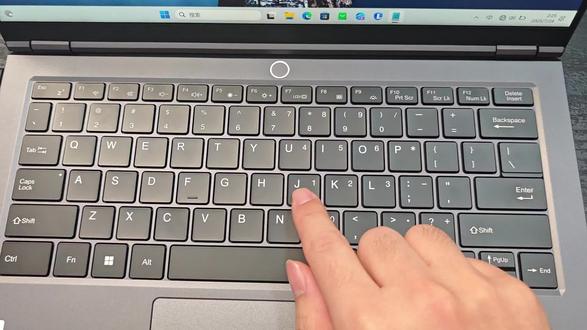 00:39查看AI文稿AI文稿
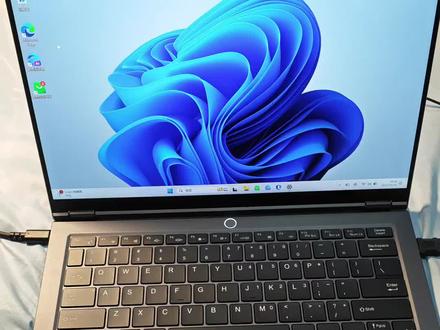
按字母出数字怎么办?很多购买了莱酷 pro 十四这款产品的小伙伴都遇到过这个问题,解决这个问题非常简单,只需要摁键盘上的 fn 加 f 十二就可以解决了。大家可以注意看部分字母的右上角是有数字标识的,比如 m 上面是零, k 上面是二。 这几个按键呢?是多功能按键,按 f n 加 f 十二,可以把他们由字母到数字来回切换。所以大家遇到这个问题也不需要紧张,只需要按 f n 加 f 十二,把这个按键的功能切换回来就可以了。好,本期视频就到这里,大家如果说还有什么问题,欢迎在咱们评论区留言。
 00:58查看AI文稿AI文稿
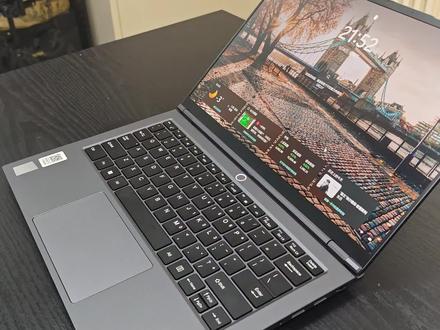
今天教大家如何给莱酷 pro 十四这款笔记本电脑设置指纹解锁,点击左下方 windows 图标,找到设置,再点击账户进入登录选项页面。 在录入指纹之前,需要先给电脑设置一个开机密码, 设置好后找到 windows hello 指纹,点击设置,系统会提示输入刚刚设置过的密码验证身份。 然后按照屏幕指示,把常用手指轻轻放在电源键上,反复按压抬起,记得多换几个角度,把指纹边缘也录进去,这样解锁更灵敏,提示录入成功就可以了。以上就是本期视频内容,大家还有什么问题可以在评论区留言。


