公孙离瑶眼睛拼图怎么搞
粉丝304获赞5.0万
相关视频
 02:43查看AI文稿AI文稿
宝宝们,今天咱们来学一学最近超火的没有你的宇宙才叫太空。修图教程用到的软件有艾比斯画、 ps、 剪映、美图秀秀和王者营地。首先打开艾比斯画,找到之前修好的图,我这次想剪的是公孙离的李恨烟摇的真我赫兹皮肤。 这个视频需要海豹转场,我们可以去王者营地找大海豹素材。打开王者营地后点击搜索,再找到图库选项,在这里就能找到离恨烟盒争我赫兹的大海豹了,这里稍微加速一下,节省时间。 接下来再次打开艾比斯画,把从王者营地找来的大海豹和之前修好的图进行对齐操作, 对齐完成后就可以保存啦。接着打开美图秀秀,找到拼图功能,点击新建。我的视频尺寸设置的是四比三, 所以拼图这里也选四比三的尺寸,选择高级编辑,这个操作能让两个海报拼接后过渡的更加自然,我再微调一下它们的位置,然后再次保存。 下面打开 ps, 我 的帧率设置为六十格式,选择第二个分辨率设置为一千零八十。点击新建之后选择制作视频多视频层,这里左上角有个二维码,这里用到了川杰老师无偿分享的预设, 大家可以关注一下哦。依次导入图片,前两个为视频图层,第三个为文字图层,文字大小可以去关键帧那里调整,调到自己满意的大小就好。 然后在第四层添加叠层,这个川剧老师也分享了,大家可以保存一下。导入之后点击颜色搜索背景,选择背景翻就可以了, 这样就做好了。点击创建返回,点击分享保存图像。 最后一步打开剪映,点击开始创作,调变速为二, 然后点击画中画,找到没有你的宇宙才叫太空字幕视频并导入,将混合模式改为变量,调整到合适的位置,这里我调了一下封面完成 点击导出,你可以选择导出视频或者动图。感谢宝宝的观看哦!
4343泠泠 00:19查看AI文稿AI文稿
宝子们别动了,你们要的王者真人 cos 对 比图指令终于来了!方法很简单,跟着我操作。首先保存评论区指令,接着找到逗老师,点加号,上传一张素材照片和自己的照片,再把指令原封不动粘贴进去,点击生成,几秒就能收获同款大片。快动手试试!期待晒出你的专属版图呀!
 00:19查看AI文稿AI文稿
你们在找的这个王者荣耀哄睡 ai 制作教程来了,非常简单,不会的看过来,主播教会你,首先戳这个,再戳这个,之后在评论区复制指令,然后戳这个小梦点开始升图,选择视频,生成视频,选择 s 二点零上传图片,粘贴指令,最后升成就可以了。
69糯叽叽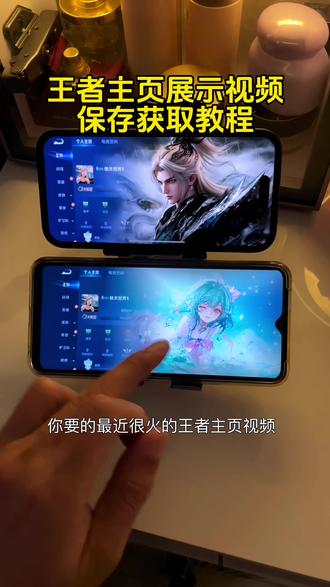 00:18查看AI文稿AI文稿
看好了,你要的最近很火的王者主页视频高清无水印保存教程来了,给你安排了几百张还没有的,我来教会你。首先触碰这里,找到这,接着上方放大镜,找到神图壁纸,输入口令 b 四一,随后往下拉,选你喜欢的获取就可以了。
15是肖先生 13:45查看AI文稿AI文稿
哈喽小宝们,今天我给大家出一期艾比斯画的修图教程,然后这次我教的是双人的出图教程,然后呢后期我会出单人,五人,十人及他们的无中生有小剧场,我都会去录视频后出教程。 然后呢我们先打开小加号,我的画布呢是五千一百二乘二八八零, 然后呢我们点击这个小相机点开,然后呢加入蓝色的这个背景图,纯蓝色点击对勾,我用的素材是染染的,我是入的是那种无常,无常会的小宝话,嗯,我建议是去 进一种那种用有长的那种会素材会,因为那种素材会比较全一点,更新的也是比较快的。然后呢我们在第二步就是导入小相机,导入原图, 调整大小。第三步我们就是加全身贴,然后以及所有的后面那些教程了,然后呢我们先导入全身贴,先导入全身贴或者是先导入框都是可以的,你们想按什么顺序就按什么顺序来, 我个人是比较先习惯贴全身贴,全身贴调到透明度五十左右, ok, 首先呢这个全身贴我们导入时,我们是要对齐这个框的,要包起来,然后呢调整大小, 调整到所有重叠起来那种没有虚影就可以看,这样的话就大约没有什么虚影了。脸部,然后呢放到上面,我们可以看一下这个头发什么都是重叠下来的,还是比较对齐的, 然后我们关掉小眼睛,加入我们的框框,放大可以对齐, 然后大家可以发现就是这个框,它现在是比较小的,我们就点开这个四个角的这个,我们打开角度结构 来拉动中间右边中间这个点,把它给拉宽对齐,然后呢上面这个拉长, 以保证重叠,这样的话它这个圆圈就不会那么扁了,下方也要调,把它往下拉一下,拉到看不见原来的边框。 然后呢下一步我们就是加试标去标,然后标签字帖,然后呢下面这些技能贴等等等等。首先我们先把这个黑底给他加入一下, 打开小眼睛全身贴,然后呢导入这个黑底,我这个是蓝方,所以说用蓝色,如果是红方的话要用红色哦,然后呢我们这样给他对齐一下, ok, 差不多这样就行,如果呢宝宝们觉得这个框比较低或者比较高,我们还是点这个四角,然后点击上下左右这样拉条 好,然后呢我们看到这里会有黑底,我们拿橡皮擦给它擦掉,调整橡皮擦大小。 大家有时候要注意,这个黑底一定要盖到下面这个线的上面,不然它会漏出来一块,以前我就犯过这样的错误 好了。然后呢关掉全身贴和黑底,然后我们现在就可以开下来贴标,然后标签字贴,名贴这种技能贴之类的那种可以开始贴了, 我们一定要在框的上方去贴这些,不然往下会盖到下面,关掉小眼睛,打开我们的保存下来的素材,找到对应的放大调整 好,然后这个大小对应就可以了,然后我们再用我们的橡皮擦给它擦掉 把标,再再把框给显示出来好了。然后呢我们这样再来看我们的标签贴,这是无双贴哦, 无双贴里面有好几个款式,我们要开始挑选,我挑的是这个第三个,因为这个我觉得还是蛮还原的,然后呢就给它对齐就可以, 然后呢我们还是依旧橡皮擦,擦的比较干净,比较快, ok, 然后这样就好了,我们的无双贴这个标签就贴好了。然后呢我们接下来就是贴这个字帖, 也是依旧对齐, 放大缩小,对齐比较准,然后这就对齐了,然后调缩小一点,不然会误触下面这些,就是原本那个蓝色字体。 好了,然后呢我们接下来就是贴技能,还有名字贴字贴,我们就直接导入黄条, 这个黄条要调整宽度哦,上下的长度还是角度结构,然后这样向下拉宽一下, ok, 调整左右长度,对齐一下, 好,这个字帖就完成。然后呢我们加入技能贴, 这个好,对齐,直接对准圆圈,然后调整位置, ok, 然后擦掉其余的那些在他附近的这种,我们就缩小一点橡皮擦给他擦掉,不然会误出上面, 然后现在就是加载 我们调整一下位置, 这个对不起还是蛮正常的,所以说呢大体对一下就可以了。 好,然后现在就是名字,我们关掉小眼睛,然后看这个名字,然后呢我呢是因为之前我就开始做嘛,然后呢打开这个 t 文字,点开我们打上他们的名字, 因为我之前就开始做,所以说呢我这个样式是直接加入导入的这个上面用小吸管吸取的颜色,然后还是比较像一点的, 然后我们给他对齐,这个尺寸大小呢,你看这个就比较大一点,然后我们就给他调的小一点,或者是调的大一点,后来对齐一下, 就这样, ok, 好 了,然后呢我们就把这些关掉小眼睛再给他打开, ok, 这个图就修完了,给大家看看效果, 俩的素材会真是非常非常高清。好,我们现在来修另一边,依旧是同样的步骤,先对齐脸贴,哦对,给小宝们补充补充一点,就是如果你觉得他的脸比较糊,可以去保存脸贴,然后再加一层,这样会显得脸比较清晰。 对齐框调整透明度五十左右, 按照你自己喜好,我们来给他对齐,对齐到脸部没有重影就可以。 如果大家觉得这样对齐吧,一直对不齐,可以放大一点,这样比较好观察怎么样就是能快速对齐一点,我这样就差不多了。然后这样就可以依旧是对比,这样来看对比, 关掉图层,加入框,调整大小,这个方法他比较费事一点,我推荐呢是直接打开上一层那个光这个框, 然后呢克隆图层调到上面,往上调,调到摇的上面,这样来拉拉过来,然后看看位置大小,有没有什么不对的地方,我们再调 好他现在就是没有问题。然后呢还是打开图层,加入我们的这个蓝底,也是克隆图层,蓝宝宝可以这样子,比较勤奋的宝宝就可以,然后自己在导入,自己在搞,我们添加到他的上面 对齐, 这样的话就是对齐。 好了,接下来我们就是整标,标签,技能贴加载这些,同样我们这个标它不同就没法克隆,我们再导入一次, 关掉小眼睛对齐,不要学我那一步,我那一步刚才误触了,对不起宝宝们,然后我们对齐 好了,然后呢我们就可以擦掉了,橡皮擦 好完成,然后呢这个标就完成了,只有一个,只保留一个无双贴,克隆往上调,调到他们上面,调到框的上面,一定要是框的上面哦, 调整位置,这个他稍微有一点点小,调大一点, ok, 就 这样子 导入字帖, 放大缩小来对齐 对不齐的,这样差不多也是可以的, 我们可以也拉角度结构,但是一定要注意上下一起拉,因为这样拉有点奇奇怪怪。 ok, 橡皮擦掉多余的 加技能标,重新导入一个图层,不要克隆,不要克隆, 擦掉其余的技能贴 好,然后我们再导入我们的加载对齐。 好了,现在我们就最后一步加名字, i hate you 对齐, ok, 然后我们把小眼睛都点开慌的,然后检查一下这里没有,都覆盖住好,然后调整, ok, 然后呢我们删除原来的底层,这样一个图就修好了,然后现在整体这个图它就修完了。然后呢我们点开这个,点开画布微调, 调到你喜欢的位置, 一定要左右两边相同哦,好了,这样就差不多可以了,然后就点击保存。
65小X 00:11
00:11 01:57
01:57


猜你喜欢
- 1748梅川上伊