粉丝2577获赞1.1万
相关视频
 00:3553小宅咪
 00:20查看AI文稿AI文稿
大家都知道,遇事不觉繁花如梦,繁花如梦滤镜在有阳光时确实非常初变,但阴天用繁花如梦滤镜视觉上还不够突出。开启远山青滤镜,电影质感瞬间拉满。
1531超棒的小雨 00:58查看AI文稿AI文稿
今天带你把小米变李光,李光现在有 g r n g r p 深山大盗一共七款滤镜,我都给它导入进去了。除此之外呢,我之前还导入富士阿莱柯达柯达黄金卷,完全不需要后期啊,照片跟视频都能够一键指出。这些滤镜文件呢已经给大家整理好了,大家直接用就行了。 复制你得到的链接到百度网盘,然后点击查看全选这些文件,然后点击下载,下载完之后呢,我们看它的下载位置是在百度云盘,然后我们打开这个软件,打开这个软件,点击右下角的滤镜,点击左下角的这个设置,然后点加号,点导入滤镜在这里点这里, 然后点百度云盘,然后把我们刚才导入的点 q 本文件全部一个一个的导入进来,重复操作,把这些所有的滤镜都导入到这个 app 里,全部导入成功后,在滤镜这里就可以直接调用了,拍视频的时候可以调用, 然后拍照片的时候也是可以调用的,点击滤镜还可以调节它的浓度,赶紧拍起来吧,我是肥牛,下期见。
20肥牛卷不动🤪 00:49查看AI文稿AI文稿
这是一段小米拍摄的 logo 灰片,今天教大家如何把它变成。 首先我们在相册里找到拍完的灰片,选择自由剪辑, 进入界面后先还原色彩,点击下方工具栏的滤镜,这里注意不要用默认的还原七零九,它的还原其实和真实色彩并不相符。 我们切到自定义里,导入小米社区官方的米洛克七零九,然后扩选到所有视频里,然后保存导出,就还原成功了。
2036Neptune移动影像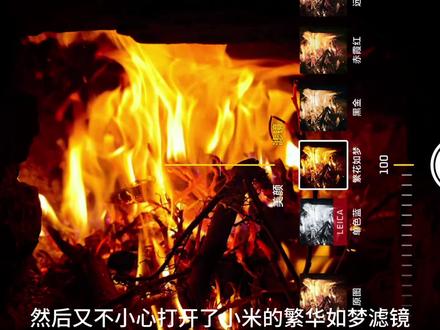 00:29查看AI文稿AI文稿
家人们一觉睡醒,小米十七 pro 居然更新了火焰场景拍摄模式。当你打开了火焰场景模式,然后又不小心打开了小米的繁华如梦滤镜,一直拍拍拍,你就可以得到。
1698xiao贾📷 05:40查看AI文稿AI文稿
你的小米手机拍摄的视频如何调出像这样的电影感色彩?那么阿卷今天将一招教会你用达芬奇调出像这样的电影感调色。 哈喽,大家好,我是阿卷,欢迎收看我新的一期电影感调色思路分享。前几期我分享的有小米时期 ultra 拍摄并调色的视频火了, 没想到居然有将近四十多万人看过,并且其中很多小伙伴问我像这样的视频是怎么调的那么好的,就着这期视频,我给你分享一下小米时期 ultra 拍摄的灰片如何进行调色。 那么好的老样子,你可以耐心看完视频,跟着我动手试一试,看看能不能调出同样的效果。那么当然你也可以找我领取粉丝的一个调色学习包,里面包含了我的自制蜡笔以及我拍摄的视频素材。 那么好的,废话不多说,我们有请后期的阿卷。那么好的,这里是后期的阿卷,可以看到这个就是我当前的一个全部调色流程节点,我们首先给它关掉,可以看到我们这边是用小米是调色拍摄的 s log 的 一个灰片。那么需要说的一点是,我们这边使用小米的一个 s log 进行调 调色,因此我尝试在官网找还原 lat 的 时候,还看到了小米贴心的给到了一个 slog 调色工作流程的白皮书。那么我在看了他这个白皮书之后,我发现他的这个 slog 还原还是有点复杂的,可能 对新手不太友好。那么这边我在经过多次尝试之后,我发现小米的这个 s log, 它的色彩曲线跟索尼的 s log 三居然有点相似,我就尝试了一下,把我常用的索尼 s log 三的一个 funtam 的 latte 套上去看了一下,结果发现效果还不错。那么这边我们使用到的是一个 funtam 阿莱的 eutopia 乌托邦的一个 latte, 那 么套上之后就得到当前这样一个效果, 可以看到还原出来画面还是比较不错的,只是说还是有一些问题需要处理的,比如说像我们当时拍摄的时候是一个大逆光,因此画面的明暗对比有点过于强烈,并且整个画面其实是有点 发蓝的,那么接下来我们要处理的就是偏色,还有解决它这个对比过于强烈的问题。那么接下来我们下一步就要进行一个色彩矫正以及明暗关系的处理。那么在进行这一步之前,我在这里先叠个假,以防到时候评论区有大佬或者董哥说我在这里误人子弟。确实我在 s log 的 这个还原上是相当不严谨的, 在小米拍摄的 s log 上直接使用了适用于索尼的 s log 三的一个 lot, 这步操作确实不严谨,但是相信我,你使用我的这个方法,可以通过极短的调色步骤以及时间把你拍摄的小米 log 调出一个不错的颜色,其实这在很大程度上简化了你的 一个调色难度,当然以防万一,我也会在这里放上小米 s log。 一个科学严谨的还原是要怎么样去处理?感兴趣的小伙伴你可以耐心看完,但是如果你觉得太过于复杂,你可以直接跳到下一步,看我接下来的一个风格化调色。好的,我这边来演示一下,如果按照官方的操作,我们要怎么来进行一个 mlog 的 还原, 那么首先点开设置,找到色彩管理,然后点击 lab 列表,在这里右键新建一个 d c t l 的 文件, 那么我们就把刚刚下到的这个米乐格转 sap 零 d c t l 这个文件放进来,然后重新刷新一下列表,或者重新启动一下打分器,我们来重启一下,那么接下来我们新建一个串行节点,在这里使用特效库当中的 d c t l, 并且在这里找到小米的那个文件。接下来我们新建二号串行节点,在这里使用到它的一个 s 的 转换, 那么首先在这里输入转换,我们不选择,然后那么输出转换,我们选择 s c c t, 然后 c s c 这个,那么接下来我们再新建一个串行节点,再使用这个 s 的 一个转换,把刚刚的输出给它调到输入这里,也就是在输入这里选择 s c c t, 然后 c s c, 然后在输出这里选择 rek 七零九,像这样我们就完成了一个米 log 的 一个还原,那么接下来我们就可以进行调色,怎么样看上去是不是有点复杂?那么好的我们回到正题, 那么好的欢迎回来,我们继续下一步的操作分析。整个画面我的对比是有点过于强烈,那么我们在一号节点这边通过降低它的对比以及调整曲线,解决它这个明暗对比比较强烈的一个问题。并且我们在这里使用到了一个色温色调工具,我们把色温朝暖色去做,色调朝绿色去偏,因为整体画面其实是有点发蓝的,希望通过色温来解决这个问题, 同时稍微降低一下它的一个饱和度,我们就得到当前这样一个画面。相信看到这一步你会觉得啊是不是有点下手过重了,我整个画面现在就变得整体发黄了,但是不要怕,那么相信看过前几期 iphone 十七 pro 的 一个调色思路的时候,你就会发现我有讲到一个点,就是大范围染色之后,我们再通过精准的局部调色对画面进行一个颜色的着补 某这一步就是为了让前期我把整个画面的无论高光影大范围朝黄色去偏,染上一个暖色,再通过接下来几部的风格化调色,把我局部想要的色彩给它染回来,那么像这样我就可以得到一个不错的冷暖对比。好的,我们接下来新建三号并行节点,在这里我们使用到的是一个蜘蛛网工具,我们把画面当中发黄的一个红色 进行一个偏色处理,我们把红色朝右边偏,同时降低它的一个饱和度,那么就得到当前这样一个效果。可以看到我们泛黄的红色就得到了一个不错的处理,我们整个樱花的颜色就调整回来了, 那么接下来我们要做的就是进行蓝色的一个偏移,我背景的天空以及阴影部分以及蓝色这个湖面,我希望让它染上一个偏青的蓝色,那么接下来我们要做的就是把工具当中的蓝色进行一个偏移,调整它的一个色相,把色相朝青色去偏,同时降低它的饱和,降低它的一个亮度,得到当前这样一个效果, 可以看到我们通过这两步之后,画面就找补回一个想要的颜色,那么接下来我觉得画面当中的红色和绿色相近的这个部分,也就是橙色这个部分,我们做的是把它同样的色相朝红色去偏,那么饱和和亮度不动它,那么就得到当前这样一个效果, 你能不能看出来,就是细微的看出来,其实就是橙色这个部分,也让它变成一个比较暗红的一个效果。那么做完这步之后,我们新建七号串行节点,那么熟悉我的小伙伴都知道,在这里我一般做的是一个 按角和悬胶的效果,我们通过使用圆形模板工具点击反选,然后使用曲线下压他的一个按部以及中间调,那么得到了一个按角的一个效果。同时我们使用特效工具当中的一个镜像模糊,通过调整平滑度做出一个不错的按角和悬胶的一个特效,那么可以看到画面的周围一圈就形成了一个不错的按角,还有一个漂亮的悬胶的一个效果。 那么好的做完这步之后,当前画面的一个全部调色流程就结束了。好的讲到这里,这一期的一个调色思路分享就到此为止,如果喜欢的话,还请给我们点个小心心,那么感谢你的支持,我们下一期再见。
3597阿卷哦


