小米15如何结束桌面排行
小米红米首级堆叠后台如何取消掉这个叉号呢?下面我就给大家出个教程。首先我们打开这个小蓝鸟, 点击搜索框输入仅持数码 点击找到小米红米合集,点进去找到这个官方的去禅号的主题选中,选中这个果风十八, 点击下载,立即下载去查看。下载完成后,我们长按选择更多,打开本地存储目录, 再次选中,点击移动,选择手机系统文件移动确认。移动完之后我们返回桌面,找到自带的主题商店, 点击我的主题,从 sd 卡槽导入内部存储设备,往下滑找到果风十八,点击 继续点击这个刚导入的果风十八,点击这个混搭勾选桌面应用勾选 箱配置成功后,可以看到我们的下方叉号已经被去除了, 但是也是能正常使用的,你学会了吗?

粉丝0获赞12
相关视频
 03:57查看AI文稿AI文稿
有很多人在我作品底下评论说出小米桌面教程,好吧,今天我们出一下。首先第一个周杰伦这张是怎么放?我们先长按 长按桌面,找到小部件,全部应用,往下拉,找到相册, 这些你们可以自己选,然后我们你需要选择自选照片这四个,然后就能自己选图片,我们先放一个 添加到桌面, 要么点击编辑,编辑图片,从相册里面选择,我随便随便选一张, 然后就能应用,就能搭配了,其他都是一样的。这些胶片勾一下,然后这里可以输入什么文本, 哎呀,打错了,打错了也能顺承应用, ok, ok, 这第一个,第二个是图给这个文件夹,则 变生成长按编辑四宫格,你们都快去选,自己想要选哪个就选呢,想要应用。 第三个桌面壁纸怎么模糊?依旧是 长按壁纸,历史壁纸,然后这个点这个我最近用的是这个,你看这个是我桌面,这个是我 name name 的, 然后点这里就可以模糊,好,直接应用, 非常简单。然后是图标怎么拉长, 依旧是长按,点左上角编辑中按调可以, 如果你用了主题的话,就不能拉长,你需要用回原主题,我主播现在是用了主题,所以说不能拉长,这些我都是先拉长,然后再用的主题。还有快手是我这个图标是自己买的,花了零零点九九米, 这里很多,你可以自己去选, 后面就是这些小组键是怎么?咦,你们长按小小组键,这里有很多,你们自己可以去选,自己去找, 有的需要花钱的不需要,不想花钱就找到全部。这里这里有很多, 你们自己可以点进去选,比如时钟这些可以让你们自己去搭配,抖音也有, 然后到这儿就差不多了,然后网易云就就可以添加到桌面, ok, 差不多了,就这样。
103青鸟 00:17查看AI文稿AI文稿
小米手机如何快速的整理桌面?你会吗?来,我来告诉你,手机的桌面杂乱不堪,然后咱们点击这里空白的地方,然后摇摇两下,然后他这样就直接自动归位了,你学会了吗?
 00:32查看AI文稿AI文稿
今天给大家分享一下小米手机如何开启堆叠后台,我们可以通过双指捏合桌面,点击桌面设置, 然后我们也可以返回选择设置,往下滑找到桌面, 点击最近任务样式,我们选择一个堆叠排布,我们来试试效果吧,大家可以拿起你的小米手机试试看吧。
1227米家粮厂 01:02查看AI文稿AI文稿
小米手机大家最期待的堆叠后台功能终于来了,我手上这台小米十五就是在今天早上我什么都没有做的情况下,自己更新了这个堆叠后台,我直接点击一下这个应用,然后大家当时没有点击这个应用的话,也可以在设置里面找到这个任务, 然后在这里选择这个堆叠后台,在这里点击应用就可以了。我看了一下应用更新的记录,因为系统本身我没有给他更新, 他是我看了一下,在今天早上他这个系统桌面是有一个更新,如果你的小米手机目前的话还没有这个对点后台功能,你可以看一下这个系统桌面他这个有没有更新,更新了之后应该就会支持了。首先我们打开系统的应用商店,然后点击应用升级,然后点击升级记录, 在这里的话,我看到我今天的这个系统桌面是有一个更新的,如果你没有更新的话,然后但是你显示可以更新,你可以试一试, 更新之后的话,说不定就支持这个对接后台功能了。这下大家终于不用在网上找什么安装包啊,这个官方自己就可以更新了,而且官方呢也会更加安全一些。那么屏幕前的小伙伴们,你们自己更新了吗?
17300后的数码鱼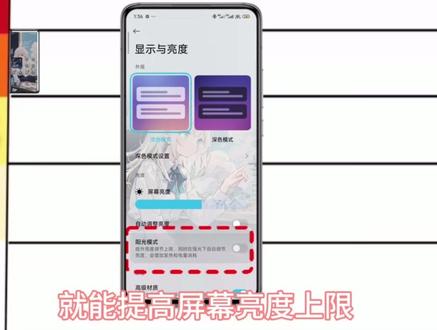 01:31查看AI文稿AI文稿
小米手机隐藏功能,从夯到拉排名第一个桌面下拉屏幕右划,找到截屏图标, 然后长按,你就能进入一个只有截图的相册了,不需要再从相册里翻找想要的截图,对于主播这种懒人来说非常友好,完全可以给到顶尖。第二,阳光模式,打开手机,设置搜索阳光两个字,随后选择阳光模式, 在这里把开关打开后,就能提高屏幕亮度上限,解决太阳底下看不清手机的问题了。不过这个功能也有弊端,就是有点耗电,还容易让手机发烫,加上又是太阳下,使用这个功能点满 buff 的 话,手机都可以当暖手宝用了,这里就给个大众话吧。 第三,极速扫码依旧打开,设置搜索极速两个字, 点进去后就能看到打开的方式了。开启这个功能后,你都不用打开手机,只需对准二维码就能扫描使用了。不过猫猫还是要提醒一下,扫码时要注意个人信息安全哦。综合来说,这里就给到大众化吧。 下一个打开键盘,长按其中一个字母,就能快速切换大小写,或者直接输入格子中的标点符号了。 对于主播这样的懒人来说,这个功能的使用频率很高,酌情考虑的话还是勉强可以给个顶尖的吧。 ok, 这期就先排到这了,大家可以期待后面的超强合集版,拜拜了!
5627猫猫侠^O^


