粉色tv开头素材 怎么获取
一分钟带你学会粉色 tv, 开头开始教学,我们准备好素材,第一步我们把这个主轨磁吸关闭,接着拖入我们的粉色 tv 素材,这个是向下的, 我们找到黑幕出现的前一帧,在这一帧的位置按键快捷键按打上标记素材开头与标记处对齐,接着按住 alt 键复制一份粉色素材,点击下面的第一份混合模式,找到绿色,然后点击上面的粉色素材,找到蒙版里的现行, 先打上关键针,再把线线拉到最下面,然后我们找到这个文字完全消失的一针, 把线线拉到最上面,我们播放看一下,会发现有部分黑色,这时候我们在两个关键针之间找到有黑色部分的一针,往上拉,拉到黑色消失,找到其他有黑色的地方也是一样的操作, 我们再检查一下,没有瑕疵的话,我们就完成了进入粉色 tv 向上的教程。拖入向上的粉色素材,依旧是找到黑幕出现的前一帧,打上标记,复制一份对齐素材, 第一份混合改绿色,点击最上方的素材还是蒙版里的线性,把蒙版拉到最上面,点击反转并且打上关键针,依旧找到文字消失的一针,线性拉到最下方,这里黑色瑕疵的部分操作看前面一样,只不过是把蒙版往下拉, 检查一遍没什么问题就完成了。为了方便下次使用,我们复合片段后再右键找到保存为我的预设,下次使用的时候我们在个人预设里直接透露进入复合片段,把里面的素材换掉就行了。总结,向下和向上的不同在于现行蒙版的操作不同。

粉丝5.5万获赞79.9万
相关视频
 02:19
02:19 01:23查看AI文稿AI文稿
今天我们来学这种粉色 tv 开场效果,也是非常简单,一分钟教会你。 首先在剪映随便导入一段游戏素材,然后点击画中画,添加这个粉色 tv 素材, 双指放大,将画面撑满,接着将素材复制一份,然后拖动与第一段对齐,接着选中第一段画中画,找到混合模式,然后选择变量移动时间轴, 在第二个画面将要入场的位置点击分割,然后在素材库找到一段黑色素材,添加到主轨,接着在画中画分割的位置,同样把黑色素材分割,将后面多余部分删除。然后选中第二段画中画,在分割处打上一个关键帧,接着找到蒙版,现行蒙版, 将蒙版线移动到文字中间,然后移动时间轴,在第一个画面消失的位置,将蒙版线移动到最上方,最后选中主轨视频,找到特效,在画面特效里选择漏光,对焦速度八十五,模糊三十,大小三十,强度一百分为和扭曲不变。 最后找到音频,添加一首你喜欢的音乐就做好了。那么恭喜你学会了这个粉色 tv 开场效果。
1.0万歪歪学剪辑 01:05
01:05 01:02查看AI文稿AI文稿
自带流量的游戏开头,粉色 tv 效果三十秒,教会你直接抄作业。首先在剪映导入一段游戏视频,然后新增画中画,把这个粉色 tv 开场动画导入进来,放大画面,铺满屏幕。接着点击复制,拖到下面,对齐画中画素材,找到混合模式,给第一段画中画 选择变量,接着把时间线划到第二个方框,准备出现的时候点击分割,然后再主轨道新增一个黑底素材,时长缩短到分割处。 接着在分割处给第二段画中画素材打一个关键针,找到蒙版,选择限性蒙版,把蒙版拉到两个字幕中间,然后把时间线划到第一个方框 完全消失的位置,把蒙版拉到位置最上方。最后给主轨道画面素材添加特效,漏光对焦,调整参数,速度八十五,模糊零大小,零分为零,强度一百,扭曲不变就可以了。是不是很简单? 好。
76六耳剪辑司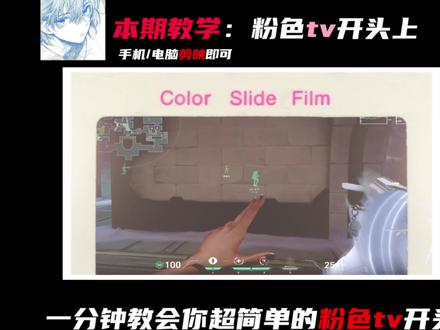 00:58查看AI文稿AI文稿
一分钟教会你超简单的粉色 tv 开头,保存一个粉色 tv 素材,开始教学粉色 tv 开头,先在画中画导入一个粉色 tv 素材,将素材复制一份,拉到下面对齐, 接下来点击混合模式,选择变量,找到下面方块要出现的地方,点击分割,大概是在两行英文中间这里,然后在画中画里加一个黑底素材,切入主轨放在开头, 将黑底素材长度拉到刚刚前面分割的位置,我们再点击第二个粉色 tv 素材,在这个位置打一个关键针,然后点击蒙版,选择线性,把那条线拉到两行字母中间,这个时候我们直接把这条线拉到最顶, 这样子粉色 tv 开头就做好了 加纳。
8839Ruby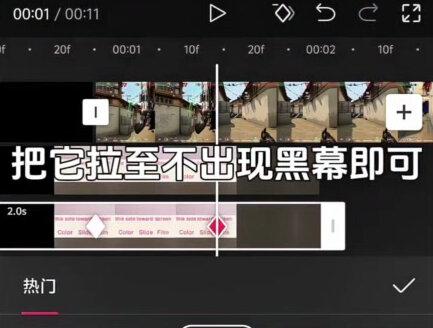 00:41查看AI文稿AI文稿
剪辑时突然发现这个粉色 tv 叠层,如果我把混合模式改为变量,此 c 剪辑破绽百出,于是我先把混合模式改回正常,在黑幕出来前打个标记针,主轨道添加黑底素材, 裁剪到关键帧的位置,复制一份画中画素材,把第一份的混合模式改为变量,点击第二份素材,选择信信蒙版,先把它拉到最下面,在黑幕完全出现的位置,把它拉至不出现黑幕即可。接着往回看看是否有黑幕残留,有就继续往上拉, 循环操作,直至没有黑边再出现。那么看看效果。
676豆奶(漫剪)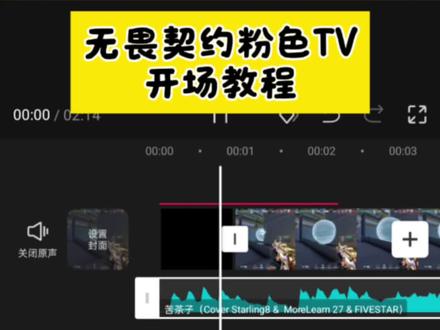 01:27查看AI文稿AI文稿
这种粉色 tv 开场效果真的好看,制作起来也非常简单,一分钟教会你。首先我们 在剪映随便导入一段游戏素材,然后点击画中画,添加这个粉色 tv 素材,双指放大,将画面撑满,然后再将素材复制一份, 接着拖动跟第一段画中画对齐,接着选中第一段画中画,找到混合模式,然后选择变量移动时间轴,在画面将要入场的位置点击分割,然后在主轨上添加素材库一段黑色素材, 接着在画中画分割的位置,同样把黑色素材分割,把后面多余部分删除。然后选中第二段画中画,在分割处打上一个关键针, 接着找到蒙版,限性蒙版,将蒙版线移动到文字中间,然后移动时间轴,在第一个画面消失的位置,将蒙版线移动到最上方。 接着选中主轨视频,找到特效,画面特效选择漏光,对焦速度调到八十五,模糊拉到三十,大小拉到三十,强度拉到一百分为和扭曲不变。最后找到音频,添加一首你喜欢的音乐就做好了。 那么恭喜你学会了这个粉色 tv 开场效果, 冒能技艺不输,别挡我的路!
2961文宝学剪辑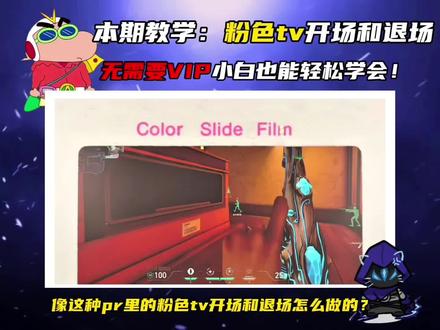 00:50查看AI文稿AI文稿
像这种 p i 里的粉色 tv 开场和退场怎么做的?只需要三十秒就能轻松学会。开始教学。首先导入我们的粉色 tv 开场素材,想要素材的娃子们看我主页领取。再复制一段,切到下面 第一段混合模式,选择变量,找到快要移到第二个画面的时候进行分割,接着主轨导入一段黑色素材,在同样的位置进行。 然后第二段加入两个关键帧,第一个分割点上第二个,到下一个画面的时候找到我们的蒙版限性,第一个点拉到画面的最下面,第二个拉到最上面。最后我们的退场只需要一段黑色主轨素材,还有一段粉色 tv 退场,话中话素材就 够了,记得给粉色 tv 给上混合模式里的变量,这样子我们就完成了手机版的粉色 tv 开场和退场的效果,以后还会持续更新一些帅气的剪辑教程,记得关注我主页领取学习素材和叠成素材,我们下期再见!
20Lyan瓦 00:41查看AI文稿AI文稿
我剪辑时突然发现我的视频好像缺少一个炫酷的开场。我试着导入这个粉色 tv 素材,复制一份对齐,选中第一份素材, 找到混合模式里的变量移动时间轴,在第二个画面将要入场的时候分割,然后给主轨道添加一个黑色素材,选中第二份视频, 在分割位置打上关键帧,找到蒙版里的线性,将蒙版线移到两份文字中间,向右移动时间轴 在第一个画面消失时移到最上方,添加漏光对焦特效,速度八十,模糊三十,大小三十,强度一百。那么看看效果。
452今天猴🐒想你 00:44查看AI文稿AI文稿
今天给大家带来的是斜修版的粉色拉近教学,不会还有人在用蒙版一点点的抠关键帧吧? 开始教学,给粉色拉近素材拖进来,去到混合模式里面,找到变量,然后拖动时间轴,找到下个画面即将出现的位置,把主轨磁吸关闭掉,再选中下面这个素材,按 q 把前面的删除掉, 去到动画里面找到。向上滑动,把动画时长调到零点九秒,效果就是这样了,向上的叠层也来演示一遍。 找到下个画面即将出现的位置,主轨磁吸关闭掉,选中下面这个素材,按 q 把前面的删除掉,修改一下它的混合模式。动画要反过来,这里是要找到,向下滑动,把动画时长调到零点九秒,学会了吗?下课!
5292𝙘𝙖𝙩𝙠𝙞𝙣 01:07查看AI文稿AI文稿
本期教学万精油粉色 tv 开头,卧槽这么帅!大家好,这里是 kg 老师我们今天的做粉色 tv 万精油开头 tv 素材呢,我放在群里了,大家免费自行领取。我们首先导入 tv 汉极景素材,将极景放在 tv 素材下方,将开头对准所示位置,方便 下一步渐显出来。键盘 alt 加鼠标,左键拖动,复制一份 tv 素材,下方素材在画面中混合,选择绿色。 上方 tv 素材选择蒙版里的限行蒙版, 并将限行拉到视频最下方,并打上关键针,然后开始慢慢播放。预览出现黑边,我们将限行蒙版往上拖动,让它不再出现黑边,往后依次重复,有黑边就拉上去。我们加速浏览,跳过重复片段。 ok 了,大功告成,我们一个整体的效果就做好了,我们最好预览一遍,就是这么简单,喜欢用剪映更好的,开场都是 vip 时,这种平替是非常好的。好了,我们下期见!拜拜!
 01:00查看AI文稿AI文稿
今天教大家怎么做这种粉色 tv 开场效果?首先将击杀视频导入,把画面比例调为十六比九,然后再画中画添加粉色 tv 素材,调整比例后再主轨添加一段黑幕素材, 在画中画第二个框框准备出来的时候,裁掉黑幕后边部分,在相同位置将画中画进行分割, 在第二个框框出来的位置打开抠像,选择色度抠图,将取色器放到框内,强度调为四十五, 然后再往后看,会发现画面会变黑,在开始变黑的位置分割画中画, 再找到抠像,选择色度抠图,将取色器放到框内,重新取色就完成了。
205黑僧


