光翎拼豆图纸怎么用
粉丝15获赞136
相关视频
 01:56查看AI文稿AI文稿
欢迎收看拼豆工具使用分享!首先是豆子一定要选择融合豆煮包买的是新芒家两百二十一色的补充包,烫完是这样的,无孔可弯折, 三十毫升方平可收纳十克豆子,底部贴上磁吸圆片,再使用信盘收纳,每层都有卡扣固定,抽拉丝滑,色号贴布推荐,色差大,容易翘边。豆板用的是这种长钉带格子的 主包,测试了一下可以立起来,这样晃动敲击也没有问题。豆铲主包选的两个都是十六道中号的,摇豆后能平躺填充每一道,打开挡板用豆针穿豆也很方便。 打开下方挡板,将多余豆子倒回收纳瓶。另一款是巧克力豆铲,主包选的是十五到长度十厘米,摇豆后也能平躺填充每一道,最后用挡板倒豆子也很方便。应粉丝要求,以拼这个图案为例进行拼豆。 蛋黄酱家的这款豆针双针设计,下豆顺滑,既能单针使用又能双针使用。 美纹纸用的是五厘米宽的,用小铲子全部刮一刮,这样豆子就全部粘在美纹纸上了,多余的美纹纸可以折一下,用粘毛器清理一下。烘背部 将熨斗温度调到羊毛位置,先大致全部熨烫一下,再移动位置进行熨烫,这样就可以将美纹纸取下了。开始照灯熨烫,可以清晰看到孔,一直熨烫到无孔为止,这样就熨烫好了。 这款新型磁吸把手吸力比较大,最后是这个磁力收纳盒,吸力大,材质好,可以收纳斗殴等。以上就是我所有工具了,希望对大家有所帮助。
3323拼豆小团子 00:28查看AI文稿AI文稿
这是一个拼的更爽教程,我来给大家详细讲解一下。首先要准备一个透明豆瓣,在手机上摆正,然后用两根手指放在手机上,就这样不停的放大对齐。
233大眼神君 01:37查看AI文稿AI文稿
之前评论区有宝宝说,如果把里面的颜色再多拼上一圈,这样再平铺豆子的话,颜色就不会融合到一块,就会跟正常拼豆的方法出来的效果差不多。那今天我们就来试一试这种方法能不能实现。 依旧用的是泡芙卷家的一个拼斗针和一大一小两个拼斗铲,非常好用。那我们开始吧,剩下的部分就用平铺的方法来完成,用美工纸把图案粘下来, 千万不要再说有多多费豆子啦,因为这个方法根本就是省豆子的,我在之前的视频里已经经过验证了,所以大家不要再去纠结这件事,它一定是省豆子的。那我今天的呃做法就是 跟大家验证一下这种方法究竟能不能烫出比较规整的一个图案,如果可以的话,在大面积烫豆的时候,大家就可以用这个方法来省去很多豆子。那当然我这个图案是比较小的,就不要纠结这个啦。 已经铺好啦,接下来我们依旧是用零点二五厚的粗纹烘焙布来做成毛巾烫, 完全不会被影响到轮廓,非常清楚这个是这个方法是可以适用于大面积同色的,可以省很多豆子呦,不要酱就是可以省很多豆子呦!
63肉馅大包子 00:37查看AI文稿AI文稿
今天来教大家怎么把喜欢的图片变成拼斗图纸,两个软件就能搞定。打开醒图,导入图片,在特效里找到风格化,点击像素调节数值,数值越大,图纸越小,调整好就导出图片,再打开画像素,点击右上角图片,导入刚刚做好的 图片,不用裁切就点下一步,把图纸放大到合适的大小,把线和格子对齐就点下一步,如果有黑线就是没对齐,返回上一步,调整对齐,弄好了 点下一步。点击导入,切换为猫耳色号,点击左上角,选择分享,再导出拼斗图纸,这样你的专属拼斗图纸就生成好了。怎么放大色号都很清晰,快去试一下吧!
73毛绒咖啡豆📸 00:46查看AI文稿AI文稿
我就遇到这样一个群体,在很多年前,我有一个朋友叫我写一个图片夹马赛克的工具,想来原理差不多,那么为了方便你们创作拼斗,我写了这么一个工具。一如既往, 打开工具键,找到拼斗助手并打开上传图片后,就会自动生成参考预览图, 右边是可能用到的豆子数量,你可以直接附寄发给客服询问购买。点击下载,可以下载参考图片到本地 下载回来的参考图,左边是带色号的,右边不带,下面是各个色号的豆子数量。好了,你快开始愉快的拼豆吧!
94李干嘛,哎呦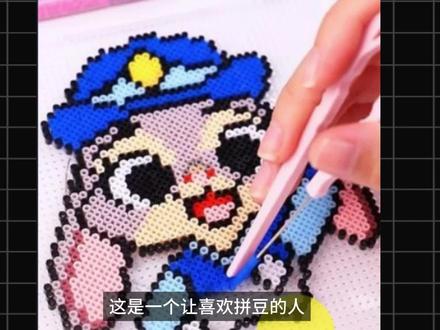 00:32查看AI文稿AI文稿
这是一个让喜欢拼斗的人实现图纸自由的网站,每天认识一个宝藏网站第五期,今天分享的是,你只需点击上传图片,它就能一键生成高清拼斗图纸,你可以自由调节网格的尺寸。更惊喜的是,它支持三 d 预览,三百六十度翻转查看成品效果 满意,还能手动调整使用铅笔、橡皮擦、取色器,甚至是抠图魔法棒,直到改到你满意为止。最硬核的是,网站内置了各大主流品牌实体色卡,连每一个格子的准确色号都标的清清楚楚。图纸完全免费下载,网页端无广告免注册,赶紧做个独一无二的小挂件,送给你的好闺蜜吧!
1528AI熊猫不打盹 00:31查看AI文稿AI文稿
这是一个能把图片变成拼豆图纸的网站,今天讲的是,比如你想把喜欢的图做成拼豆,只需要上传图片,选好你用的豆子品牌,选好色板中的色号,几秒钟就能出一张带色号带数量的完整图纸,直接照着买豆子就行。更绝的是,它还有去杂色功能,不喜欢的颜色直接删除 图纸,不会花里胡哨的,哪块颜色不满意还能手动编辑擦除替换,想改哪改哪,关键是不用登录,不花一分钱,图纸直接下载带走,这就有点意思了。
194小北AI宝藏库 01:23查看AI文稿AI文稿
现在的这个功能是我们去识别我们在网上找到的一些图纸,现在这一个是一个基本的识别效果,当然它里面还有很多杂色,然后我们在完成识别后可以点击完成,然后就会添加到编辑界面, 在这块我们就可以点我们的设置按钮,然后上方的是一键去除背景,我们可以多点几下,然后将背景的杂色去掉。 接着我们可以来到统计界面,然后我们可以匹配色号,然后在这块就可以选择我们所喜欢的色板了,然后我就选个这个吧。然后呢当我们放大的时候就可以看见,其实和最开始的图片就差不多了。 接着我们可以点击一个智能合并,因为现在的杂色很多,他有一千多种杂色,然后我们可以用合并把它合并到十二种,嗯,其实看起来还没有什么变化吧?和底下这个参考图来说,然后可能再做一些简单的修改, 然后接着我们就可以点击导出,然后就可以得到我们的一个拼图了,然后上面的就只有十二种颜色, 然后具体的颜色大家可以在这块再简单的修改修改。
44鲨鲨大魔王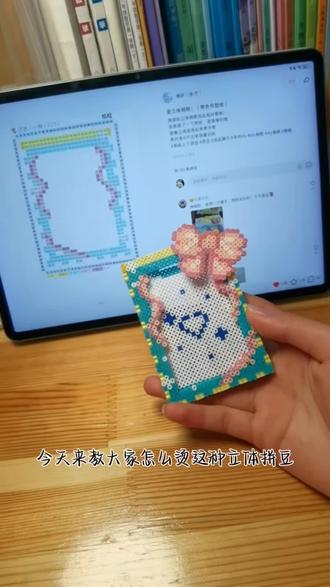 00:49查看AI文稿AI文稿
今天来教大家怎么烫这种立体拼斗,首先你得需要先有一个立体拼图的图纸,其次你需要斗板、斗字、斗笔、斗铲、斗勺,然后你就可以开始拼了,好像是这样子, 拼完之后贴上美文纸,主打的就是一个快准狠,就可以开始硬了。拿出我们的硬斗,等到它加热到最高温度也可以不用加热到最高温度, 然后就可以放上去烫了。这边注意一下,看到那个上面已经可以显现出来豆子的轮廓以及中间的色彩已经可以显现出来的时候,就得把熨斗拿掉了,把美纹纸撕 撕掉之后再烫另一面,熨完之后就可以将它冷却,冷却完成后就可以进行拼接了。
16让我展开新的诗篇 00:57查看AI文稿AI文稿
都二零二六年了,还有人不会烫五孔吗?就拿蚁媒员缓缓演示。拼豆放在大理石上,然后盖上干净的烘焙布,记得打开风扇通风,然后直接开烫。烫的过程中有几个小细节,先从一侧均匀加热,目的是让每颗豆牢牢粘在烘焙布上。这个图大约烫五六分钟就可以撕开美纹纸了。 图是五十二乘一百零四的,大家根据图的大小把控时间。时间差不多了,让我们揭开美纹纸,拿起来透光看一下,没啥问题。美纹纸可以一层一层撕开,这样可以方便补救,有信心的话也可以一下全撕开。 ok, 翻过来继续开烫。 这是烫的过程,可以稍微用点力。这个熨斗烫斗是不用加水,直接烫就行,很方便。烫一段时间记得透光看一下,目的是看看哪里有瑕疵小孔。接下来着重烫那里 节约时间,记得戴口罩防护,然后重复烫一会。看一下的步骤, later, 一个美女诞生了,臣妾是钮祜禄甄嬛,哈哈哈哈!
64章圈圈 00:56查看AI文稿AI文稿
今天是一期路程相关的拼斗分享,最近真的一直都沉迷拼斗无法自拔。首先是我第一次拼斗,拼的这个兔子先生和小熊小姐,这个图纸很适合新手,我两个小时不到就完成了第二次拼的这个抽象打卡棒难度就高一点,尺寸更大,颜色更多,不过也不算太复杂。 同一天拼的这个兔子,我之前发视频分享过,拼一个用来骚扰我的谷子,特别适合同一天还拼了这个每个地路程的拍立德框后面贴层卡膜就可以用来放拍立德了, 拼的多了之后就熟能生巧了。第三次去拼斗,拼了一大堆,这套桃黑黑对错牌真的超级实用,看店碰上好吃的东西就用,对不好吃的东西就用叉这个字。单小人是在原来图纸上改了一下色,然后扇子上加了一个代表路程的小熊,特别像去线下的我以后就可以挂在痛包上了。在过年活动当中新鲜出场的这个熊小新也是把我给萌到了,刷到图纸马上就去拼了一个, 这个兔子鹿茸也是超级可爱,而且这套图纸是全员都有。最后一个是我觉得最简单也最萌的雨衣,小鹿要注意雨衣部分一定要用透明的豆子烫出来的效果超级好看。
161pennyum_^^ 03:33查看AI文稿AI文稿
今天我们来分享一下画像素软件怎么导入图片像素化来生成拼图图纸。首先我们打开这个画像素的软件,刚打开的界面是这个样子的,呃,这个小的钻石呢,就是登录的地方,然后这个地方有订阅,你可以订阅他们的会员,会员有一些呃功能。 嗯,首先呢我们来看看这个导入像素化怎么生成拼斗图纸,我们要点这个拼斗,你刚点开的话可能就是这个界面,呃,你要再点一下这个中间的图标来读取一下权限,然后点一下之后你就可以来选择你的图片,这里呢就是根据你自己的需求来裁剪一下图片,我这就不裁剪了,确认一下。然后我们要放大图纸,这个上面是来调整,就是我们这个下面就是一个预览, 我们来放大图纸,找一个清楚的,就是四个格子比较清晰的看一下。啊,就是这里吧放大一下, 然后我们来调整一下,让这个四个红色的线来包裹住四个格子,这个上下左右,这个上下左右这四个按钮呢就是我们可以长按来拖动它,慢慢调整,不要着急。 这样包裹住四个格子之后呢,我们就放大一下底下的预览看一下,我们看了一下这个,虽然这个四个格子被包住了,但是你会发现右边然后有一些格子它是没有重合的,那这个时候呢,我们就要按这个加减的这个小按钮来调整一下,这个格子就变小了,左右就变小了,来调整一下, 我们上下来看一下这个,就是这个有点看不清,他说刚开始我们的那个,我们把这个关掉,看一下他这个就是加减他一次都比较大,然后我们把这个打开了之后,他就是非常呃少量少量的来调整这个格子, 我们这个调整好了之后就下一步,然后这里可以选择一下过滤等级,我一般都是选择高过滤,这个就根据个人需求,然后导入一下这个就是导入的图片。然后我们可以就是再调整一下这些颜色什么的,利用这个左侧的边栏,这个我们下次的时候来讲它都有什么功能。我们先来导出一下图纸,点这个三个横线,三个点这,然后我们来选择分享底下有一个这个导出拼斗图纸,我们来选这个 它是图纸比较大,然后它就会生成的时间比较久,这就是这个图纸,呃,生成好的样子,然后放大看一下这个色号啊什么的都还蛮清楚。然后点这个右边的三个点,点这个最底下有一个导出图纸,呃,因为我刚才已经导出一次了,然后所以它就是十二小时之后才能再次导出图纸,它是因为我用的是免费版的,就是如果你需要导出很多图纸的话,可能就需要开一下会员。 然后我们来看一下是我刚才导出的这张图纸,放大看一下就是这个图纸的样子, 然后我们再来看一下,就是直接导入图片来生成这个拼图图纸。我们要点一下最右边的这个加号,这里呢我们可以选择你预设的一个尺寸,五十二乘五十二,一零四乘一零四,然后我们来选一个这个一零四乘一零四吧,然后这个标题就是可以修改一下这个图纸的名称, 这个呢是可以修改调色板,呃,如果你的调色板不是这些呢?你可以点击这个最右边的这个小扇形,我们就能看到这有很多种,呃,调色板,各种品牌的,然后呃各种套作,就选择呃符合你的就可以了。 好,我们返回之后确认一下,之后我们就到了画布的界面,然后我们还是点这个三条线,三个点点选择这个画布。啊,对,选择这个操作,选择这个操作,然后导入图片当前图层,然后导入图片就可以了,这也是根据自己的需求来裁剪,确认一下这个根据自己需求过滤,不过滤, 然后它生成的像素是呃这个样子的,然后如果你需要调整的话,还是利用就是左侧边栏这些来调整,我们来导出一下图纸,我们来导出一下图纸,和刚才一样,还是这个三个横线三个点,然后分享导出拼斗图纸一样的操作, 然后还是呃三个点点导出图纸,这就是它画像素,导入图片和像素画生成拼斗图纸的功能。嗯,其他的功能呢?我后面再和大。
17沉迷拼豆无法自拔 00:40查看AI文稿AI文稿
最近刷到一个拼豆斜修,可以快速填色,拼完豆子留出需要大面积填色的部分。拿美纹纸将图案转移下来,拿出白色豆子,直接洒在空白区。 拿镊子稍作调整,我们把剩余部分也填满,很快就得到了一个图案,我们来熨烫看看效果。用搓澡巾烫法试试。 正面成功 搓澡巾这面有种不一样的萌感,总体来说效果还不错,两面都是萌萌的,宝宝们也跟我一起试试看吧!
3.2万我是一颗麻薯 01:50查看AI文稿AI文稿
这是一期拼斗教学视频,首先我们在网上找好自己要用到的图纸,可以观察一下这个格子,竖着是到三十五, 横着是到三十三,这是一个五十二乘五十二的板子,我们只需要在中间部分拼就可以。可以先描边,我们根据图纸下面所标出的色号去找到对应的颜色,上面都是有标相对应的色号。 找好颜色以后,我们可以看一下图纸。先描边,我们可以看到描边的颜色是 f 七,找到 fa 七这个颜色,把它倒在我们的豆铲里, 把小盖子盖在侧面,手动的摇,可以看到这个豆子就卡在了豆荚里,拿起我们的豆针,把它穿在其中的一根针上面, 开始拼斗,一定要注意放到钉子上,我们可以看到这里有五颗 f 七, 我们就在对应的位置放五颗,大家可以看到我们现在已经把所有的 f 七都已经拼完了,给大家展示一下这个豆铲是如何的收豆,我们可以把没用完的豆子倒到这个铲子里面, 然后用这个抵住瓶口或者是盒子的口,把它倒进去。颜色用完以后放回去,然后看到这里面是空的,再开始用另一个颜色,我们依次来拼其他的颜色,到这里我们就拼好一个图纸啦。
265同福拼豆工作室(敦化) 01:01查看AI文稿AI文稿
关于主播找不到好用的拼豆软件,自己手搓了一个这件事,来到了主播的仓库,主播最早买的一百四十四色,后来又买了两百二十一色,所以设计了两个色系 来做一下主播的帅气头像。主播做的自由度比较高,可以调使用色号数量 这里优化不太好,有点慢,但主播不会。弄了。 五十二钉刚好一个小钉板,也算是大图了不是怎么用这么多黑色。 好吧,衣服都是黑色的,可以理解了。没事的,等会主播做个小图拼 主播的图纸仓库都是帅气头像。好了,就这样,拜拜。
1940猛猛吃饭 01:01查看AI文稿AI文稿
哈喽呀,今天用一分钟来教会新手如何上手拼豆。第一步,我们先装豆,用小铲子把需要的豆子放到豆铲里,因为我演示的是小图案,所以没装太多豆,开始左右晃豆,直至所有豆子铺平。 刚开始可以大一点力度,后面慢慢转为轻轻摇晃,然后取出豆针,穿过豆子,取豆,串完整根针。接下来我们开始下豆,轻捏轻放豆针,握把油倒了的豆,我们用豆针把它轻轻挑起来就可以。 接着就是不断取豆放豆,每次都串完整根针,可以减少频繁取豆,有些豆卡住了,我们就戳底板把它震下来。拼完之后我们拿出小铲收豆。 豆针还有双针款式哦,可以先练单针,后期熟练之后再练双针。那今天就到这里了。
 03:15查看AI文稿AI文稿
这是一期拼斗图纸制作经验分享,使用到的软件为画像素,我将结合自己的使用经验,展示一张色号用量适中,杂色少、可拼性强又美观的拼斗图纸的诞生过程。打开画像素必须做的一件事,把默认色号选择 mark 二二一,跟着红圈走, 找一个这个名字的色板。这是我常用的色板,和市面上大多数的色号相似。点击这个带虚线的正方形即可设置成功。回到首页。 我们需要在相册里提前准备一张角色的眼睛,调节出合适的大小,这里用 x 的 眼睛条做示范,点击左上角拼斗, 点开刚才截好的图片,然后根据自己需求调整合适的像素。调整好点击下一步。如果觉得不合适,可以点击上一步,反复调整至自己满意的像素, 点击右上角导入,点击左边的工作台,再依次点击左上角,返回保存,你会发现颜色有些变化。这是工作台将每个像素的颜色转换成了相近的 mark 色号,也就是我们第一步设置的默认色号。 然后最重要的一步就是手动修改颜色,这一步就类似于在软件生成好的草图上进行细画。在这些杂乱的肤色上选择你觉得最合适的,一般最常用的是 a 二三,肤色较为白皙的就用一十一不一一举例,根据实际情况替换。 适当保留眼下的腮红色和头发下皮肤的阴影色,然后调整眼睛的形状,调整瞳孔的形状,观察角色的高光颜色和位置。眼白部分一般下面颜色较亮,靠近睫毛的部分会有阴影颜色较深,以及对角色头发细节的调整,这一步需要大量的实践,如果觉得不放心,就多备份几个试试不同版本。 这一步就是和直接导出图纸最大的区别,直接影响了图纸的美观性,减少无意义的杂色。这是手动修正后的样子。修正完后,再次打开工作台, 滑动下面这一行,这就是我们图纸里所使用到的的色号及其数量。重点关注使用数量较少的颜色,例如一颗两颗的, 点击下面的颜色,它就会显示位置,然后点击编辑模式,在不影响大体效果的情况下,吸取图纸中已有的像进色替换掉,然后切回预览模式,继续寻找使用较少的颜色,重复这个过程。 如果这个颜色真的无法替换,例如眼睛的高光色,一般一张图纸上只有两颗,那就留着。这一步是第二重要的,减少了使用色号的数量,直接影响了图纸的可拼性,减少了拼斗的人的时间成本。 完成后,点击左上角返回并保存。这是总体修正前和修正后的对比,直观地看到,不论是美观程度还是使用色号的数量都有明显改善。最后点击左边的这个图标, 点击右上角三个点,点击最下面的导出图纸即可,就会得到这样一张图纸, 这就是大致的步骤,大家可以自己尝试。实践过程中遇到的问题可以在评论或私信问我,期待大家能产出自己想要的图纸,实现图纸自由。
750时妄之羽


