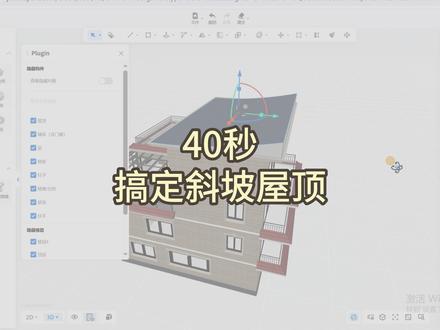
大家好,我是你们的小酷老师,今天教大家做阁楼别墅一心定。首先进入全屋硬装工具,先用参考线定好尺寸,接下来再用直线工具画出一个三角形,点击拉伸功能,将这个面拉成一个鞋顶的形状, 点击组合按钮进行一个组合,点击矩形工具画出这个线条的造型, 使用拉伸功能将线条做到一个下掉的效果,并且点击组合 之后,我们可以使用同样的方法,通过矩形拉伸功能组合按钮画出对边的线条,然后我们进入一个鞋顶谱面的一个设计,先用参考线定好尺寸, 用直线工具连接端点,这样我们可以先得到一个下方的一个线条造型,点击拉伸功能将线条拉伸出来进行组合,然后我们开始画边上的线条,用同样的方法,直线工具拉伸组合就可以获得了。 左边我们同样需要这个线条造型,这个时候点击复制功能,这样就可以轻松的让左边也得到这个线条造型了。接下去我们计算好中间线条的一个尺寸,用参考线定好位置 好距离之后,将线条同样的复制过来,我们就可以得到这个鞋顶造型了。最后添加材质,这样一个异形顶就设计完成喽。学会了吗?点赞让我知道!

粉丝3290获赞5096
相关视频
 00:45查看AI文稿AI文稿
这种屋顶在库家乐中怎么做?进入自由造型,用直线工具画出屋顶侧面区域, 再切换到弧线工具, 把多余的删了,点拉伸工具, 再点击顶面,进入铺贴编辑,将材质放置上屋顶。 what is?
 14:56查看AI文稿AI文稿
线条是外立面必不可少的构建,它能勾勒出建筑的轮廓,增强立面的层次感和立体感,对墙体的关键部位还能起到保护和防渗防漏等作用。 这节课我们将以这个图为例,详细讲解眼口线、腰线、门窗线等线条的参数设置。教程还会涉及到自己如何定做线条轮廓,如何制作添勾效果以及灯带效果等。需要这个案例的小伙伴可以扫右上方二维码获取方案链接。 沿口线位于屋顶沿口位置,屋顶与墙身的交接处,核心功能是引导雨水,保护墙身。在入门课程中,我们学习过沿口线的安装操作, 在家装饰的眼口线中选一个线条轮廓,单机屋顶即可完成眼口线的安装。眼口线的安装操作非常简单,然而有时候你可能想把天钩与眼口线的构造表达得更具体,这个时候就需要自己制作线条轮廓了。 制作线条轮廓需要用到第三方软件凹凸 c、 a、 d。 制作方法也非常简单, 你只要将天钩结面形状在 cad 中画下来,轮廓线段要求闭合朝向,要求是立面向右,沿口粘接面朝左。上传前的文件不需要标尺寸。删除多余的图源或填充保存文件后进入库加勒工作台, 点我的素材库分类,选别墅设计点,创建素材点。线条轮廓 点击上传,将保存好的线条轮廓 c、 a、 d。 文件传上去, 给线条轮廓命名。完成上传后,我们就能在我的素材库线条库中找到上传好的文件。 回到设计方案,选中屋顶,先把屋顶右侧栏的厚度改成与天钩结面高度一致的三百五十 左侧栏点加装饰的沿口线点,我的点上传。 由于上传后的线条轮廓显示是反的,我们需要点以 x 轴镜像将其翻转,翻转后安装精准点位于轮廓的左下方,安装前顶部栏切换位置到眼口下边线,然后就可以在需要的眼口位置装添勾了。 简单的屋顶可以整圈一键放置线条。这个方案的屋顶南面有分段,所以我们就用单段方式逐个沿口点安装。 安装完毕,现在我们能看到屋顶的外天沟结构有非常清晰的呈现。 天钩底部继续加一圈五百高的线条,我们仍然用 auto cad 完成轮廓制作。回到库家乐工作台,我的素材库上传线条轮廓 完成上传 回到设计方案,天钩下方的线条由于粘接面在墙身,我们就要用腰线功能来安装。在我的上传里找到线条轮廓 点,沿 x 轴镜像将其翻转。现在的安装基准点在线条轮廓的左下方,要贴着天钩底部安装,就要把线条轮廓放在安装基准点的右下方, 在纵向偏移中输入五百,线条轮廓就会往外轴箭头所指的方向偏移五百。这样安装基准点就来到了线条轮廓的左上方, 现在就可以对准天钩底部,以天钩底部为基准线完成腰线安装了。 腰线默认沿外墙一周整圈生成,而这个方案的南面有一段腰线要断开。切断腰线,我们可以用拆分功能点,拆分后鼠标光标会变成一把刀的样子,用这把刀在线条上切出一条缝。 鼠标双击解开线条组合,选中右边线段,将右边线段的白色控制点挪到右边柱子的右侧。 再选中左边线段,将左边线段的白色控制点挪到左边柱子的左侧。 接下来再给眼口线和腰线分别上色。 如果这两种线条刷的是同一个材质,那我们还可以再简化一些。我们可以在 cad 中把这一组线条画成一个整体, 保存线条轮廓后,在工作台我的素材库中上传。 回到设计方案。这根线条的安装既可以用眼口线功能,也可以用腰线功能,唯一的区别只是放置位置不同,眼口线是放置在眼口边线上的,而腰线是放置在墙身上的。 我们以腰线为例,在我的上传中找到刚刚上传的线条轮廓, 沿 x 轴镜像将其翻转,纵向偏移,输入五百,将线条轮廓往下方移动五百的距离,也就是将安装精准点调整到眼口与墙身交接部位, 然后对准墙身顶部,也就是眼口与墙身的结合部位点安装这样一组包含天沟结构的墙身的结合部位点,安装这样一组包含天沟结构的墙身的装上去了。 接下来用拆分功能把正面多余的线条切除即可。 学会了自己制作并上传线条轮廓,你的设计自由度将会得到很大的提升。你可以精准还原出外立面装饰线条效果。需要分色就把线条拆出不同的轮廓来上传,不分色就整组上传,灵活掌握即可。 腰线除了可以用来做沿口添勾,还可以用来做墙裙,你可以做一个收口线盖在墙裙上。现在我们把这款收口线上传 进入设计方案,我们先用墙裙功能来实现我们需要的效果。选择第二款墙裙模型,也就是带有上收口线的模型, 高度七百,宽度六十。 拾取墙身底部,完成墙裙安装。 安装上去后,再选中墙裙右侧栏,找到顶面线条,将线条轮廓改为刚刚上传的上收口线, 沿 x 轴镜像将其翻转,洁面高度六十,洁面宽度六十,这样墙裙的效果就完成了。 然而这样的操作可能略显繁琐,聪明的你可能会想到,为什么不上传一个包含上收口线的完整的墙裙轮廓呢? 现在把这款墙裙轮廓上传到素材库里。 回到设计方案,我们点腰线, 把墙裙轮廓选出来,沿 x 轴镜像将其翻转安装,直角点位于线条轮廓的左下方, 我们就将安装机准点对准墙角底部,拾取墙角底部,完成墙裙的安装。我们使用腰线功能,使用一个线条轮廓跟眼口天钩一样完成了墙角墙裙的安装。 处理墙裙时,通常还需要对罗马柱的柱角也做出调整。方法也很简单,选中罗马柱点子构建编辑 在此构建编辑中选中注脚右侧栏,找到轮廓参数,把轮廓改成上传的墙裙轮廓右侧栏,再点一下轮廓翻转,然后换上墙裙材质, 罗马柱的柱脚就和墙裙一样了。 有时候当我们要做线条灯效果时,也会用到腰线功能,比如我们要在这个眼口线条上安装线条灯,做量化处理。安装前,先让我们在 cad 中测算下线条灯的位置,灯带的位置大概在这里, 我们来做个测量,灯带距离整个轮廓的底部有六百, 灯带距离粘接面有六十。记住灯带的位置尺寸。我们再回到方案中,点腰线 摞取一个矩形线条改尺寸, 洁面高度改十,洁面宽度改四十。沿 x 轴镜向将其翻转, 横向偏移六十,把轮廓向右移动六公分的距离, 纵向偏移负六百,把轮廓向上方移动六十公分。 现在鼠标对准眼口线条的底部,单接鼠标左键就能将线条灯准确地安装在眼口线条的凹槽内。 接下来给它贴上发光材质,在公共库中找到发光材质,选用这款暖黄十八贴在线条灯上, 这样线条灯在渲染的时候就会发光了。 那我们怎么控制灯带的亮度呢?一个方法是修改灯带的洁面宽度,洁面宽度越大则亮度越高,洁面宽度越小则亮度相对较暗。 我们还有另一个方法是自己制作发光材质。在我的素材库创建素材时,点材质贴图,点左上角的实时材质制作工具。 进入工具后,点左侧蓝的发光体, 选择发光体材质球右侧蓝,把自发光效果切换成颜色,在 rgb 调色板中挑一个暖黄色 发光能量调到二十,这个发光能量就是控制发光材质亮度的参数了。 改完参数后,底部蓝点保存, 给材质命名、 渲染分类,用软装材质保存即可。 那么这个发光能量的上限是多少呢?其实这个最大值可以输入到一百, 你可以使用不同的能量值制作多个材质,根据需要选用材质来达到自己想要的效果。
67大神侃家居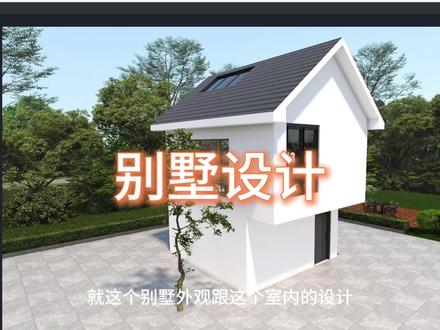 01:43查看AI文稿AI文稿
酷家乐做别墅设计有多容易?就这个别墅外观跟这个室内的设计,十分钟搞定。这酷家乐让他来做墙,嗯,就照着他画, ok, 照着他 在哪里点哪里,右键啊?嗯,在新建商城,再点这里,嗯,就跟着他点, 画个房子不是容易的事喽。嗯,再点这里,再拖出来,抽个人口出来,嗯,再点个屋顶, 自动生成。人字顶啊,三层, ok? 嗯,窗户给他放一个,门啊给他放一个, ok? 摆素材啊, 把树摆一颗, ok, 嗯,搞定这别墅不就做好了?鲜艳 一键香烟,香烟就把那个场景的外景啊,什么都布置好了。酷家乐他是带的啊,室内香烟,立即香烟。嗯,查看效果图 啊,这个效果图不就好了啊,刚才建的房子不就做好了啊?这是室内的。哎呦,漂亮啊,一键生成。
6啊表 00:57查看AI文稿AI文稿
老板问你会不会做这样的分段式免拉手艺柜?你说啊? no no! 半个小时过去了,你还在柜体里放长板中竖板去拼,效率是不是太低了?回答我, good nice! 进入定制,放一个万能柜,修改万能柜尺寸,半度八百,深度五百八十二,高度一千八百, 复制一个出来再摆放回来,拉伸到顶,调整角线,高度三十,复制一个,放旁边,高度给到六百,这里所有的尺寸根据自己需求设置, 再复制一个出来,摆放在下面柜体的上面,高度拉伸到顶,角线高度给到三十,找到门板,找到无拉手开门放置门板,切换成两扇,接下来有门的地方全部放上门板切分即可。 最后全区设置,修改柜体材质和门板材质,这有难度吗?回答我,关注我,学习更多库加乐小技巧!
 00:17查看AI文稿AI文稿
在库家乐中如何制作斜坡顶呢?进入全屋硬装工具界面,用参考线找位置,连接斜线,选择造型线为放样路径,点击放样快捷键,按选择三角面斜坡顶就放样出来了。关注阿金,学习更多硬装造型。
1364酷家乐阿金的好课 00:58查看AI文稿AI文稿
设计师工长别忍了!个人版库家乐渲染排队,水印毁单,模型不够用,白天渲染要花钱,夜间才能免费用全景图带平台水印, 客户觉得不专业,团队啊,写作只能传文件,方案丢了都不知道,这些坑该采购了呀!升级库家乐企业版,直接碾压!痛点, 六 k 极清渲染无限量,白天黑夜随便炫,速度啊翻十倍!无限量模型免费用,还能建企业私库, 自定义品牌信息,多人协助方案托管员工离职带不走资产超安全!全景图无水印加留资功能设计图啊!直接变获客神器!全国呀,五千家装修公司都在用!签单率提升百分之六十, 客单价直接翻倍!正版授权,售后有保障,限时啊!专属折扣!点击私信可以锁定名额设计躺赢同行!
 01:18查看AI文稿AI文稿
这种双眼皮吊顶是怎么做的?我们进入库家乐,现在圆房顶这里还没有吊顶,我们选择顶面点吊顶设计, 我们画矩形给我们的客厅划分出来,这个区域是客厅啊,如果想留窗帘盒的话,我们要留出窗帘盒,点直线在这画一下, 单层窗帘一百五,双层窗帘二百,电动窗帘二五零。然后呢我们发现他这里呃,都是往下掉了三百,所以往下是三百,这是走廊的地方,然后这里我要开 是做双眼皮吊顶了,首先呢点偏移,点偏移二十,再点偏移二十, 其中我把最外沿的这个二十突出三百,这个突出二百七。我们的双眼皮吊顶保存做好了,我们看一下效果,看。
461扬帆设计学院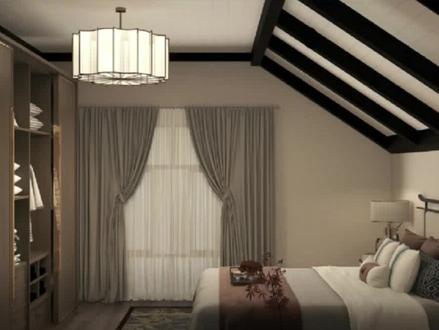 01:54查看AI文稿AI文稿
大家好,我是你们的小酷老师,今天教大家做阁楼别墅异形顶。首先进入全屋硬装工具,先用参考线定好尺寸,接下来再用直线工具画出一个三角形,点击拉伸功能,将这个面拉成一个斜顶的形状, 点击组合按钮进行一个组合,点击矩形工具画出这个线条的造型, 使用拉伸功能将线条做到一个下掉的效果,并且点击组合 之后,我们可以使用同样的方法,通过矩形拉伸功能组合按钮画出对边的线条,然后我们进入一个鞋顶破面的一个设计,先用参考线定好尺寸, 用直线工具连接端点,这样我们可以先得到一个下方的一个线条造型,点击拉伸功能将线条拉伸出来 进行组合,然后我们开始画边上的线条,用同样的方法直线工具拉伸组合就可以获得了。 啊啊啊, 左边我们同样需要这个线条造型,这个时候点击复制功能,这样就可以轻松的让左边也得到这个线条造型了。接下去我们计算好中间线条的一个尺寸,用参考线定好位置,设置 制好距离之后,将线条同样的复制过来,我们就可以得到这个鞋顶造型了。最后添加材质,这样一个异形顶就设计完成喽。学会了吗?点赞让我知道!
1158酷家乐学习中心


猜你喜欢
- 2574今晚不熬夜